
Centro de ayuda
Help Center articles
Añade tus terminales de prueba de MT5
Backtest Manager nunca realiza pruebas en el MetaTrader 5 con el que operas. Ejecuta tus backtests en terminales de prueba: copias de una instalación de MT5 en tu PC que la aplicación inicia y cierra para cada prueba. Añade al menos una antes de tu primer backtest.
Plan: cada plan.
Añadir un terminal
- Cierra el MetaTrader 5 que quieras copiar. La app no puede copiar un terminal que esté abierto.
- Abre Settings › Terminals. Después de tu primer inicio de sesión, la aplicación abrirá esta página automáticamente.
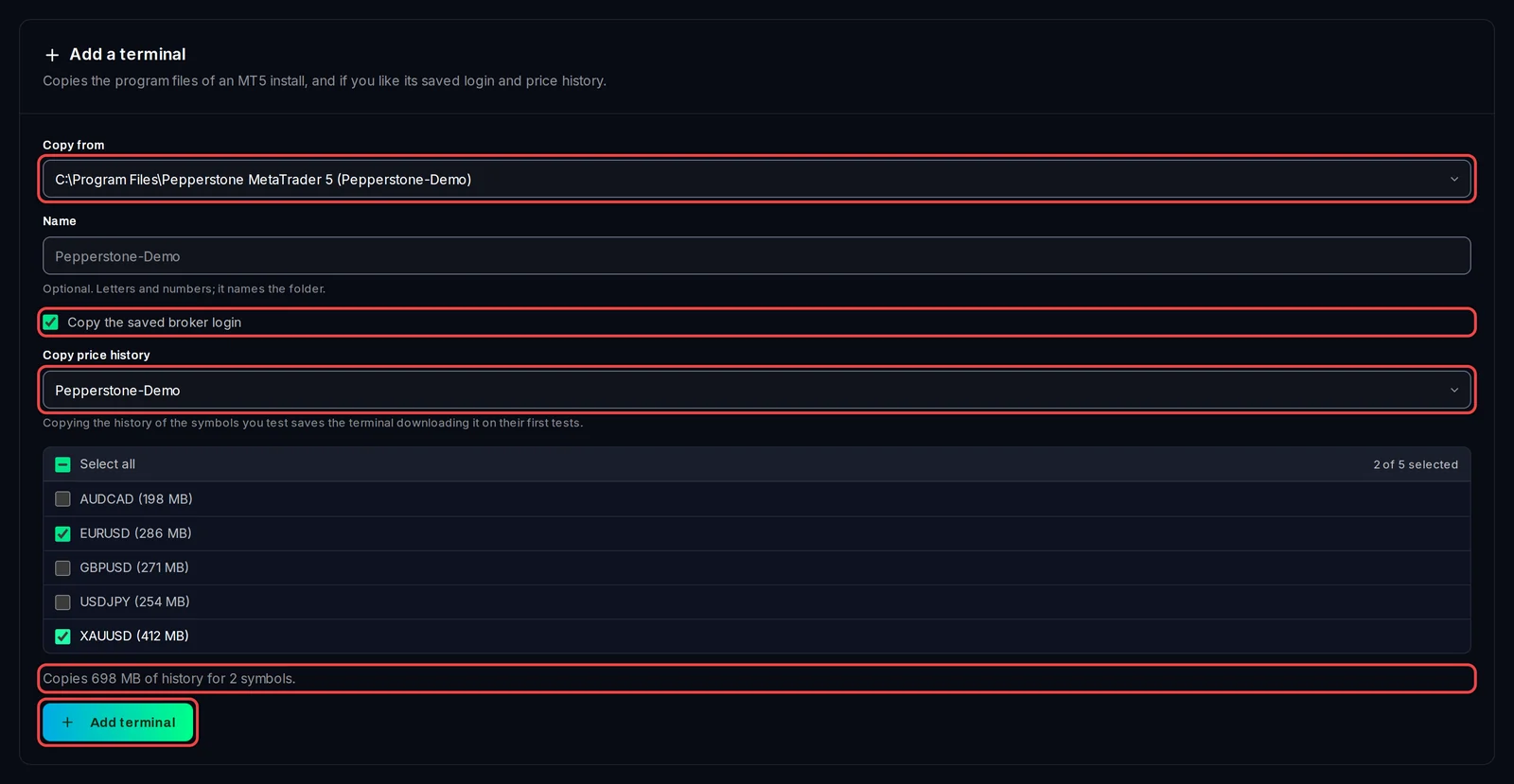
- Bajo Add a terminal, elige la instalación en Copy from. Cada instalación de MT5 en este PC se enumera por su carpeta, con los servidores del bróker para los que tiene historial entre corchetes.
- Deja Name vacío, o escribe un nombre corto con letras y números. Este se convertirá en el nombre de la terminal y en el nombre de su carpeta.
- Mantén Copy the saved broker login marcado para llevar el login de la instalación a la copia.
- En Copy price history, selecciona el servidor del bróker y luego marca los símbolos que vas a probar. Cada uno muestra su tamaño y la línea debajo de la lista los suma. Copiar el historial significa que tus primeras pruebas no tengan que esperar a que el terminal lo descargue. Para saltarte este paso, elige No, the terminal downloads it.
- Haz clic en Add terminal. La copia se ejecuta en segundo plano. Un historial grande tarda unos minutos.
Si la tarjeta dice No MT5 install found, instala MetaTrader 5 desde tu bróker, inicia sesión una vez y luego vuelve a esta página.
Inicia sesión una vez
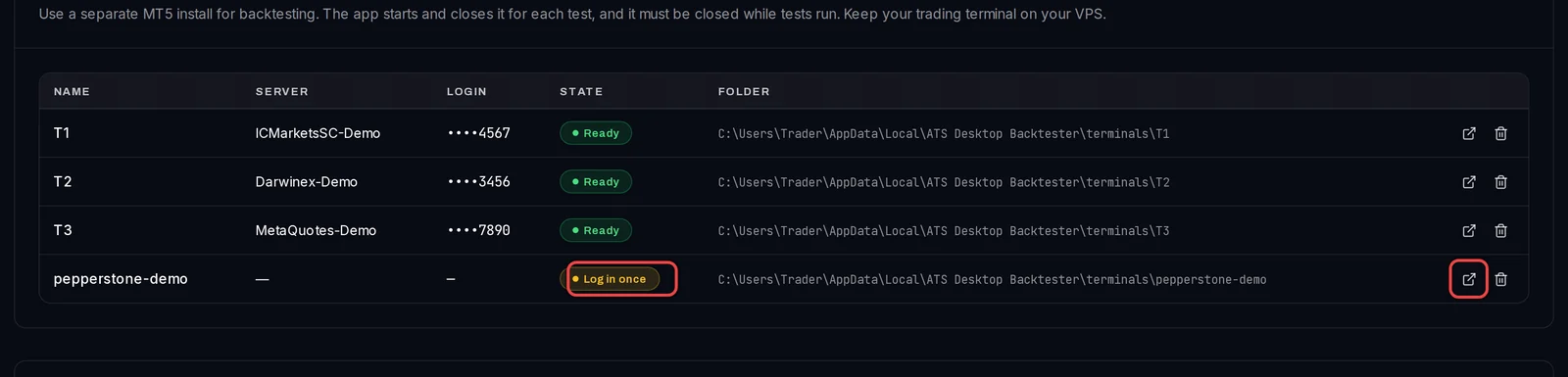
La nueva terminal aparece bajo Your terminals. Una terminal necesita un inicio de sesión de un bróker antes de poder descargar el historial.
- Si su estado es Log in once, haz clic en el botón de abrir al final de su fila (Open … to log in).
- MetaTrader se abre. Inicia sesión en tu cuenta de bróker. Una cuenta demo es suficiente para hacer backtesting.
- Cierra MetaTrader. El estado cambia a Ready.
Lee los estados
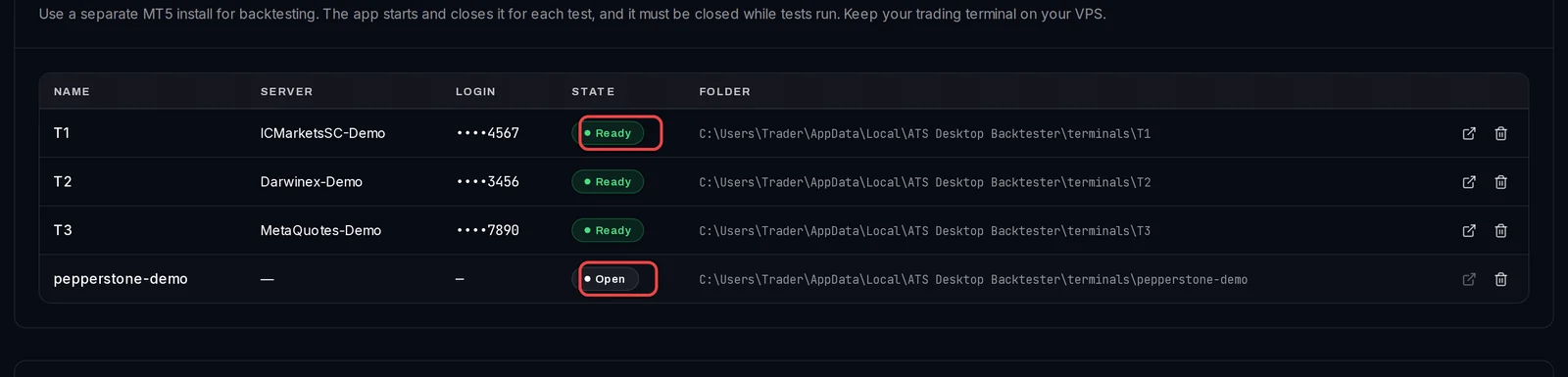
- Ready: la terminal puede ejecutar pruebas.
- Log in once: aún no se ha guardado ningún servidor de bróker en él. Ábrelo, inicia sesión y ciérralo.
- Open: su ventana de MetaTrader está abierta. Los tests la omiten hasta que la cierres.
Añade un terminal MetaQuotes-Demo para verificaciones de datos cruzados
Una verificación de datos cruzados vuelve a ejecutar un backtest en una fuente de precios distinta. En este PC, utiliza los terminales conectados a un servidor de MetaQuotes.
- Añade otro terminal como se indica arriba.
- Ábrelo, luego en MetaTrader elige File › Open an Account, selecciona MetaQuotes Ltd. y abre una cuenta demo.
- Cierra MetaTrader. El servidor del terminal lee MetaQuotes-Demo.
Eliminar un terminal
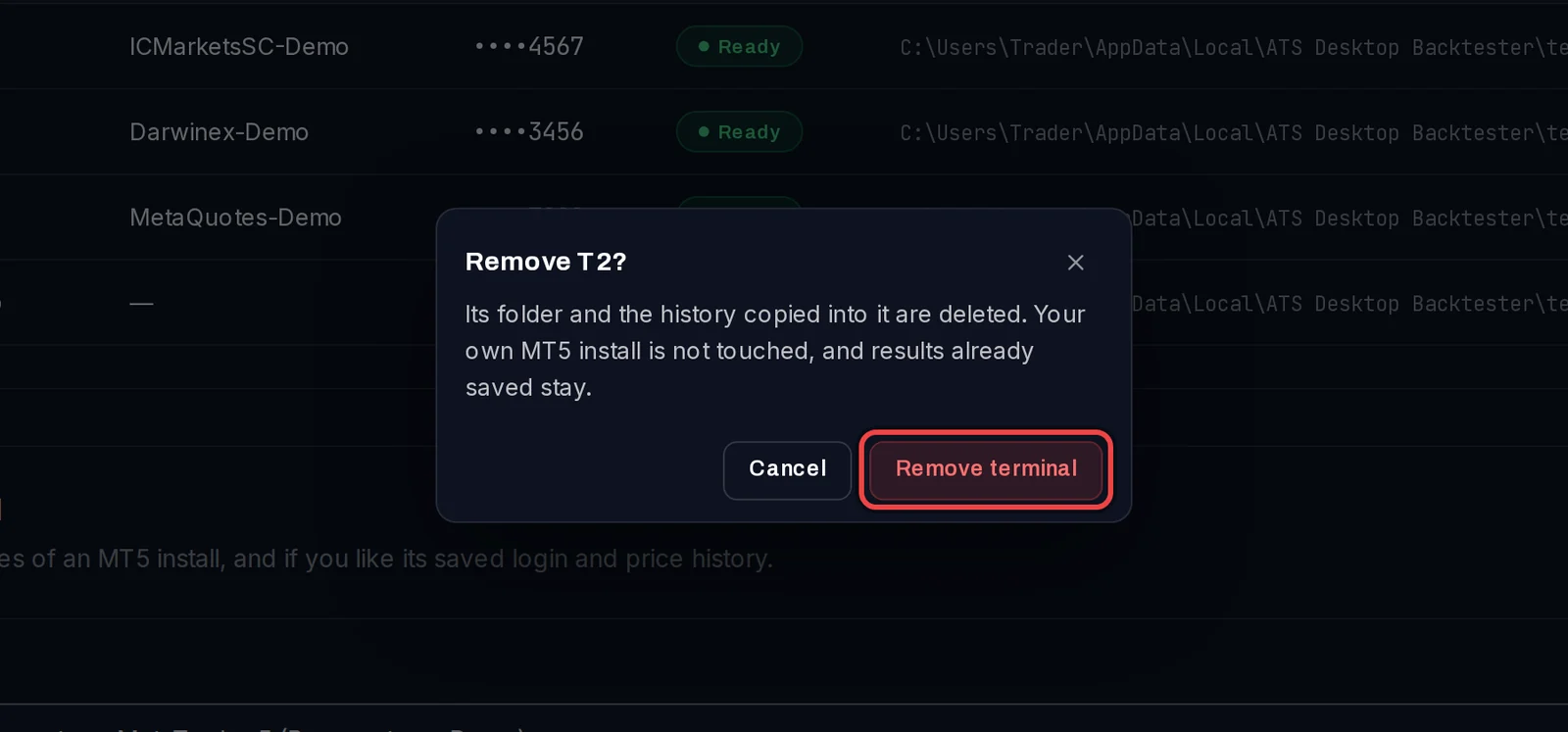
- Cierra su ventana de MetaTrader si está abierta.
- Haz clic en el icono de la papelera al final de su fila.
- Haz clic en Remove terminal.
Es bueno saberlo
- Utiliza una instalación de MT5 separada para el backtesting y mantén el trading en tu VPS. Tu propio MT5 es solo de lectura, nunca se cambia.
- Cada terminal ejecuta una prueba a la vez. Con varios terminales, las pruebas se ejecutan de forma paralela en cada plan, tantas como el procesador y la memoria de tu PC permitan. Las optimizaciones se ejecutan de una en una.
- Cada terminal necesita espacio en el disco para los archivos del programa MT5 y el historial que copies. La aplicación rechazará una copia que el disco no pueda contener y te indicará cuánto espacio necesita.
- Eliminar un terminal mantiene tus resultados. Si un test que aún está en la cola para ese terminal falla, ejecútalo de nuevo en otro.