
Centro de ayuda
Help Center articles
Gestiona la cola: pausa, detén y vuelve a encolar las pruebas
La cola muestra cada test que has añadido: los que están en espera, los que se están ejecutando ahora y los que han finalizado. Desde aquí puedes pausar la cola, observar la ejecución de un test, cambiar o cancelar un test en espera y volver a enviar un test fallido para que se ejecute de nuevo.
Plan: cada plan.
Abrir la cola
- Haz clic en Backtests › Queue. Los tests que se están ejecutando aparecen primero.
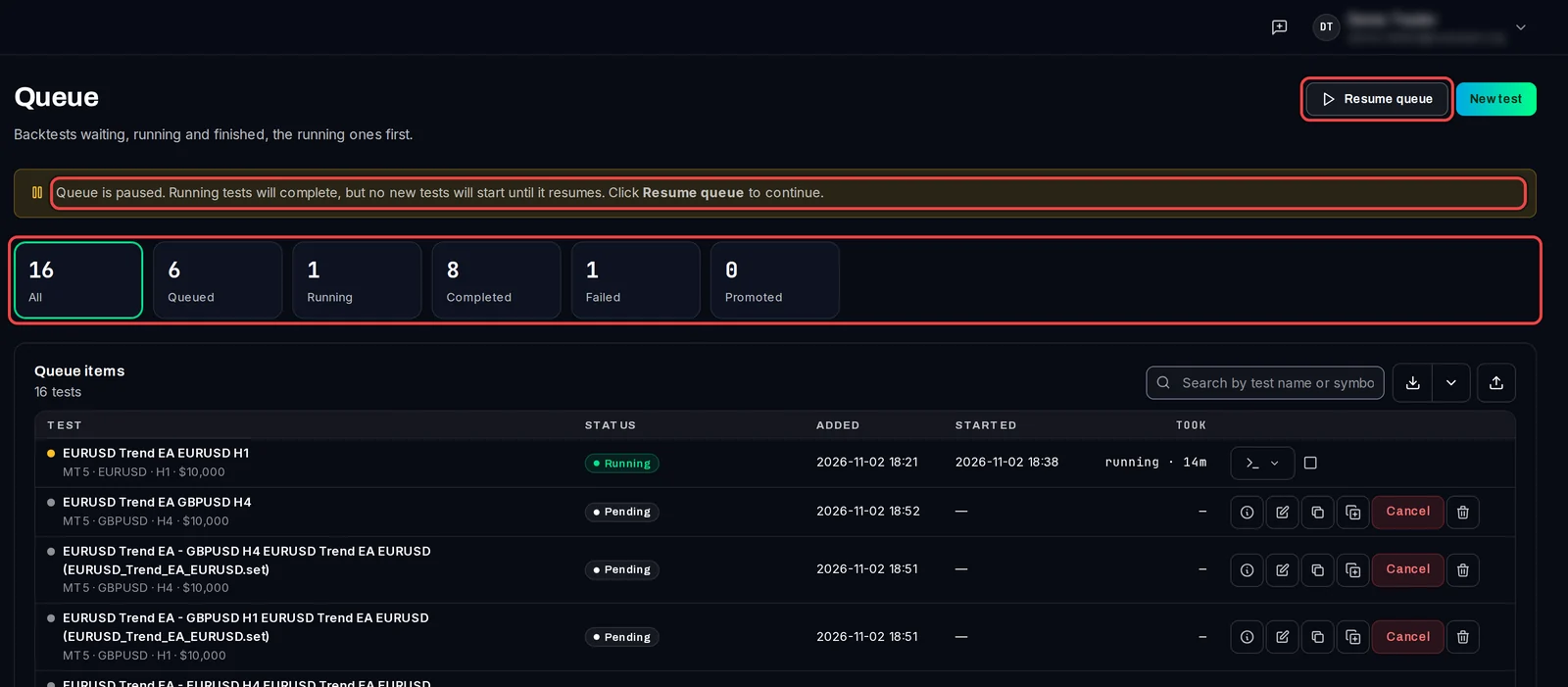
- Haz clic en un recuadro para ver solo esos tests: Queued (en espera), Running, Completed, Failed o Promoted (backtests realizados a partir de una pasada de optimización). All vuelve a mostrar todo.
- Para encontrar una prueba, escribe Search by test name or symbol.
Pausa y reanuda la cola
- Haz clic en Pause queue en la parte superior derecha. Los tests que se están ejecutando finalizarán; no se iniciará ningún test nuevo.
- Haz clic en Resume queue para continuar. Si no hay nada en ejecución, el botón dirá Start queue.
Ver o detener una prueba en ejecución
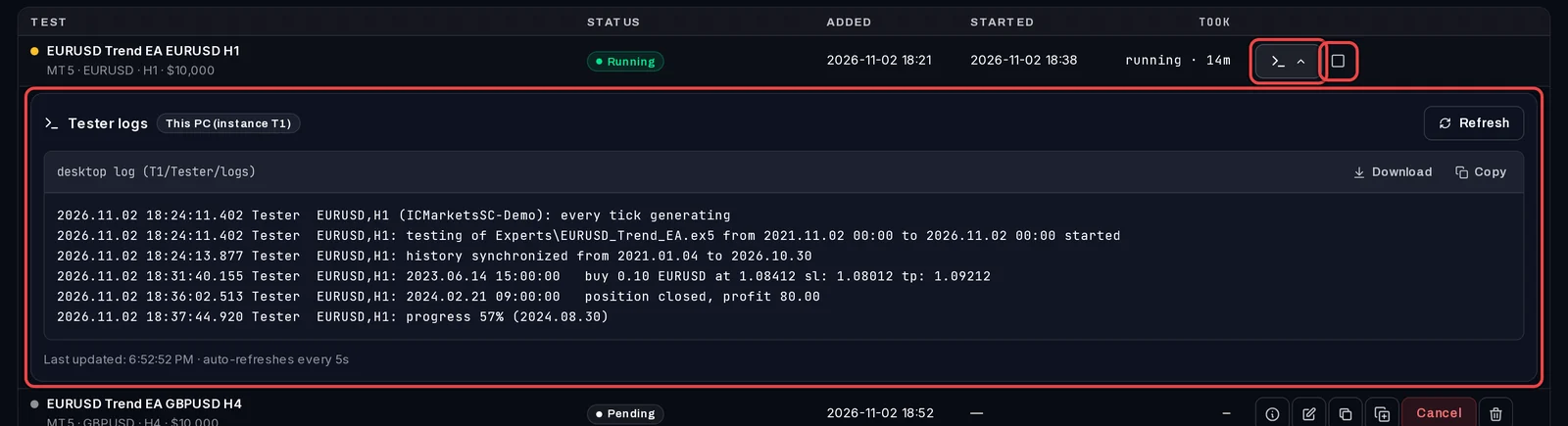
- En una fila de Running, haz clic en el botón de la terminal (View Tester Logs). El registro del propio probador de MT5 se abre debajo de la fila y se actualiza cada 5 segundos.
- Para detener la prueba, haz clic en el botón cuadrado que está al lado, luego en Stop test. Su resultado se descarta y la prueba se marca como Cancelled. Haz clic en Keep running si cambias de opinión.
Cambiar una prueba en espera
Un test de Pending tiene estos botones, de izquierda a derecha:
- View Details: su EA, set file, fechas y ajustes.
- Edit: cambia su nombre, símbolo, temporalidad, modelado, retraso, fechas, depósito, apalancamiento o cuenta de trading.
- Duplicate with changes: abre un Nuevo test completado a partir de este, para añadir una variante.
- Add again as is: añade una copia idéntica.
- Cancel: no se ejecutará; permanece en la lista como Cancelled.
- Delete: lo elimina de la lista.

Reencolar un test fallido
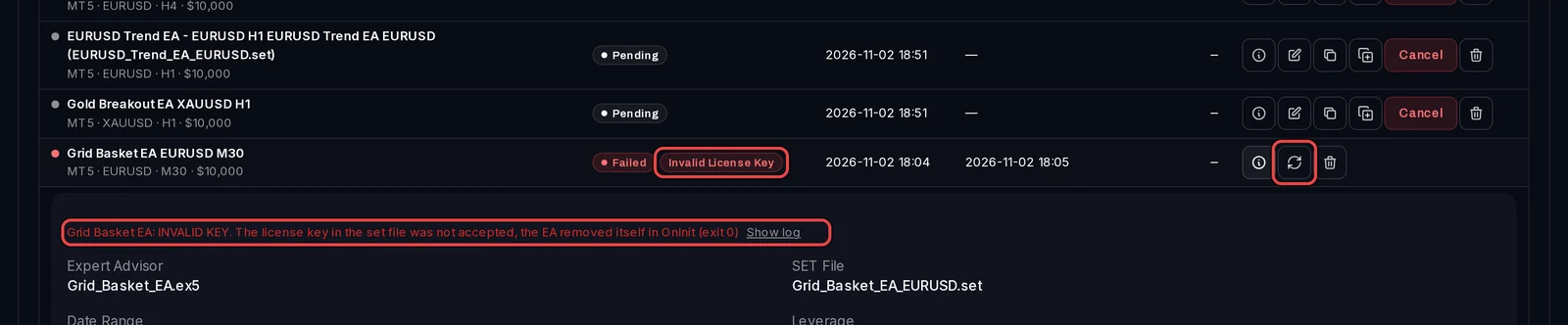
- Una fila Failed muestra la razón junto a su estado, por ejemplo Invalid License Key o No History Data. Pasa el cursor sobre ella para ver una ayuda.
- Haz clic en View Details para leer el error. Show log muestra las líneas de MT5 que lo explican.
- Corrige la causa y luego haz clic en Requeue test (las flechas circulares). El test vuelve a la cola.
Es bueno saberlo
- Haz clic en el nombre de un test Completed para abrir su resultado. Delete en una fila completada también elimina el test y su resultado, y no se puede deshacer.
- Cerrar la ventana de la aplicación mientras los tests se están ejecutando o están en espera mantiene la aplicación en la bandeja de Windows, por lo que la cola continúa.
- Los botones junto al cuadro de búsqueda exportan la cola como un archivo CSV e importan tests desde uno.