
Centro de ayuda
Help Center articles
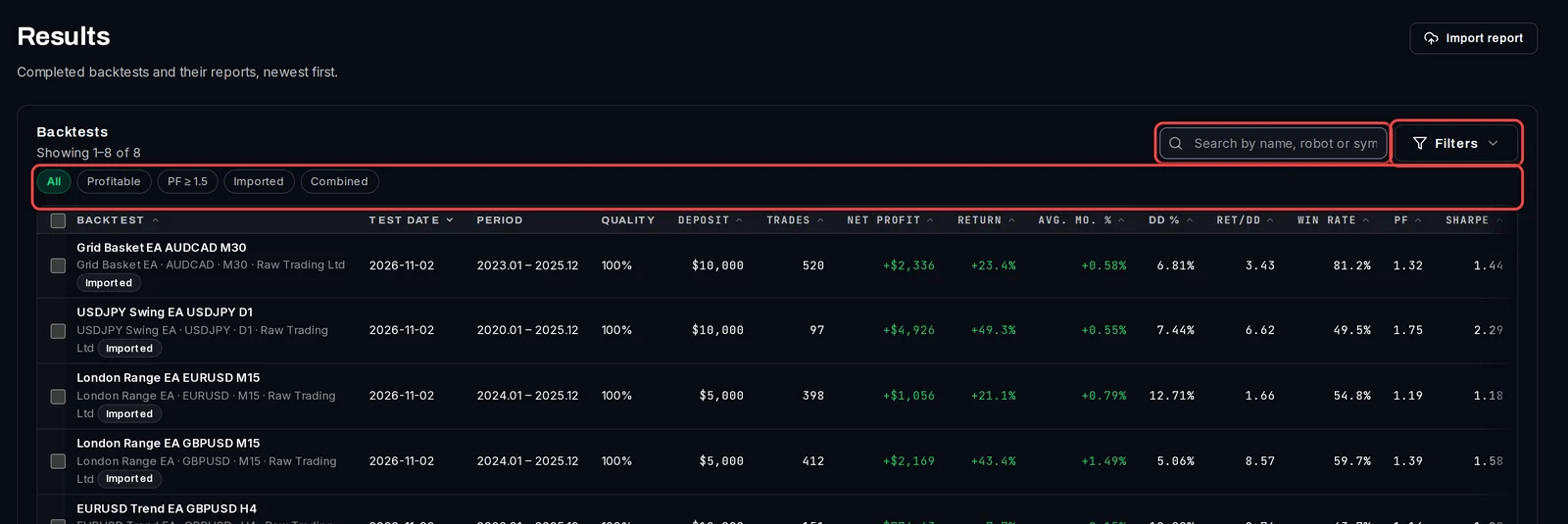
Cada backtest finalizado, y cada reporte de MT5 que importes, aparece en la página Results, mostrando los más recientes primero. Úsala para encontrar un test nuevamente, reducir la lista a los que valen la pena analizar de cerca y actuar sobre varios a la vez.
Plan: cada plan.
Busca y usa los filtros rápidos
- Haz clic en Results en el menú de la izquierda.
- Escribe Search by name, robot or symbol, por ejemplo XAUUSD o el nombre del EA.
- O haz clic en un filtro rápido arriba de la lista: Profitable (beneficio neto superior a cero), PF ≥ 1.5 (factor de beneficio, beneficio bruto dividido por la pérdida bruta, de 1,5 o más), Imported (informes que importaste) o Combined. Haz clic en All para limpiarlos.
Filtra cualquier cifra
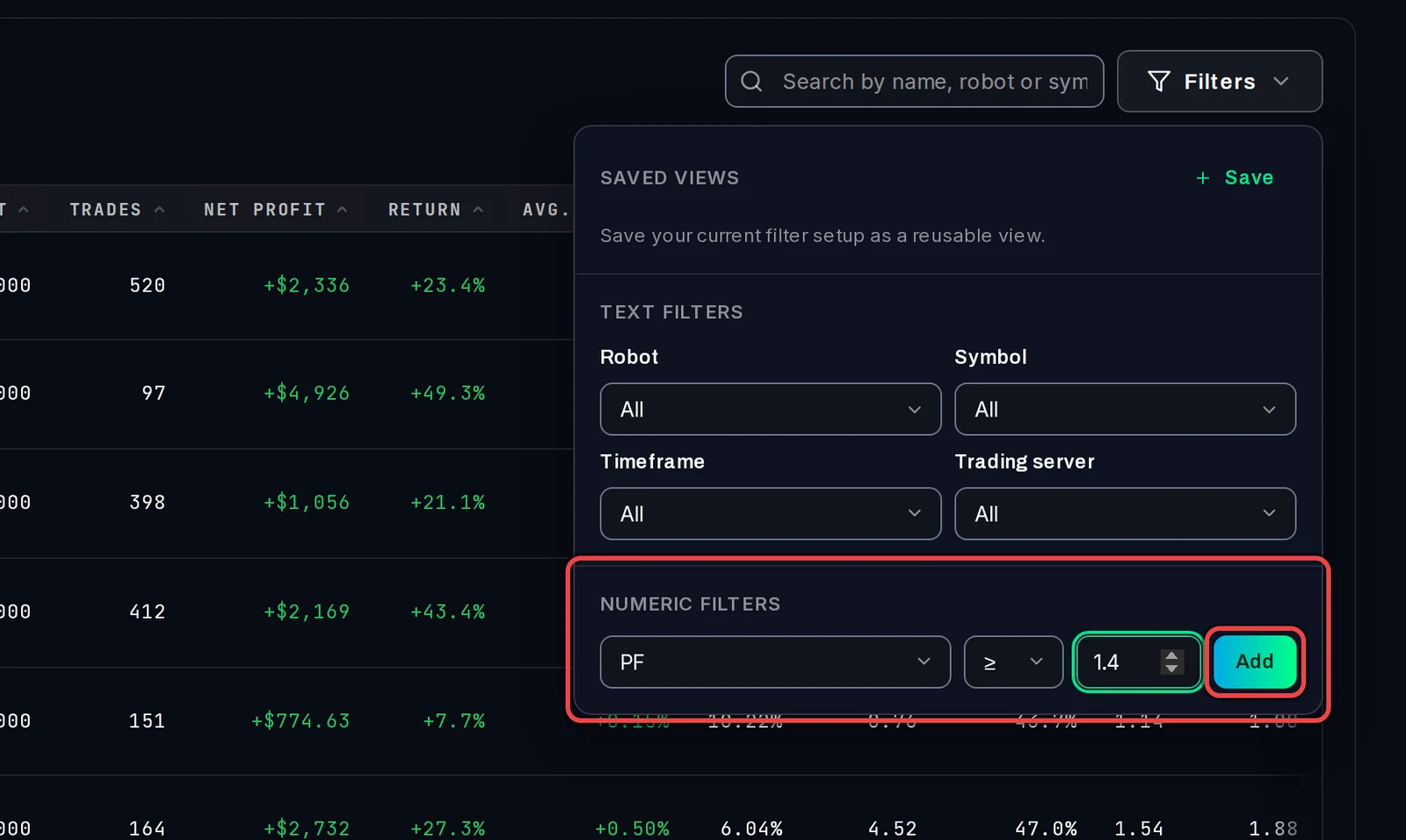
- Haz clic en Filters.
- Bajo Text Filters, elige un Robot, Symbol, Timeframe o Trading server.
- Bajo Numeric Filters, elige una cifra (por ejemplo PF o DD % (Equity Drawdown Relative)), una comparación como ≥, escribe un valor y haz clic en Add. Añade tantas como necesites.
- Para guardar este conjunto de filtros, haz clic en Save debajo de Saved Views y asígnale un nombre. La próxima vez, haz clic en el nombre de la vista para aplicarla de nuevo.
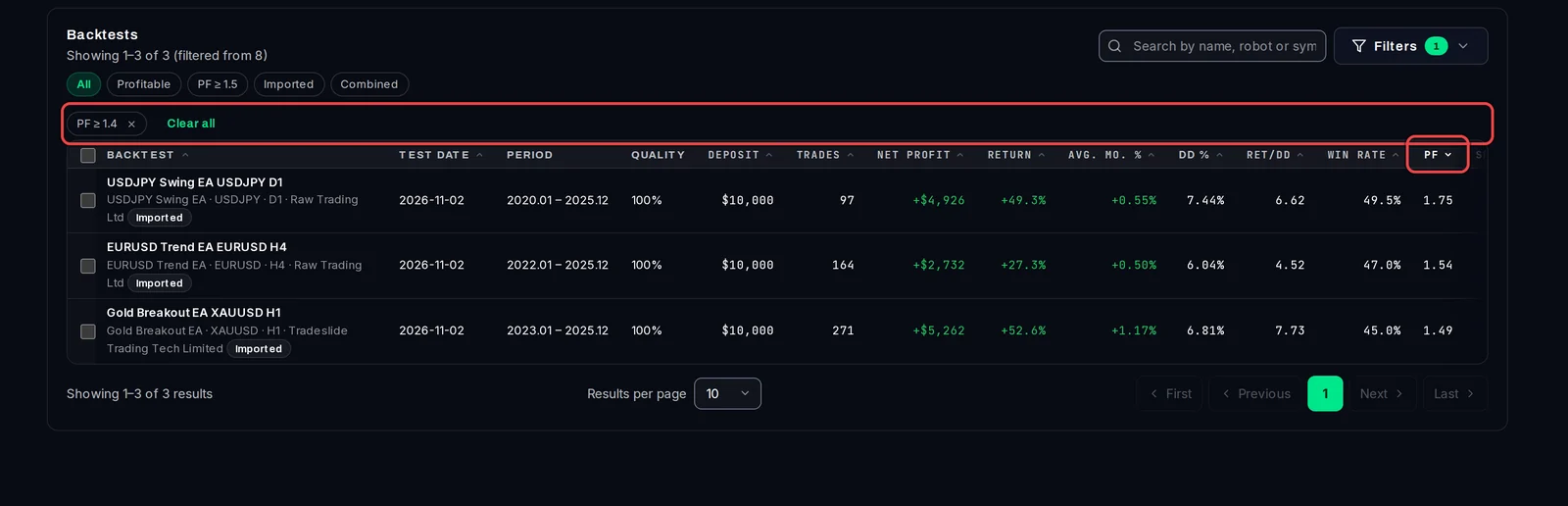
Los filtros activos se muestran arriba de la lista. Haz clic en el × en uno para eliminarlo, o Clear all.
Ordena y lee las columnas
- Haz clic en el encabezado de una columna, por ejemplo PF, para ordenarla. Haz clic de nuevo para invertir el orden.
Además del beneficio neto y el retorno, la lista muestra Avg. mo. % (ganancia mensual promedio), DD % (la mayor caída de equidad desde un pico, en porcentaje), Ret/DD (retorno dividido por ese drawdown), Win rate, PF, Sharpe y Exp. payoff (ganancia promedio por operación). Desliza la lista lateralmente para ver las últimas columnas.
Actúa sobre varios resultados a la vez
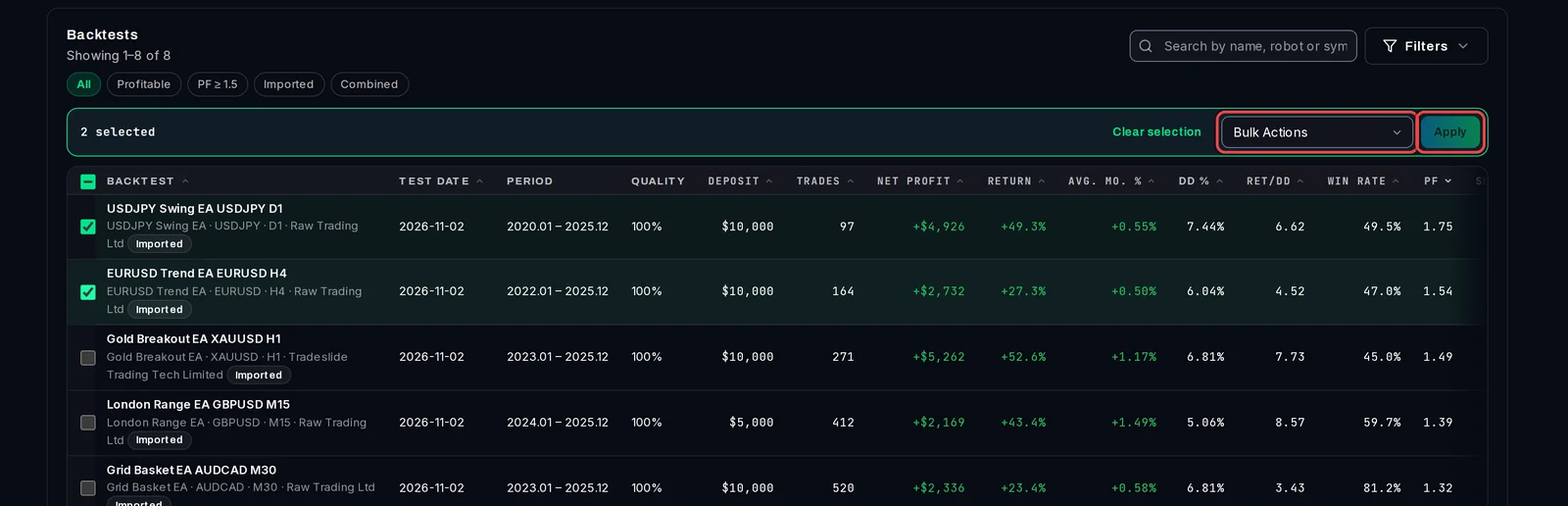
- Marca la casilla delante de cada resultado que quieras.
- Abre Bulk Actions y elige qué hacer: Save to Library, Download Report, Send to Portfolio Builder, Open robustness review, Combine (2–10) o Delete.
- Haz clic en Apply.
Cada fila también tiene su propio menú (el botón ⋯ en el extremo derecho) con Compare, Sensitivity, Requeue test (ejecuta la misma prueba de nuevo) y Delete result and its test.
Es bueno saberlo
- En la parte inferior, Results per page muestra 10, 30, 50 o 100 a la vez; usa Next y Previous para moverte a través de las páginas.
- Las vistas guardadas se mantienen en este PC.
- Las optimizaciones no se enumeran aquí: se encuentran en la página Optimizations. Un backtest que promociones de un proceso de optimización sí aparecerá aquí.
- Abre la revisión de robustez y Combina requiere Pro. En la versión Free, la lista omite los backtests combinados y indica cuántos se mantienen para Pro.