
Centro de ayuda
Help Center articles
Compara backtests
Pon los backtesting uno al lado del otro para ver cuál se mantiene mejor: el mismo EA en dos brókers, con dos set files, o dos EAs diferentes. Sus curvas de equidad comparten un mismo gráfico y sus cifras principales se presentan en una sola tabla.
Plan: cada plan.
Selecciona los backtestings para comparar
- Abre el primer resultado: Results, luego haz clic en el nombre del backtest. Se convertirá en el Baseline.
- Haz clic en la pestaña Compare. (Desde la lista de resultados, el menú ⋯ de la fila › Compare abre la misma pestaña).
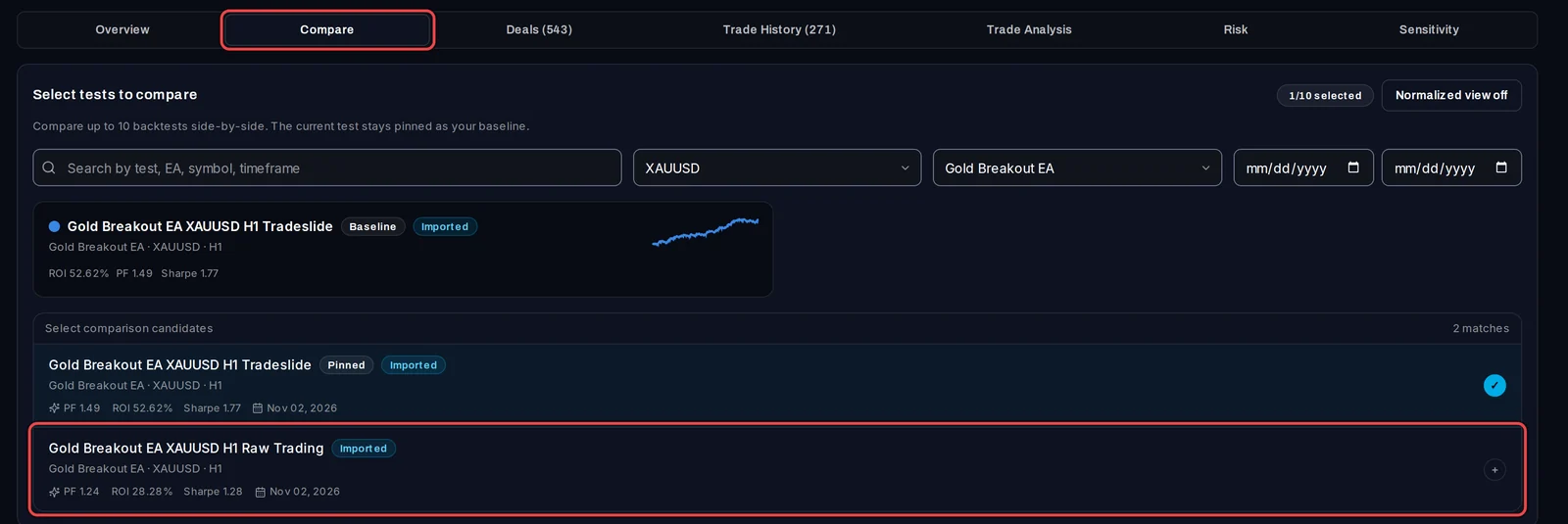
- Bajo Select comparison candidates, la lista muestra tus otros resultados con el mismo símbolo y EA. Para ver otros, cambia el filtro de símbolo o EA a All symbols o All EAs, o escribe en el cuadro de búsqueda.
- Haz clic en cada resultado que quieras añadir. Puedes comparar hasta 10; el recuento se muestra como, por ejemplo, 2/10 selected.
Lee la comparación
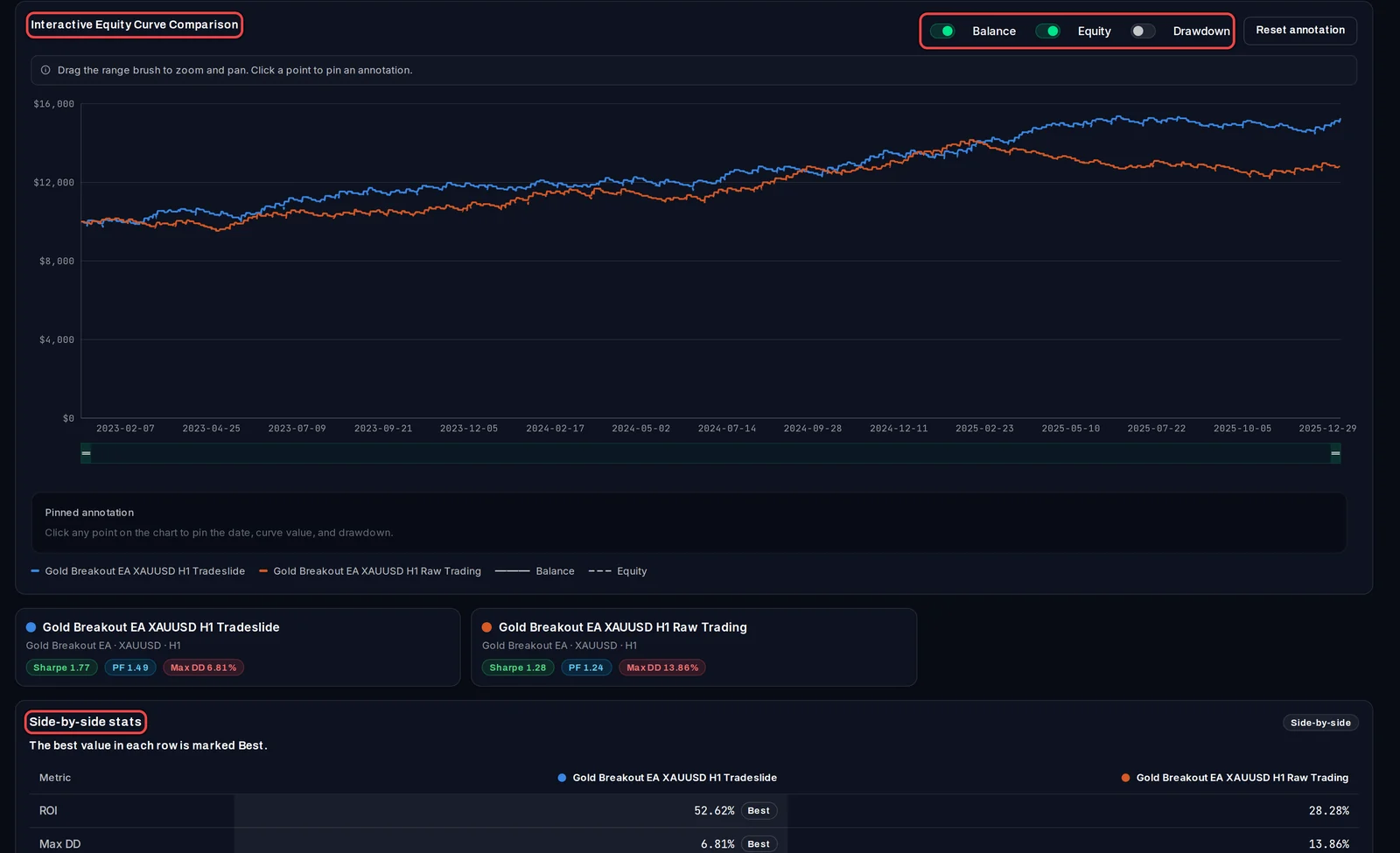
- Interactive Equity Curve Comparison dibuja cada test con su propio color. Usa los interruptores Balance, Equity y Drawdown para elegir las líneas.
- Arrastra los extremos de la barra debajo del gráfico para hacer zoom en un periodo. Haz clic en un punto de una curva para fijar su fecha, valor y drawdown; Reset annotation lo elimina.
- En Side-by-side stats, compara el ROI (retorno sobre el depósito), Max DD, Sharpe, Profit Factor y Total Trades. El mejor valor en cada fila está marcado con Best.
Es bueno saberlo
- Las pruebas con diferentes depósitos son difíciles de comparar en dólares. Haz clic en Normalized view off para activarlo: así, cada curva comenzará en 100, lo que te permitirá comparar el crecimiento en lugar de los montos.
- Primero, dale a cada resultado un nombre claro (el lápiz junto a su nombre en la página de resultados), por ejemplo, el nombre del bróker, para que puedas distinguir las curvas.
- Comparar no cambia ni fusiona nada. Para reproducir varios resultados como una sola cuenta, utiliza Combine (Pro).