
Centro de ayuda
Help Center articles
Actualiza la app
La aplicación instalada busca una nueva versión por sí misma, la descarga en segundo plano y te pide que reinicies cuando esté lista. Tus resultados, configuraciones y terminales de prueba permanecen. Solo el archivo ZIP portátil se actualiza manualmente.
Plan: cada plan.
Actualiza la aplicación instalada
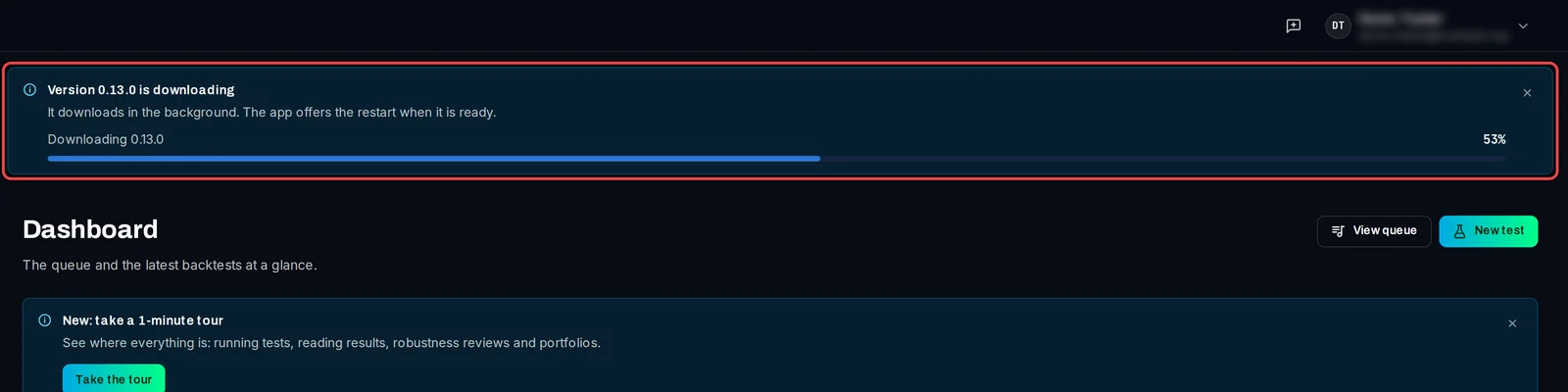
- Cuando sale una nueva versión, un banner en la parte superior de la app muestra Version … is downloading con su progreso. Sigue trabajando: la descarga se ejecuta en segundo plano.
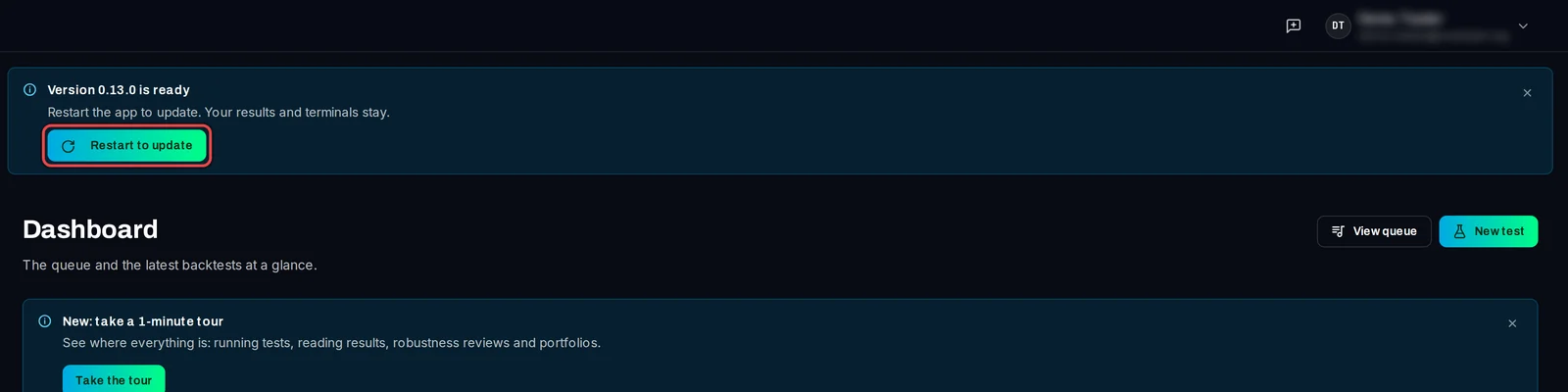
- Cuando termine, el banner mostrará Version … is ready. Haz clic en Restart to update.
- La aplicación se cierra, instala la actualización y se abre de nuevo.
Actualizar mientras se ejecutan pruebas
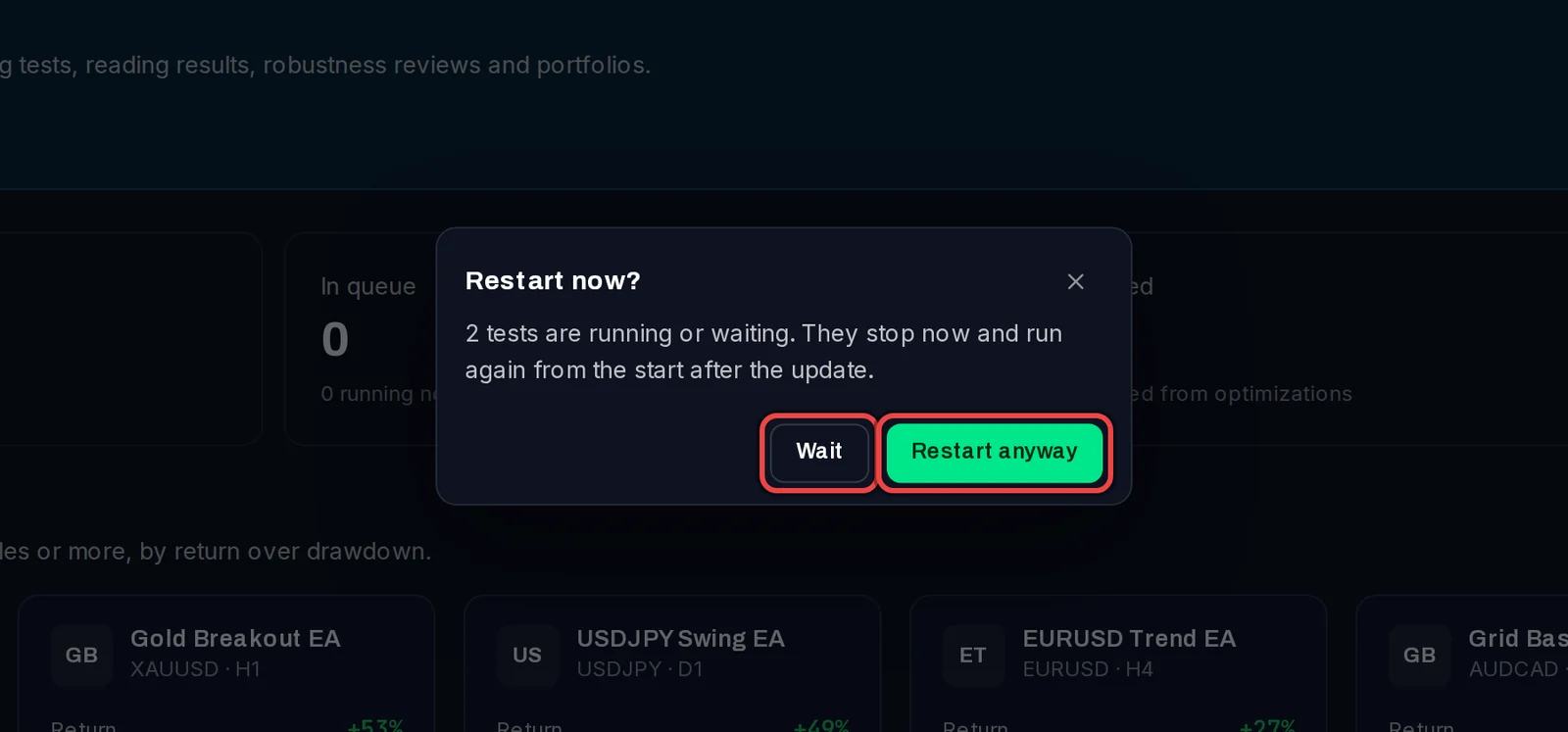
- Haz clic en Restart to update. La app te pregunta Restart now? y te indica cuántos tests se están ejecutando o están en espera.
- Haz clic en Wait para reiniciar más tarde, cuando la cola haya terminado.
- O haz clic en Restart anyway. Las pruebas se detienen ahora y se ejecutarán de nuevo desde el principio después de la actualización.
Actualiza el ZIP portátil
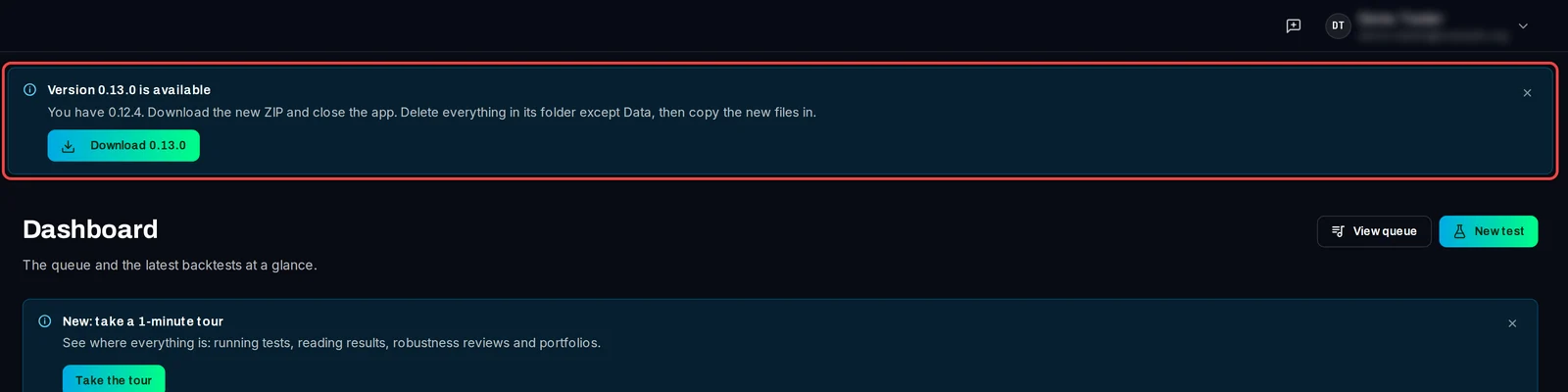
- El banner dice Version … is available. Haz clic en Download …. Tu navegador abrirá My Account › Downloads en la plataforma de Algo Trading Space: descarga el nuevo ZIP.
- Cierra la app.
- En la carpeta de la app, elimina todo excepto la carpeta
Data. - Copia los nuevos archivos desde el ZIP en esa carpeta y luego inicia la app.
Es bueno saberlo
- La app comprueba esto al iniciarse, cada hora y cuando regresas a su ventana. Help › Check for updates comprueba ahora.
- Cierra el banner con su X (Más tarde) para ocultarlo. Si cierras la app mientras una actualización está lista, la actualización se instala al cerrarse.
- Si el banner muestra Sign in to update, haz clic en él e inicia sesión en tu navegador: la descarga continuará automáticamente.
- A veces, una versión debe actualizarse antes de poder ejecutar pruebas. En ese caso, Update required cubre la aplicación hasta que la actualices. Tus resultados y terminales se mantienen.