
Centro de ayuda
Help Center articles
Instala Backtest Manager: instalador o ZIP portátil
Backtest Manager viene en dos formas: un instalador de Windows y un ZIP portátil que puedes ejecutar desde cualquier carpeta. La mayoría de las personas debería usar el instalador, porque se actualiza automáticamente.
Plan: cada plan.
Descargar la app
- Obtén el plan que quieras en la página de Backtest Manager. El plan gratuito se procesa en el checkout sin costo alguno.
- Abre Mi Cuenta › Descargas. Verás dos archivos:
ATS-Backtest-Manager-Setup-…exe(el instalador) yATS-Backtest-Manager-…-portable.zip(el ZIP portátil).
Instala con el instalador
- Ejecuta
ATS-Backtest-Manager-Setup-…exe. - Si Windows muestra Windows protected your PC, haz clic en More info y luego en Run anyway. Windows muestra esto para programas nuevos que no ha visto con frecuencia.
- Sigue las instrucciones del instalador. Se instala solo para tu usuario de Windows, no requiere permisos de administrador y añade un acceso directo al escritorio y al menú de Inicio.
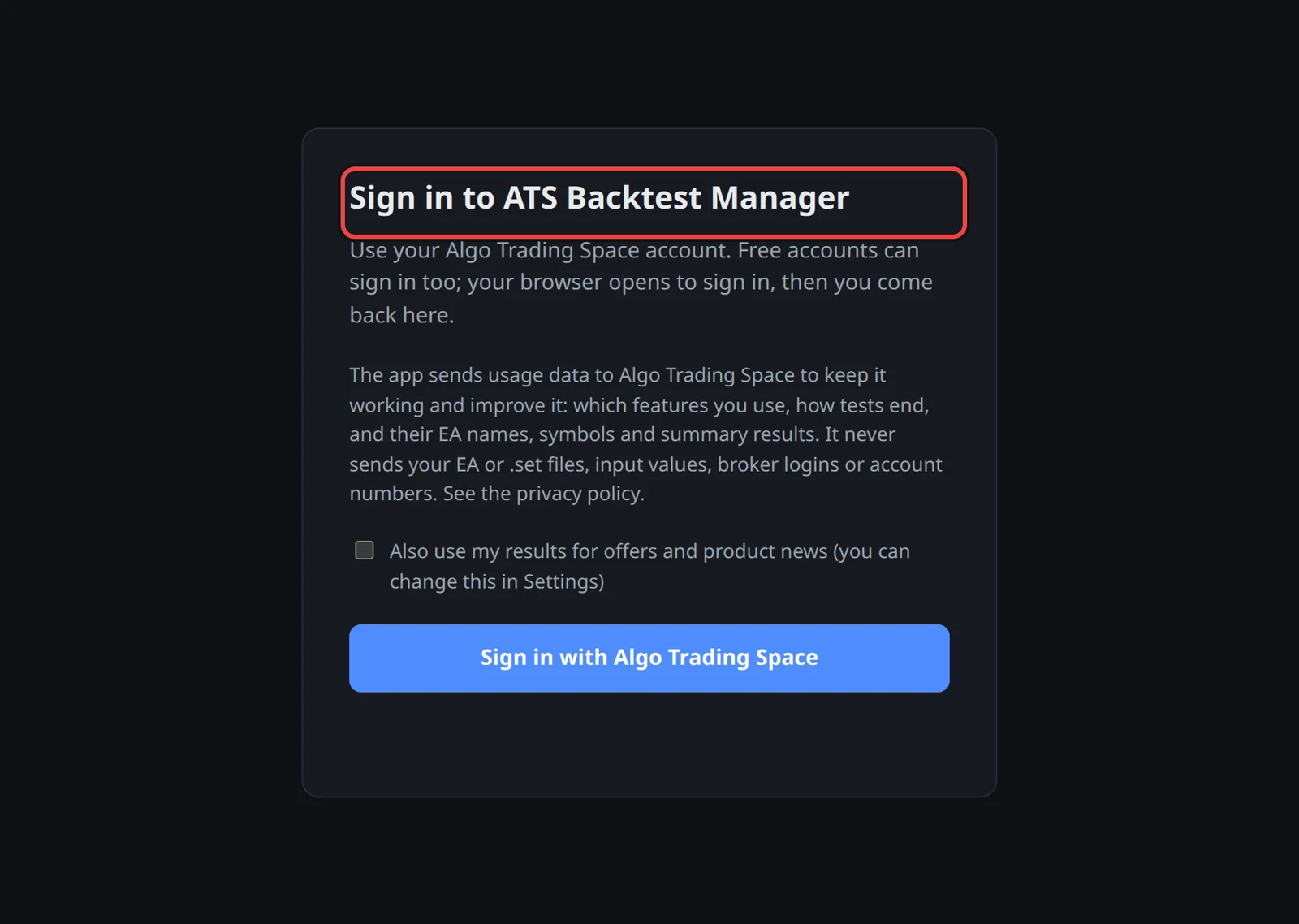
- Empieza ATS Backtest Manager. La primera pantalla te pedirá que inicies sesión.
O usa el ZIP portátil
- Descomprímelo en una carpeta de tu propiedad, por ejemplo, en una segunda unidad. Evita Program Files y las carpetas que OneDrive o Dropbox sincronicen.
- Ejecuta
ATS Backtest Manager.exeen esa carpeta e inicia sesión.
La aplicación portable mantiene todo (configuración, resultados, terminales de prueba, logs) en una carpeta Data junto al .exe, para que puedas mover toda la carpeta a otra unidad o PC. Después de un movimiento, activa de nuevo Start with Windows en Settings › Profile.

Es bueno saberlo
- Necesitas Windows 10 o 11, de 64 bits, y MetaTrader 5. MT4, macOS y Linux no son compatibles.
- La aplicación instalada mantiene sus datos en
%APPDATA%\ATS Desktop Backtestery sus terminales de prueba en%LOCALAPPDATA%\ATS Desktop Backtester\terminals. File › Open data folder la abre. - Mover la carpeta portable a otro PC o usuario de Windows te pide que inicies sesión de nuevo: el inicio de sesión se mantiene cifrado para un único usuario de Windows.
- Al desinstalar, se te preguntará si también quieres eliminar tus resultados, configuraciones, inicio de sesión y terminales de prueba. La respuesta es No a menos que elijas Sí, por lo que una reinstalación volverá a encontrar todo.
- La aplicación instalada se actualiza a sí misma. El ZIP portátil se actualiza manualmente: consulta Actualizar la app.