
Hilfe-Center
Help Center articles
Kurze Antworten auf die häufigsten Fragen von Tradern zum Prop Firm Roboter App. Jede Antwort verlinkt auf eine Schritt-für-Schritt-Anleitung mit Bildern der App. Die gesamte Anleitung findest Du im Benutzerhandbuch zur Prop Firm Roboter App: Hier starten.
Plan: Jeder kann die Roboter durchsuchen; zum Herunterladen benötigst Du einen Plan, der die Prop Firm Roboter App beinhaltet.
Was ist das Prop Firm Roboter App?
Eine Web-App auf Deinem Algo Trading Space Konto, die fertige Trading-Roboter (Expert Advisors) für Währungspaare, Gold, Silber, Indizes und Krypto anzeigt, jeweils mit den entsprechenden Backtest-Ergebnissen. Die App passt die Roboter auf Dein Konto und Dein Risiko an, und Du kannst sie für MetaTrader 4 oder 5 herunterladen. Sieh Dir an: Was der Prop Firm Roboter App ist und wie er funktioniert.
Handelt die App für mich oder verbindet sie sich mit meinem Broker?
Nein. Die App verbindet sich nicht mit Deinem Broker oder Deiner Prop-Firm. Du lädst einen Roboter herunter und lässt ihn in Deinem eigenen MetaTrader laufen, der die Trades ausführt. Siehe Installiere die Roboter in MetaTrader.
Benötige ich einen Plan?
Jeder kann die App öffnen und die Roboter durchsuchen. Um sie herunterzuladen, benötigst Du ein Algo Trading Space Konto mit einem Plan, der die App beinhaltet. Sieh Dir Öffne die App und melde Dich an an.
Wird es mit meiner Prop-Firm funktionieren?
Die Roboter laufen in MetaTrader 4 und 5, sodass sie überall funktionieren, wo Deine Prop-Firm Dir ein MT4- oder MT5-Konto zur Verfügung stellt und Expert Advisors erlaubt. Lies Dir zuerst die Regeln Deiner Firma durch: ob EAs erlaubt sind, Regeln zum News-Trading, zum Halten von Trades über das Wochenende sowie zu identischen Trades über verschiedene Konten hinweg. Gib die Challenge-Limits in der App ein, damit der Roboter diese respektiert. Siehe Setze Deine Prop-Firm Challenge-Regeln.
Muss ich die Roboter zuerst testen?
Ja. Die Ergebnisse in der App sind Backtests auf einem Datenfeed; die Preise, Spreads und Handelszeiten Deines Brokers können abweichen. Backteste jeden Roboter, den Du in MetaTrader herunterlädst, und teste ihn anschließend auf einem Demo- oder Trial-Account einer Challenge, bevor Du eine bezahlte Challenge nutzt. Sieh Dir an: Backteste einen Roboter in MetaTrader, bevor Du damit handelst.
Warum eröffnet mein Roboter keine Trades?
Meistens wartet der Roboter einfach nur auf sein Signal: Viele Roboter traden nur ein paar Mal im Monat. Weitere häufige Ursachen sind ein deaktiviertes Algo Trading, der Roboter läuft auf dem falschen Symbol oder Zeitrahmen, die von Dir festgelegten Handelszeiten oder der maximale Spread, der News-Filter oder ein erreichtes tägliches oder Konto-Schutzlimit. Arbeite die Liste Mein Roboter eröffnet keine Trades: Was Du prüfen solltest Schritt für Schritt durch.
Welche Lotgröße wird der Roboter verwenden?
Die App berechnet die Lotgröße basierend auf Deiner Kontogröße und dem von Dir festgelegten Risiko pro Trade und schreibt diese in den Roboter, wenn Du ihn herunterlädst. Die Lotgrößen wachsen nicht automatisch mit Deinem Konto mit: Wenn sich Dein Guthaben signifikant ändert, lade den Roboter einfach erneut herunter. Siehe Lege Deine Kontogröße und das Risiko pro Trade fest.
Erhalte ich sowohl die MT4- als auch die MT5-Version?
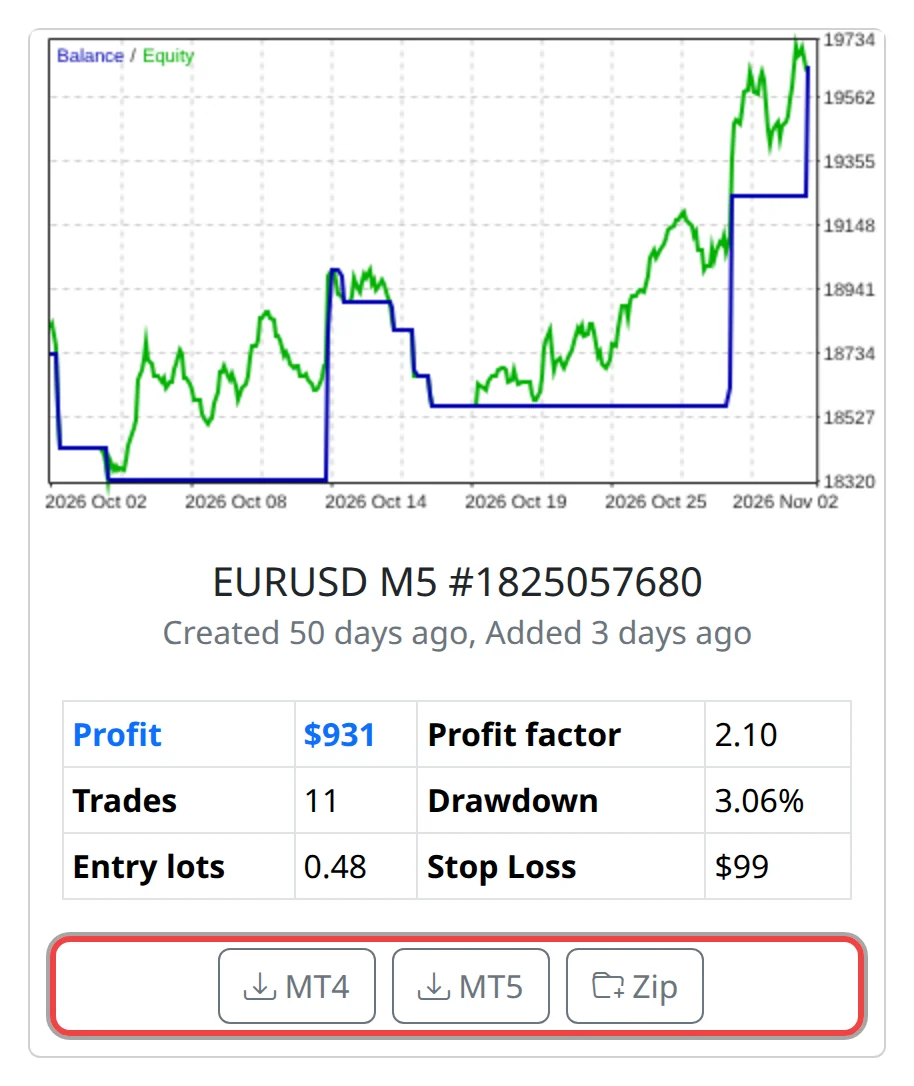
Ja. Jeder Roboter verfügt über einen MT4- und einen MT5-Button. Du erhältst die Quelldatei des Roboters (.mq4 oder .mq5), die MetaTrader für Dich kompiliert. Siehe Einen Roboter für MT4 oder MT5 herunterladen.
Kann ich mehrere Roboter gleichzeitig herunterladen?
Ja. Füge Roboter über deren Karten der ZIP-Datei hinzu oder füge die Top 3, 5 oder 10 auf einmal hinzu und lade dann die ZIP-Datei für MT4 oder MT5 herunter. Siehe Mehrere Roboter in einer ZIP-Datei herunterladen.
Kann ich dieselben Roboter für mehrere Challenges verwenden?
Ja, auf so vielen Konten, wie Deine Prop Firms es erlauben. Falls eine Firma identische Trades über verschiedene Konten hinweg als verdächtig markiert, aktiviere Randomize Robots upon Export vor jedem Download: Jede Kopie erhält dann leicht unterschiedliche Stop-Loss-, Take-Profit- und Indikator-Werte sowie eine eigene Magic Number. Siehe Mache Deine Roboter einzigartig (Random).
Welche Risikoschutzfunktionen kann ich hinzufügen?
Bevor Du den Download startest, kannst Du die Trading-Session, einen Freitag-Close, einen maximalen Spread, ein Limit für offene Positionen und Lotgrößen, ein tägliches Verlustlimit sowie das Minimum und Maximum der Equity und einen News-Filter festlegen. Die Challenge Options füllen das tägliche Verlustlimit sowie das Minimum und Maximum der Equity automatisch für Dich aus. Sieh Dir Set trading hours, news filter and account protections an.
Wie werden die Roboter ausgewählt und gerankt?
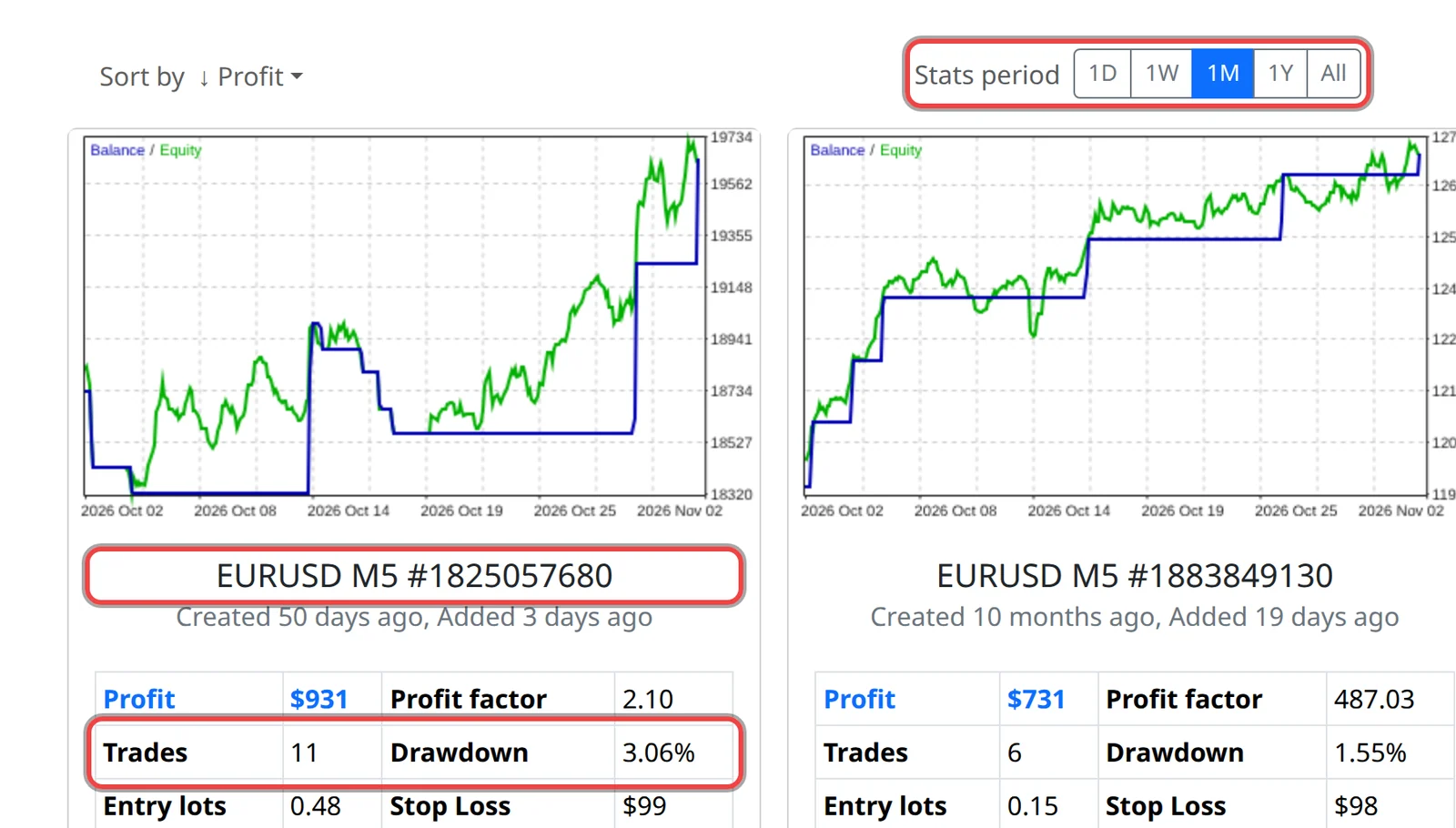
Du wählst ein Symbol aus und die App zeigt Dir die dazugehörigen Roboter an – bis zu 12 Stück, sortiert nach dem von Dir gewählten Maßstab für den gewählten Statistikzeitraum. Der Out of sample-Schalter zeigt die Ergebnisse jedes Roboters nur seit seiner Erstellung an, basierend auf Daten, auf denen er nicht aufgebaut wurde. Winners & Latest zeigt die besten Roboter über alle Symbole hinweg an. Siehe Sortiere die Roboter und ändere den Statistikzeitraum und Out of sample: Überprüfe einen Roboter mit Daten, auf denen er nicht aufgebaut wurde.
Wie oft werden Roboter hinzugefügt oder aktualisiert?
Neue Roboter werden kontinuierlich generiert und hinzugefügt. Auf jeder Karte steht, wann der Roboter erstellt wurde und wann er der App hinzugefügt wurde. Ein Roboter, den Du bereits heruntergeladen hast, ändert sich nicht von selbst; lade ihn einfach erneut herunter, um den aktuellen Stand zu erhalten. Sieh Dir an, wie Du ein Symbol auswählst und die Roboter-Karten liest.
Warum weichen meine Ergebnisse von der App ab?
Die Preis-Historie, Spreads, Kommissionen und die Serverzeit Deines Brokers unterscheiden sich von den Daten, die die App verwendet, ebenso wie der Zeitraum, den Du testest. Kleine Unterschiede sind normal. Ein Roboter, dessen Ergebnisse bei den Daten Deines Brokers stark abweichen, ist nicht gut für diesen geeignet. Sieh Dir an: Backteste einen Roboter in MetaTrader, bevor Du ihn handelst.
Das Symbol meines Brokers hat einen anderen Namen oder eine andere Kontraktgröße. Was soll ich tun?
Verbinde den Roboter mit dem Chart Deines Brokers für dasselbe Instrument (zum Beispiel EURUSD.r oder GER40.cash). Überprüfe bei Indizes, Metallen und Krypto die Nachkommastellen und die Kontraktgröße des Symbols in Specification, bevor Du den Download startest. Sieh Dir Match your broker’s symbol specification an.
Benötige ich einen VPS?
Der Roboter handelt nur, während MetaTrader läuft und verbunden ist. Wenn Dein Computer nachts im Ruhemodus ist oder ausgeschaltet wird, lass MetaTrader auf einem VPS laufen – einem Computer in einem Rechenzentrum, der rund um die Uhr in Betrieb bleibt.
Wie lange dauert es, eine Challenge zu bestehen?
Niemand kann Dir das versprechen oder garantieren, dass Du bestehst. Es hängt von den Robotern, dem Markt, Deinen Risikoeinstellungen und den Regeln Deiner Firm ab. Nutze ein Risiko, das Dich gut innerhalb der täglichen und maximalen Verlustlimits hält, und gib den Robotern Zeit: Viele handeln nur ein paar Mal im Monat.
Was passiert, wenn mein Challenge Account in einen Drawdown gerät?
Erhöhe das Risiko nicht, um Verluste wieder auszugleichen. Überprüfe, ob die Protektionen für den täglichen Verlust und die minimale Equity eingestellt sind, schau Dir an, wie sich der Roboter in den Drawdowns seines Backtestss verhalten hat, und entscheide, ob Du ihn behalten, sein Risiko senken oder durch einen anderen Roboter ersetzen möchtest.
Benötige ich Trading- oder Programmiererfahrung?
Keine Programmierkenntnisse erforderlich. Du musst lediglich einen Expert Advisor in MetaTrader installieren und ihn einem Chart zuweisen; die Installationsanleitung zeigt Dir jeden einzelnen Schritt. Lerne erst, was die Statistiken auf einer Karte bedeuten, bevor Du Dich auf sie verlässt. Sieh Dir Installiere die Roboter in MetaTrader an.