
Hilfe-Center
Help Center articles
Sortiere die Roboter und ändere den Statistik-Zeitraum
Sortiere die Roboter eines Symbols nach der Zahl, die Dir wichtig ist, und wähle aus, wie weit die Statistiken zurückreichen sollen.
Plan: Jeder kann die Roboter durchsuchen; für den Download ist ein Plan erforderlich, der die App beinhaltet.
Roboter sortieren
- Klicke auf Sort by oberhalb der Karten.
- Wähle eine Sortierung: ↓ Profit, ↓ Profit Factor oder ↓ Trades (höchster Wert zuerst), ↑ Drawdown % (kleinster Drawdown zuerst) oder nach Datum: ↑ Latest added, ↑ Latest created (neueste zuerst), ↓ Oldest added, ↓ Oldest created (älteste zuerst).
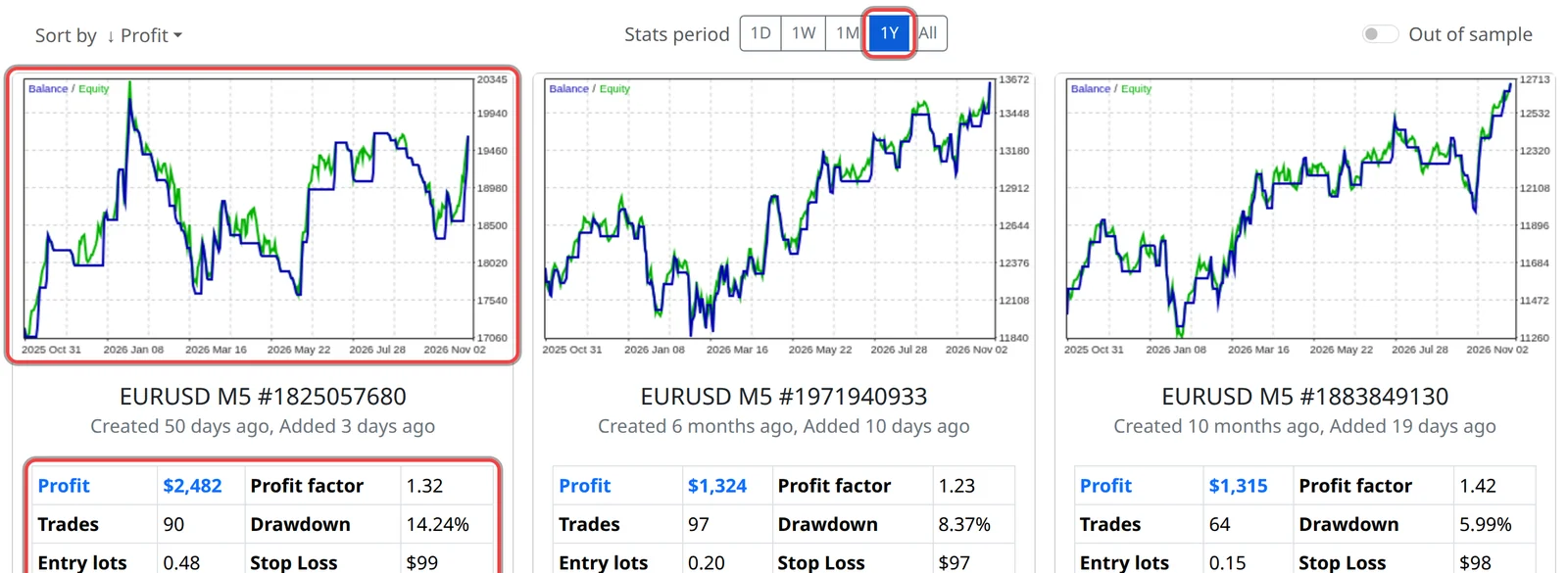
- Die Karten ordnen sich neu an. Die Statistik, nach der Du sortiert hast, wird auf jeder Karte blau.
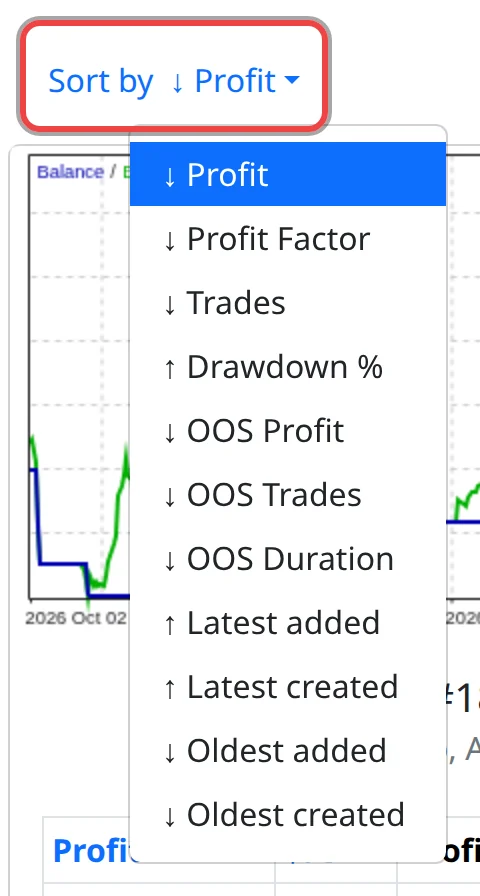
Die drei OOS-Orders sortieren nach Out-of-Sample-Ergebnissen und schalten Out of sample ein: Siehe dazu den entsprechenden Guide.
Ändere den Statistik-Zeitraum
- Klicke auf eine Schaltfläche neben Stats period: 1D, 1W, 1M, 1Y oder All.
- Die Charts und Statistiken werden für dieses Zeitfenster neu berechnet, das jetzt endet. 1D ist der letzte Trading-Tag, 1W die letzte Woche, 1M der letzte Monat (Standardeinstellung), 1Y das letzte Jahr.
- All zeigt die gesamte Preisgeschichte, die die App für den Roboter speichert: bis zu fünf Jahre, weniger für Roboter auf kurzen Zeitrahmen (weniger als drei Jahre für M5-Roboter).
Gut zu wissen
- Ein kurzer Zeitraum enthält nur wenige Trades, daher sagen dessen Profit und Profit Factor wenig aus. Überprüfe auch 1Y und All, bevor Du Dich für einen Roboter entscheidest.
- Wenn ein Symbol mehr als 12 Roboter hat, kann das Ändern des Zeitrahmens beeinflussen, welche Roboter angezeigt werden.
- Die App merkt sich Deine Sortierreihenfolge und Deinen Zeitraum in diesem Browser.