
Hilfe-Center
Help Center articles
Lade mehrere Roboter in einer ZIP-Datei herunter
Du möchtest die besten paar Roboter eines Symbols auf einmal erhalten? Sammle sie in einer ZIP-Datei und lade sie als eine einzige Datei für MT4 oder MT5 herunter.
Plan: ein Plan, der den Prop Firm Roboter App beinhaltet.
Add Roboter zum ZIP hinzufügen
- Lege zuerst die Account-Größe und das Risiko fest und stelle Random ein, falls Du es nutzt. Jeder Roboter übernimmt seine Lot-Größen und seine Randomisierung in dem Moment, in dem Du ihn hinzufügst.
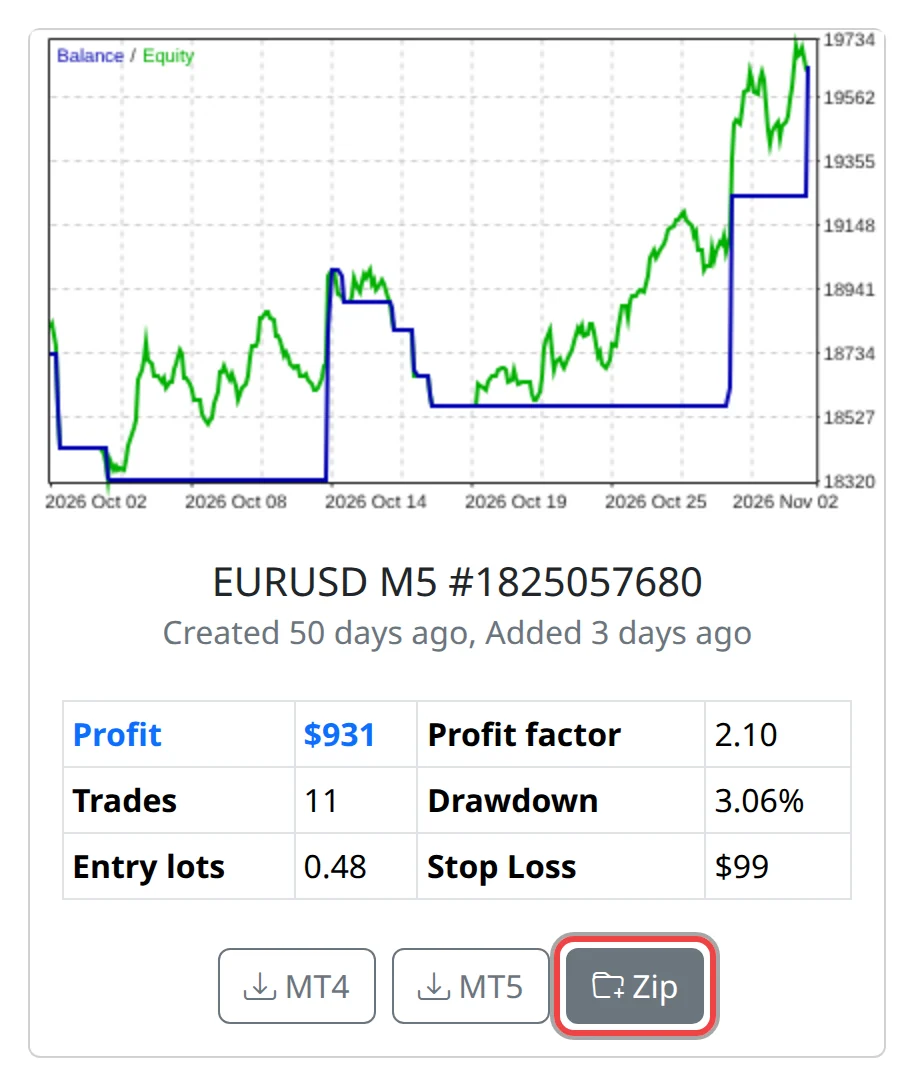
- Um einen Roboter hinzuzufügen, klicke auf der Karte auf Zip. Die Meldung Expert Advisor added to Zip. bestätigt dies.
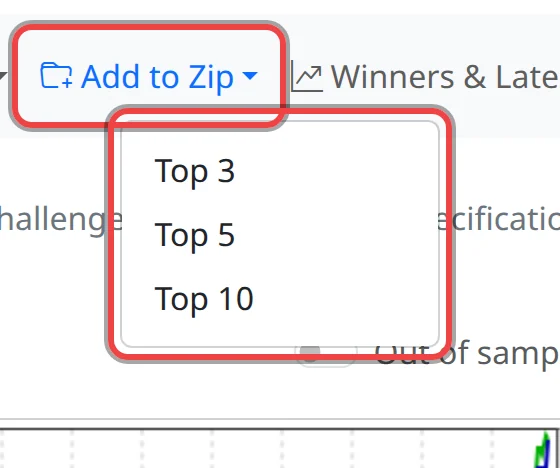
- Um die besten Roboter in einem Schritt hinzuzufügen, klicke oben auf Add to Zip und wähle Top 3, Top 5 oder Top 10. Dies sind die ersten Karten in der aktuellen Sort by-Reihenfolge, sortiere die Roboter also zuerst so, wie Du es möchtest.
Download die ZIP
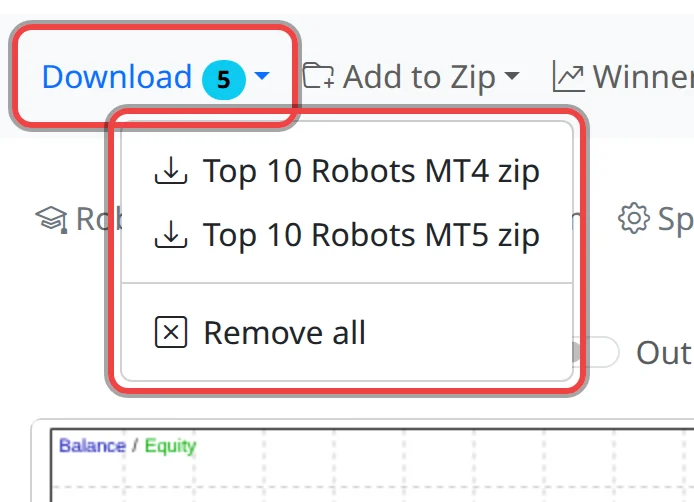
- Klicke oben links auf Download. Das Badge zeigt Dir an, wie viele Roboter sich in der ZIP-Datei befinden.
- Wähle Top 10 Robots MT4 zip oder Top 10 Robots MT5 zip, passend zu Deinem MetaTrader.
- Dein Browser speichert
Top Robots MT4.zip(oderMT5>). Entpacke es: Der OrdnerTop Robots MT4enthält pro Roboter eine.mq4- (oder.mq5-) Datei, benannt alsRobotgefolgt von seinem Kartennamen. - Um ohne erneuten Download neu zu starten, wähle Remove all.
Gut zu wissen
- Die ZIP-Datei enthält separate Roboter, nicht einen kombinierten Roboter. Jeder einzelne wird auf seinem eigenen Chart mit seinem eigenen Symbol und seinem eigenen Zeitrahmen platziert.
- Das Menü zeigt Top 10 an, aber die ZIP-Datei enthält genau die Roboter, die Du hinzugefügt hast. Ein Symbol mit weniger als 10 Robotern liefert auch weniger Ergebnisse.
- Eine ZIP-Datei enthält genau ein Symbol. Wenn Du ein anderes Symbol auswählst, wird die aktuelle Auswahl geleert – das Gleiche gilt für einen Download. Lade daher das ZIP für jedes Symbol einzeln herunter, bevor Du zum nächsten übergehst.
- Wenn Du denselben Roboter zweimal hinzufügst, passiert nichts, es sei denn, Random ist aktiviert: In diesem Fall fügt jeder Klick eine neue Variation hinzu.
- Mehrere Roboter auf einem Konto summieren sich. Setze Max open positions oder Max open lots unter Robot, um sie gemeinsam zu begrenzen.