
Hilfe-Center
Help Center articles
Installiere die Roboter in MetaTrader
Du hast einen Roboter heruntergeladen (eine .mq4 oder .mq5 Datei). Mit diesen Schritten installierst Du ihn in MetaTrader und startest ihn auf dem richtigen Chart.
Plan: ein Plan, der den Prop Firm Roboter App beinhaltet.
Beachte den Chart, den der Roboter benötigt
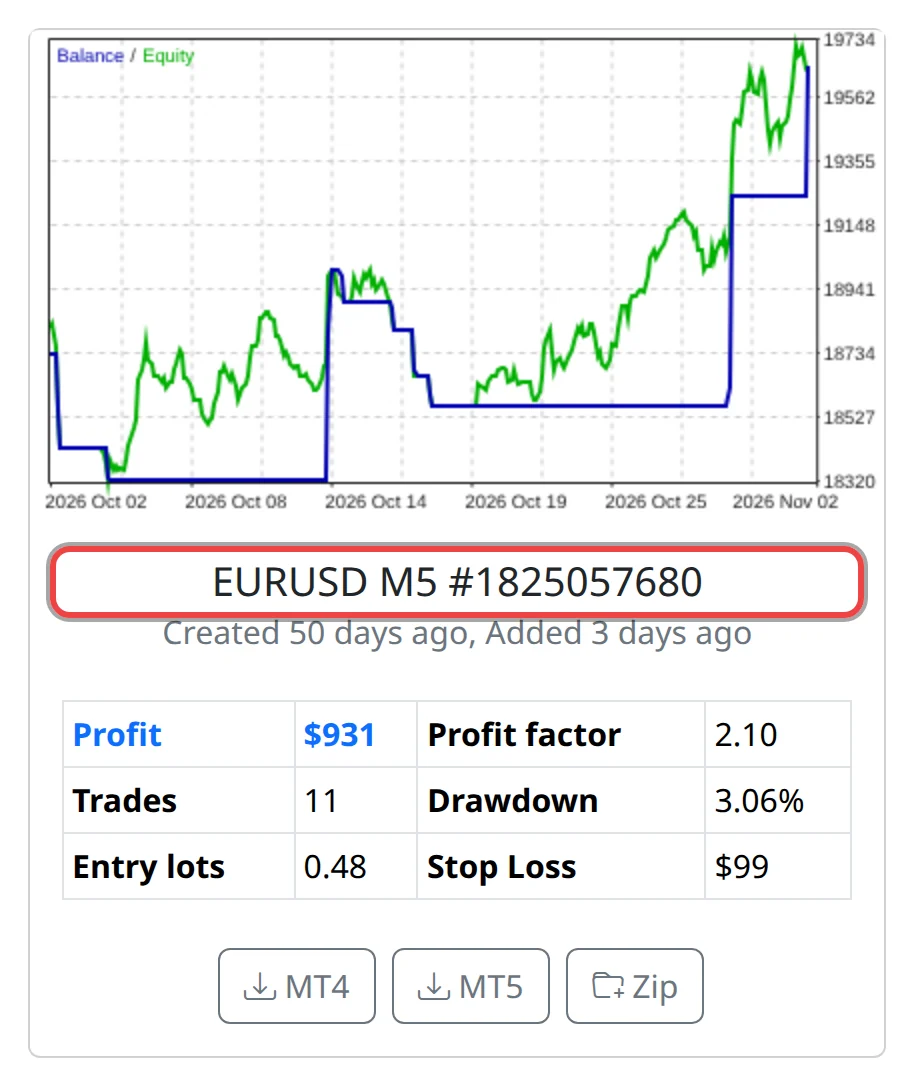
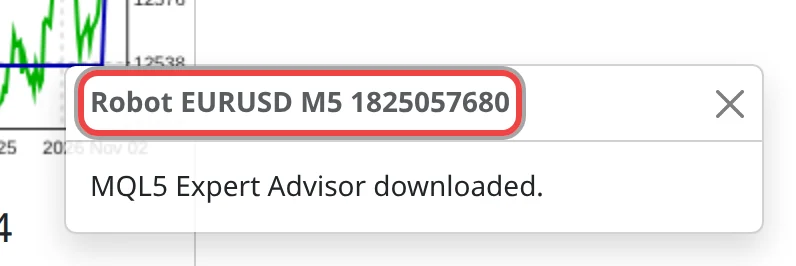
Der Kartenname, wie zum Beispiel EURUSD M5 gefolgt von einer Nummer, verrät Dir das Symbol (EURUSD), den Zeitrahmen (M5, 5-Minuten-Bars) und die Magic Number (die ID, die der Roboter auf seine Trades setzt). Die heruntergeladene Datei und der Roboter in MetaTrader haben denselben Namen, sodass Du die Roboter voneinander unterscheiden kannst.
Kopiere die Datei in MetaTrader
- In MetaTrader klicke auf File › Open Data Folder.
- Öffne
MQL4\Experts(MetaTrader 4) oderMQL5\Experts(MetaTrader 5). - Kopiere die Roboter-Datei hinein. Falls es sich um eine ZIP-Datei handelt, entpacke sie zuerst und kopiere die Dateien aus dem entsprechenden Ordner.
- Drücke F4, um MetaEditor zu öffnen. Öffne die Datei über Experts in Deinem Navigator und klicke auf Compile. Der Tab „Errors“ sollte mit 0 Fehlern enden.
- Zurück in MetaTrader, in Navigator, mache einen Rechtsklick auf Expert Advisors und wähle Refresh. Der Roboter erscheint in der Liste.
Starte den Roboter
- Öffne einen Chart des Symbols: Klicke mit der rechten Maustaste auf das Symbol in Market Watch und wähle Chart Window. Wenn Dein Broker eine Endung wie EURUSD.pro hinzufügt, verwende dieses Symbol.
- Stelle den Zeitrahmen des Charts auf den im Namen angegebenen Zeitrahmen ein, zum Beispiel M5.
- Aktiviere Algo Trading (MetaTrader 5) oder AutoTrading (MetaTrader 4) in der Toolbar. Die Schaltfläche zeigt ein grünes Icon an, wenn sie aktiviert ist.
- Ziehe den Roboter von Navigator auf den Chart.
- Auf dem Common-Tab klicke das Häkchen bei Allow Algo Trading (MetaTrader 5) oder Allow live trading (MetaTrader 4) an und klicke dann auf OK.
- Überprüfe die obere rechte Ecke des Charts: Ein blauer Hut (MetaTrader 5) oder ein lächelndes Gesicht (MetaTrader 4) bedeutet, dass der Roboter traden kann. Der Roboter schreibt zudem seine Magic Number oben links im Chart.
Gut zu wissen
- Ein Chart pro Roboter. Zwei Roboter für EURUSD M5 benötigen zwei EURUSD M5 Charts.
- Der Roboter handelt nur, solange MetaTrader offen und verbunden ist. Wenn Dein Computer nachts ausgeschaltet ist, nutze einen VPS (ein Computer in einem Rechenzentrum, der rund um die Uhr läuft).
- Der Roboter prüft auf ein Signal, sobald eine neue Kerze eröffnet wird. Viele Trades finden nur wenige Male im Monat statt, also erwarte nicht, dass sofort ein Trade erfolgt.
- Prüfe die Regeln Deiner Prop-Firm bezüglich EAs und starte auf einem Demo- oder Trial-Challenge-Konto.