
Hilfe-Center
Help Center articles
Lade einen Roboter für MT4 oder MT5 herunter
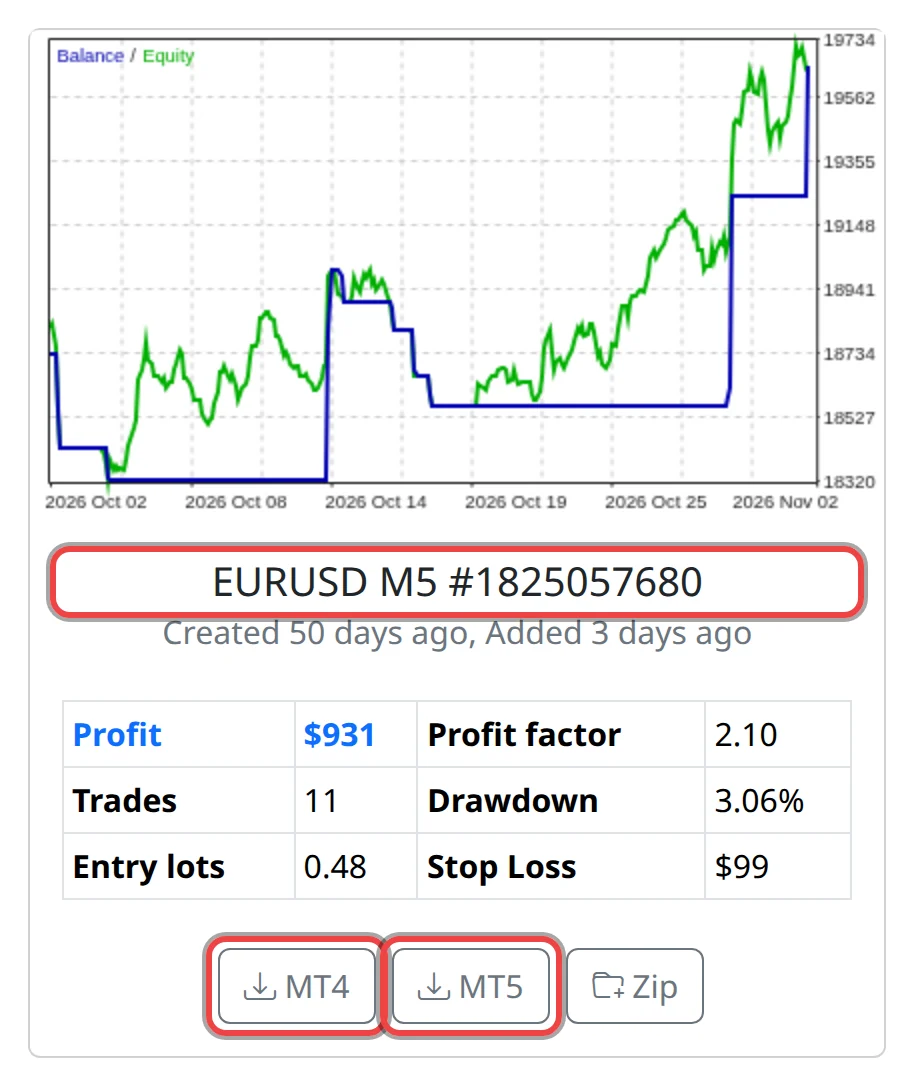
Jede Roboter-Karte verfügt über eine MT4- und eine MT5-Schaltfläche. Mit nur einem Klick speicherst Du diesen Roboter als Expert Advisor (EA)-Datei, die Du in MetaTrader laden kannst.
Plan: Jeder kann die Roboter durchsuchen; zum Herunterladen benötigst Du einen Plan, der den Prop Firm Roboter App beinhaltet.
Richte den Roboter ein, bevor Du ihn herunterlädst
- Lege Deine Kontogröße und Dein Risiko mit der Account-Schaltfläche (oder Challenge) fest. Die Entry lots der Karte leiten sich daraus ab, und der Roboter wird mit diesen Lots gespeichert.
- Wenn Du sie benötigst, stelle Robot (Trading-Zeiten und Schutzfunktionen), Random und Specification ein. Diese werden beim Download in die Datei geschrieben, also nimm die Einstellungen zuerst vor.
Lade einen Roboter herunter
- Wähle ein Symbol und finde die Karte des Roboters. Sein Name, wie zum Beispiel EURUSD M5 gefolgt von einer Zahl, ist das Symbol, der Zeitrahmen (M5 = 5-Minuten-Bars) und die Magic Number des Roboters (die ID, die er jedem von ihm geöffneten Trade zuordnet).
- Klicke auf MT4, wenn Dein Konto auf MetaTrader 4 läuft, oder auf MT5 für MetaTrader 5. Frage Deine Prop-Firm, falls Du Dir nicht sicher bist.
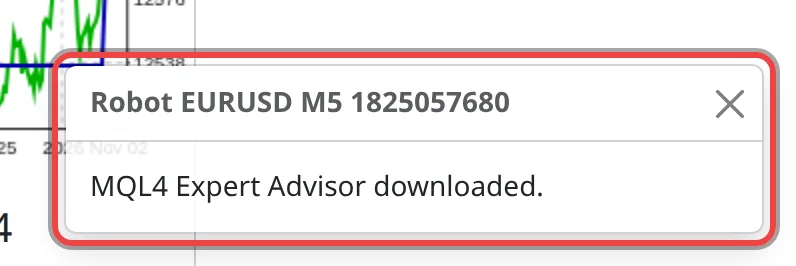
Eine Meldung unten rechts bestätigt dies, zum Beispiel MQL4 Expert Advisor downloaded. Die Datei befindet sich in Deinem Download-Ordner: Robot gefolgt vom Namen der Karte, endend auf .mq4 (.mq5 für MT5).
Wenn der Download nicht startet
- Wenn Du nicht angemeldet bist oder Dein Plan die App nicht beinhaltet, erscheint eine blaue Meldung, die Dich auffordert, Dich einzuloggen und einen Plan zu wählen. Melde Dich auf platform.algotradingspace.com an und öffne die App von dort aus.
- Wenn die Schaltflächen einer Karte ausgegraut sind, ist dieses Symbol nicht in Deinem Plan enthalten. Ein Klick darauf zeigt No Access to Symbol an.

Gut zu wissen
- Die Datei ist der Quellcode des Roboters (
.mq4oder.mq5), keine kompilierte Datei. MetaTrader kompiliert ihn für Dich: Siehe dazu den Installations-Guide. - Der Roboter behält die Lot-Größen, den Stop Loss und die Einstellungen bei, mit denen er heruntergeladen wurde. Wenn Du später Deine Kontogröße oder Dein Risiko änderst, lade ihn einfach erneut herunter.
- Mit Random eingeschaltet ist jeder Download ein leicht unterschiedlicher Roboter, sodass zwei Downloads derselben Karte nicht dieselbe Datei sind.
- Die Statistiken der Karte stammen aus einem Backtest. Die Performance in der Vergangenheit garantiert keine zukünftigen Ergebnisse: Backteste die Datei in MetaTrader und teste sie zuerst auf einem Demo- oder Trial-Challenge-Konto.