
مركز المساعدة
Help Center articles
عندما لا يظهر الحساب أو يتوقف عن التحديث، يكون السبب دائماً تقريباً من جانب MetaTrader: عدم السماح بـ WebRequest، أو عدم وجود الـ EA على الرسم البياني، أو استخدام مفتاح قديم أو نسخة قديمة من الـ EA. قم بمراجعة هذه القائمة؛ فمعظم الحلول لا تستغرق أكثر من دقيقة.
الخطة: كل خطة.
أولاً، ما الذي يجب توقعه: إن ATS Terminal EA هو أداة تتبع؛ حيث يقوم بقراءة حسابك وتقديم التقارير عنه، ولكنه لا يقوم أبداً بفتح أو تغيير أو إغلاق أي صفقة. إذا كان روبوت التداول لا ينفذ صفقات، فإن السبب يعود إلى ذلك الروبوت أو إعداداته. لا يمكن لـ ATS Terminal EA تنفيذ صفقات نيابة عنه.
تحقق من مخطط الـ EA
- ابحث عن الرسم البياني الذي يحتوي على ATS Terminal EA. يبدأ نص الحالة الخاص به في أعلى اليسار بـ ATS Terminal EA v3.0 | Account: ويعرض الرصيد (Balance) والسيولة (Equity).
- لا يوجد نص حالة على الإطلاق؟ الـ EA ليس موجوداً على ذلك الرسم البياني. قم بإرفاقه مرة أخرى وتحميل ملف الإعدادات الخاص بك.
- NOT REPORTING: MetaTrader يمنع ذلك. افتح Tools › Options › Expert Advisors، وقم بتفعيل Allow WebRequest for listed URL، وأضف
https://algotradingspace.comثم اضغط على OK. سيحاول الـ EA المحاولة مرة أخرى تلقائياً. - UPLOADS HALTED: لم يعد معرف المستخدم (User ID) أو مفتاح الوصول (Access Key) متطابقين، وعادةً ما يكون ذلك بسبب إعادة إنشاء المفتاح. قم بتنزيل ملف مجموعة جديد في Settings › EA Configuration وقم بتحميله في مدخلات الـ EA.
- This copy is standing by: هناك مخطط آخر يبلغ عن هذا الحساب بالفعل. لا يوجد شيء لإصلاحه.
اقرأ رسالة الـ EA
عند أول عملية ربط، سيقوم تنبيه MetaTrader بتحديد المشكلة. يمكنك أيضاً فتح View › Toolbox (في منصة MT4: View › Terminal) وقراءة تبويب Experts: حيث توضح الأسطر التي تبدأ بـ ATS Terminal EA ماهية الخطأ.
- Allow WebRequest for https://algotradingspace.com: قم بتنفيذ خطوة WebRequest المذكورة أعلاه.
- UserID and AccessKey are empty، أو AccessKey is wrong أو UserID is wrong: قم بإرفاق الـ EA مرة أخرى وتحميل ملف الإعدادات (set file) بدلاً من الكتابة يدوياً.
- Access key changed أو Credentials not recognised: قم بتحميل ملف إعداد جديد.
- Plan limit — upgrade or free a slot in the dashboard: راجع القسم التالي.
- Account is linked to another dashboard user: يتم تتبع هذا الحساب تحت اسم مستخدم آخر. اتصل بالدعم الفني لدينا.
- This EA (v2.6) is no longer supported and its data is not recorded: قم بتنزيل v3.0 من Settings › EA Configuration، ثم قم بإزالة الـ EA القديم من الرسم البياني وأرفق الـ EA الجديد باستخدام نفس ملف الإعدادات (set file).
تحقق من حد الحساب الخاص بخطتك
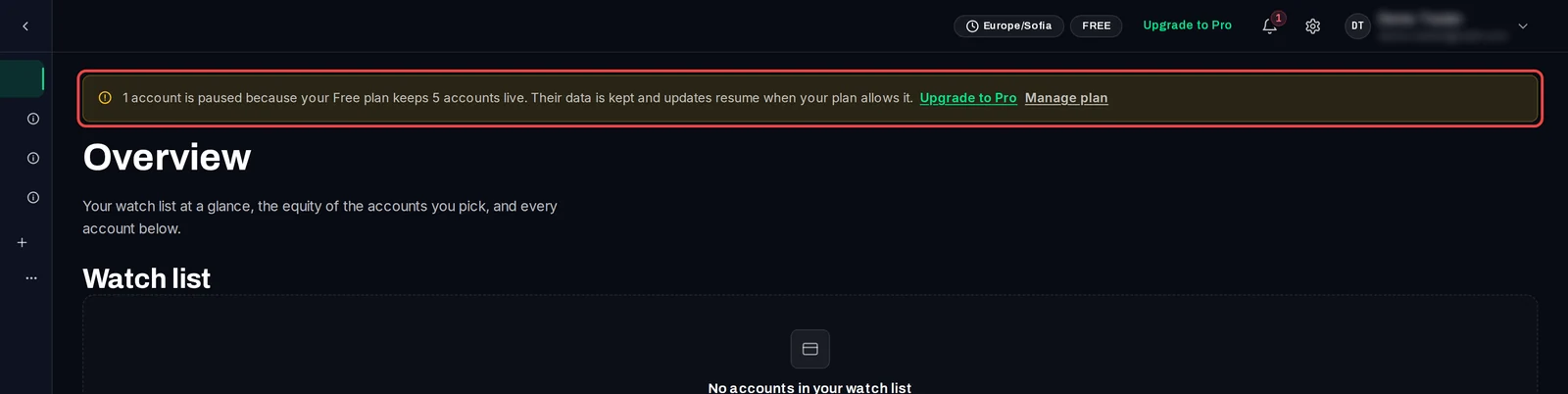
تظهر ملاحظة في أعلى لوحة البيانات توضح عدد الحسابات المتوقفة بسبب خطتك.
تحمل بطاقة الحساب المتوقف شارة Paused. يتم الاحتفاظ ببياناتها، وسيتم تحديثها مرة أخرى عندما تسمح خطتك بذلك.
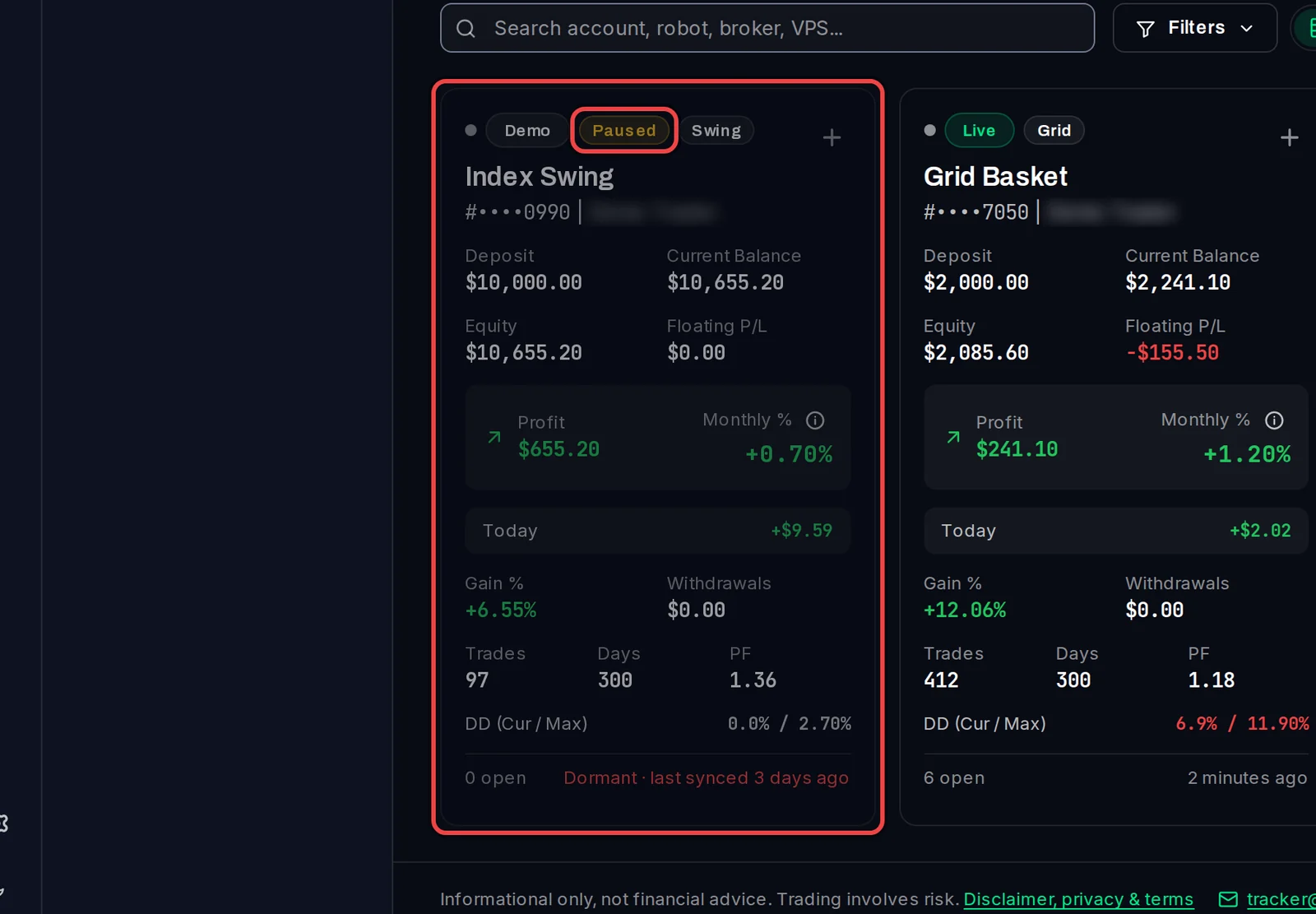
- انقر على Upgrade to Pro في التنبيه، أو قم بتوفير مساحة عبر حذف حساب لم تعد بحاجة إليه.
- لحذف أحدها، قم أولاً بإزالة الـ EA الخاص به من MetaTrader، ثم افتح الحساب وانقر على أيقونة سلة المهملات في أعلى اليمين.
لا يظهر الحساب الجديد الذي يتجاوز الحد المسموح به على الإطلاق؛ بدلاً من ذلك، يظهر الـ EA رسالة Plan limit.
تحقق من سبب توقف التحديث
- انظر إلى الوقت الموجود في أسفل يمين بطاقة الحساب. اللون الكهرماني يعني عدم وجود تقرير لمدة 15 دقيقة؛ Dormant يعني 24 ساعة.
- تأكد من أن MetaTrader مفتوح ومتصل بالوسيط، ومن أن جهاز الكمبيوتر أو الـ VPS لم يدخل في وضع السكون أو يعيد التشغيل.
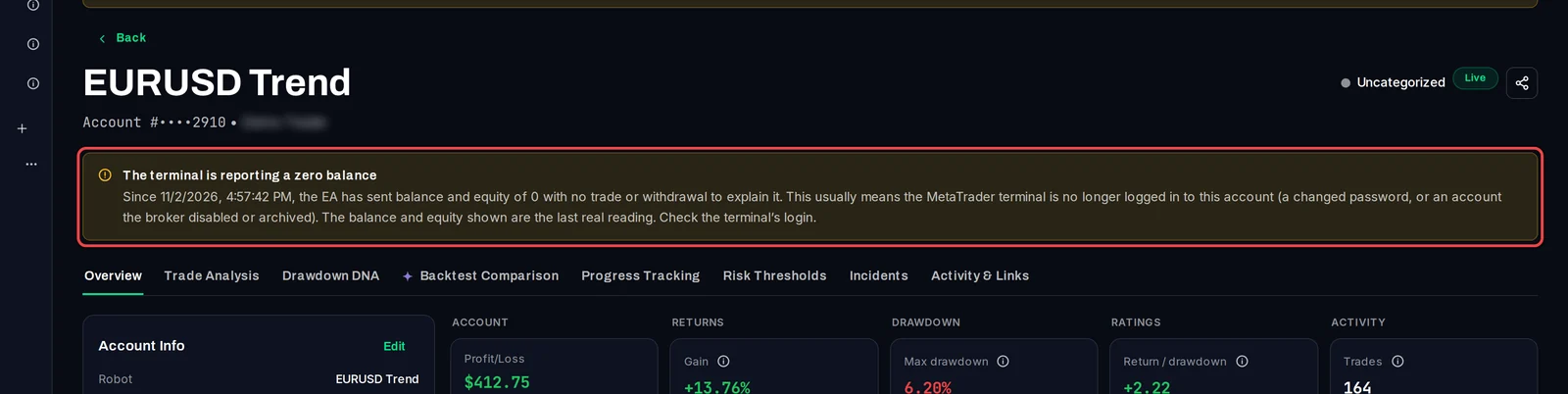
- تحذير The terminal is reporting a zero balance يعني أن MetaTrader لم يعد مسجلاً للدخول إلى الحساب (بسبب تغيير كلمة المرور، أو قيام الوسيط بأرشفة الحساب). يحتفظ المتتبع بآخر رصيد حقيقي. قم بتسجيل الدخول إلى المنصة مرة أخرى.
معلومات تهمك
- هل الصفقات القديمة مفقودة؟ يقوم الـ EA برفع السجل من Start Date الخاص به؛ اتركه عند 1970.01.01 للحصول على السجل الكامل. في منصة MT4، انقر بزر الماوس الأيمن على تبويب Account History واختر All History.
- يظهر الرصيد (Balance) وحقوق الملكية (Equity) في غضون دقيقة أو دقيقتين من التوصيل؛ ويتم ملء السجل الطويل خلال التحديثات القليلة التالية (كل 3 إلى 5 دقائق).
- هل لا تزال تواجه مشكلة؟ قم بتفعيل Event Logging في مدخلات الـ EA، وانتظر حتى تحدث المشكلة مرة أخرى، ثم أرسل علامة التبويب Experts ورقم حسابك إلى [email protected].