
مركز المساعدة
Help Center articles
إعادة إنشاء مفتاح الوصول الخاص بك
مفتاح الوصول الخاص بك هو كلمة المرور التي يستخدمها ATS Terminal EA لإرسال حساباتك إلى المتتبع (tracker). قم بإنشاء مفتاح جديد إذا كان هناك احتمال أن يكون شخص آخر قد حصل عليه، على سبيل المثال بعد مشاركة ملف الإعدادات (set file) أو لقطة شاشة لإعداداتك.
الخطة: كل خطة.
إنشاء مفتاح جديد
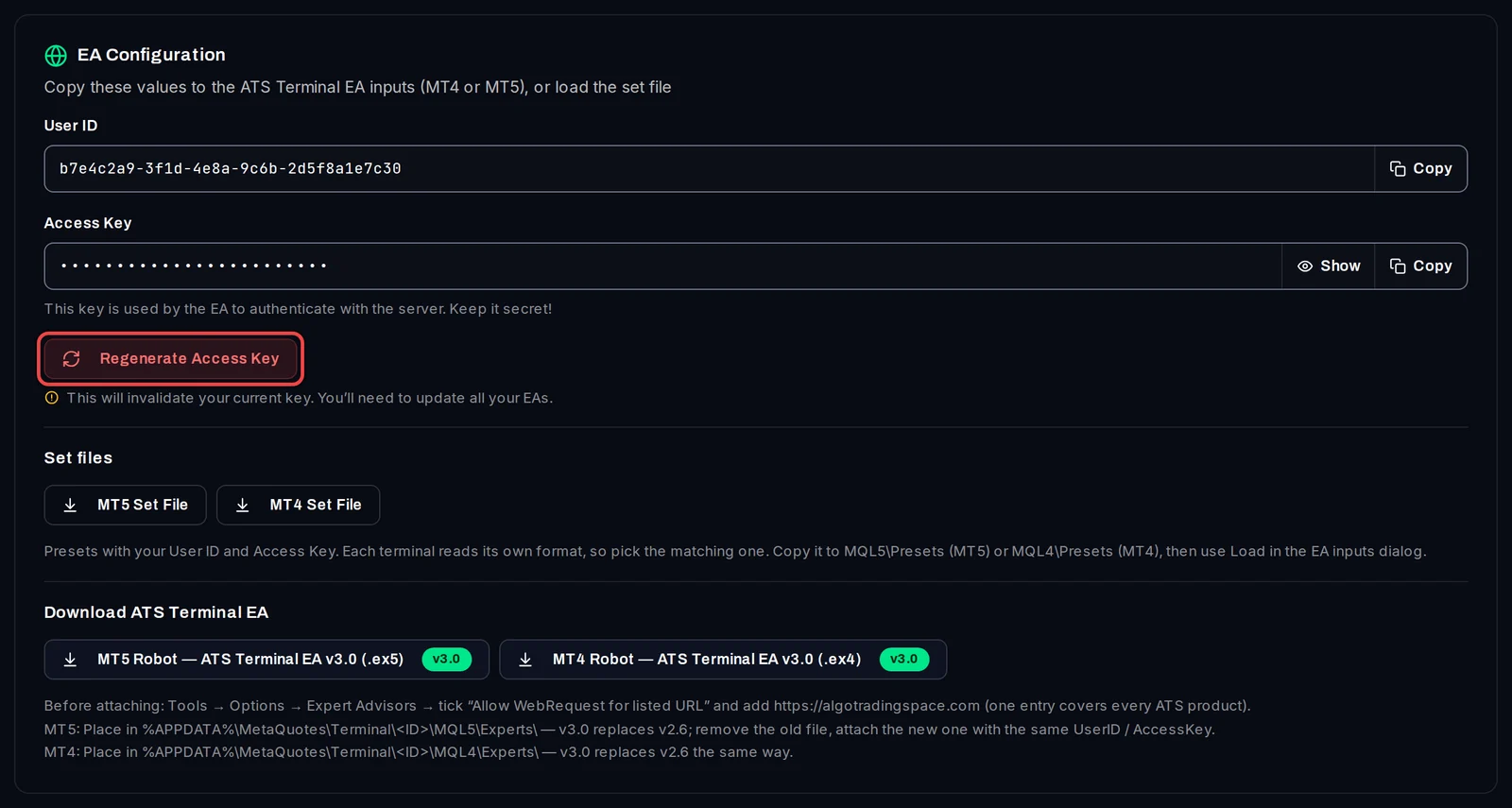
- افتح Settings › EA Configuration.
- تحت Access Key، انقر فوق Regenerate Access Key.
أكد باستخدام كلمة المرور الخاصة بك
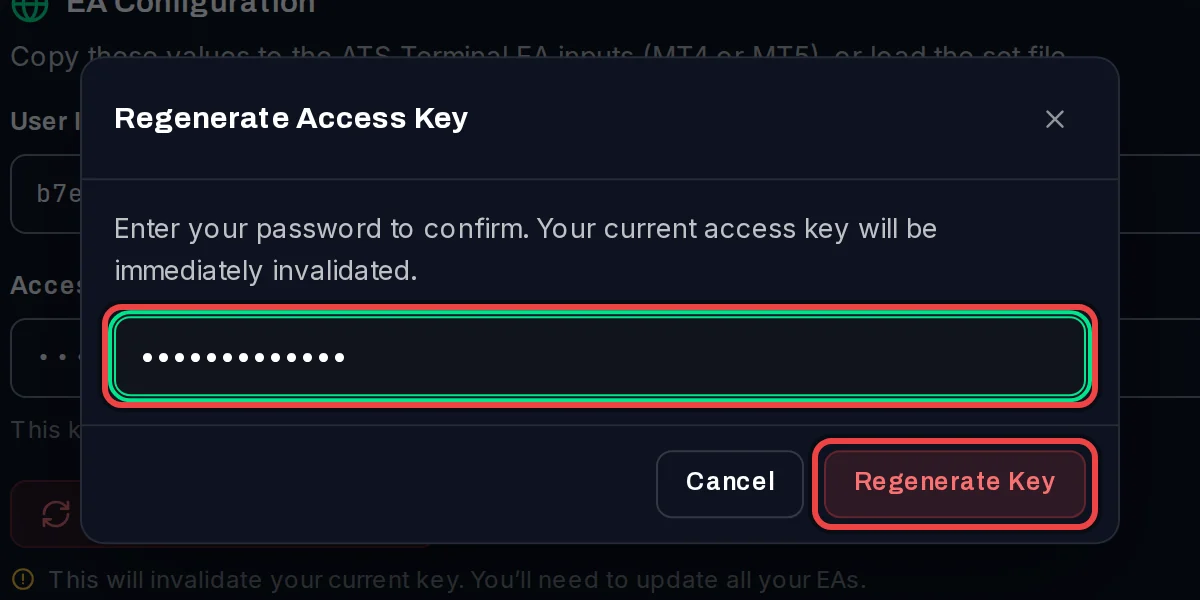
- أدخل كلمة المرور الخاصة بـ Algo Trading Space.
- انقر على Regenerate Key. سيتوقف المفتاح القديم عن العمل على الفور.
قم بإعطاء المفتاح الجديد لكل طرفية
- في Settings › EA Configuration، انقر على MT5 Set File أو MT4 Set File لتحميل ملف set بالمفتاح الجديد.
- في MetaTrader، اختر File › Open Data Folder وقم بنسخه إلى MQL5 › Presets (MT4: MQL4 › Presets)، لاستبدال القديم.
- على الرسم البياني الخاص بالـ EA، اضغط على F7 لفتح الإعدادات. في تبويب Inputs، انقر على Load، ثم اختر ملف الإعدادات الجديد وانقر على OK.
- قم بإجراء ذلك على كل منصة تداول تعمل عليها ATS Terminal روبوت.
- هل استخدمت إعداد VPS بـ أمر واحد؟ قم بإنشاء أمر تثبيت جديد وقم بتشغيله على كل VPS.
من الجيد معرفته
- حتى يحصل الـ terminal على المفتاح الجديد، سيظهر الـ EA الخاص به Access key changed — update AccessKey from Settings، ثم UPLOADS HALTED على الرسم البياني، وعندها يتوقف الحساب عن التحديث.
- تؤدي عملية إعادة التوليد أيضاً إلى إزالة كل منصة (terminal) تم تسجيلها بواسطة إعداد الأمر الواحد، وإيقاف أمر التثبيت الحالي.
- سيبقى معرف المستخدم (User ID) الخاص بك، وكلمة المرور، وتسجيل الدخول إلى لوحة التحكم، والبيانات المسجلة مسبقاً كما هي دون تغيير. أما الصفقات التي أُغلقت خلال هذه الفترة، فستظهر بمجرد أن يقوم الـ EA بإرسال التقارير مرة أخرى.
- ملف الـ set هو مفتاحك الخاص. حافظ على خصوصيته، تماماً مثل كلمة المرور.