
مركز المساعدة
Help Center articles
اربط حساب MetaTrader مع ATS Terminal روبوت
يقوم ATS Terminal EA بإرسال MetaTrader حساب واحد إلى المتتبع. تقوم بربطه مرة واحدة برسم بياني، وسيقوم بإرسال تقارير عن الحساب كل بضع دقائق. هو يقوم فقط بقراءة الحساب؛ ولا يقوم بالتداول أبداً. يستغرق إعداده حوالي عشر دقائق.
الخطة: كل خطة.
قم بتنزيل الـ EA وملف الإعداد الخاص بك
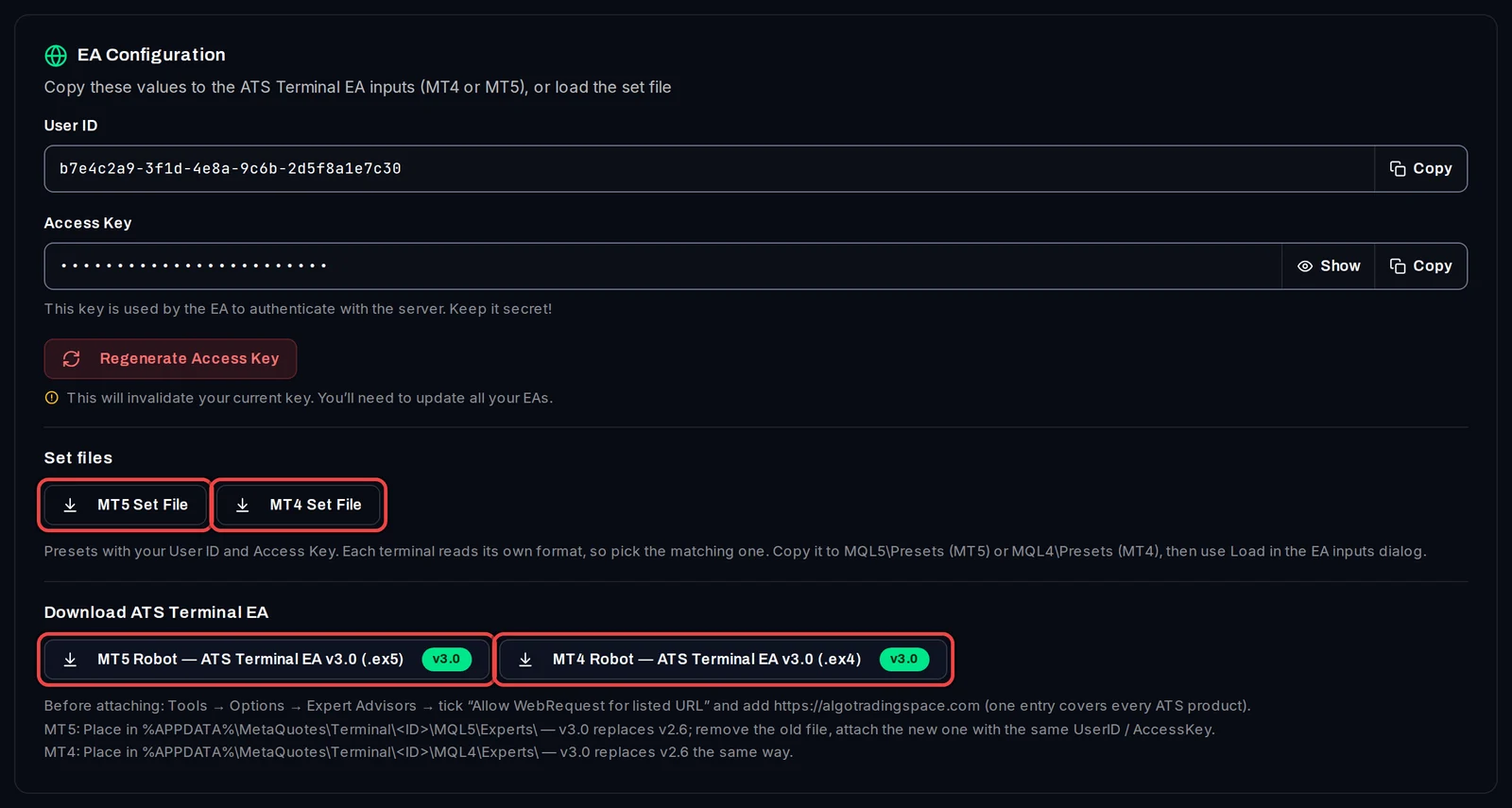
- في المتتبع، افتح Settings › EA Configuration.
- تحت Download ATS Terminal EA، انقر فوق MT5 Robot — ATS Terminal EA v3.0 (.ex5) أو MT4 Robot — ATS Terminal EA v3.0 (.ex4).
- تحت Set files، انقر على MT5 Set File أو MT4 Set File لنفس المنصة. يحتوي ملف الإعداد (set file) على معرف المستخدم (User ID) ومفتاح الوصول (Access Key) الخاص بك، لذا لن تحتاج إلى كتابة أي شيء يدوياً. ملاحظة: ملف الإعداد الخاص بـ MT4 لا يتم تحميله في MT5، والعكس صحيح.
السماح لعنوان المتتبع في MetaTrader
- في MetaTrader، افتح Tools › Options وانقر على علامة التبويب Expert Advisors.
- حدد Allow WebRequest for listed URL.
- أضف
https://algotradingspace.comإلى القائمة وانقر على OK.
بدون هذا الإدخال MetaTrader، سيتم منع الـ EA من إرسال أي شيء. هذا الإدخال الواحد يغطي كل منتجات Algo Trading Space.
انسخ الملفات إلى MetaTrader
- اختر File › Open Data Folder.
- انسخ
ATS Terminal EA.ex5إلى MQL5 › Experts (لمنصة MT4: انسخATS Terminal EA.ex4إلى MQL4 › Experts). - انسخ
ATS Terminal EA MT5.setإلى MQL5 › Presets (MT4:ATS Terminal EA MT4.setإلى MQL4 › Presets). - في نافذة Navigator، انقر بزر الماوس الأيمن فوق Expert Advisors واختر Refresh. ستظهر ATS Terminal EA في القائمة.
ربط الـ EA بمخطط بياني
- افتح مخططاً جديداً لأي رمز (File › New Chart). امنح الـ EA مخططاً خاصاً به، على سبيل المثال مخططاً أسبوعياً، حتى لا يتم إزالته عند تغيير مخططات التداول الخاصة بك.
- اسحب ATS Terminal EA من نافذة Navigator إلى ذلك الرسم البياني.
- في النافذة التي ستفتح، انقر على علامة التبويب Inputs، ثم انقر على Load واختر ملف الإعدادات الذي قمت بنسخه. قم بملء User ID و Access Key.
- اترك Event Logging و Start Date كما هما ثم انقر على OK.
تأكد من أنه يرسل التقارير
يرسل الـ EA تحديثه الأول بمجرد بدئه، ثم يرسل تحديثًا واحدًا كل 3 إلى 5 دقائق. ويظهر في أعلى يسار الرسم البياني نص الحالة: ATS Terminal EA v3.0 | Account: رقم حسابك، ثم الرصيد، والـ equity، والـ drawdown، والصفقات المفتوحة.
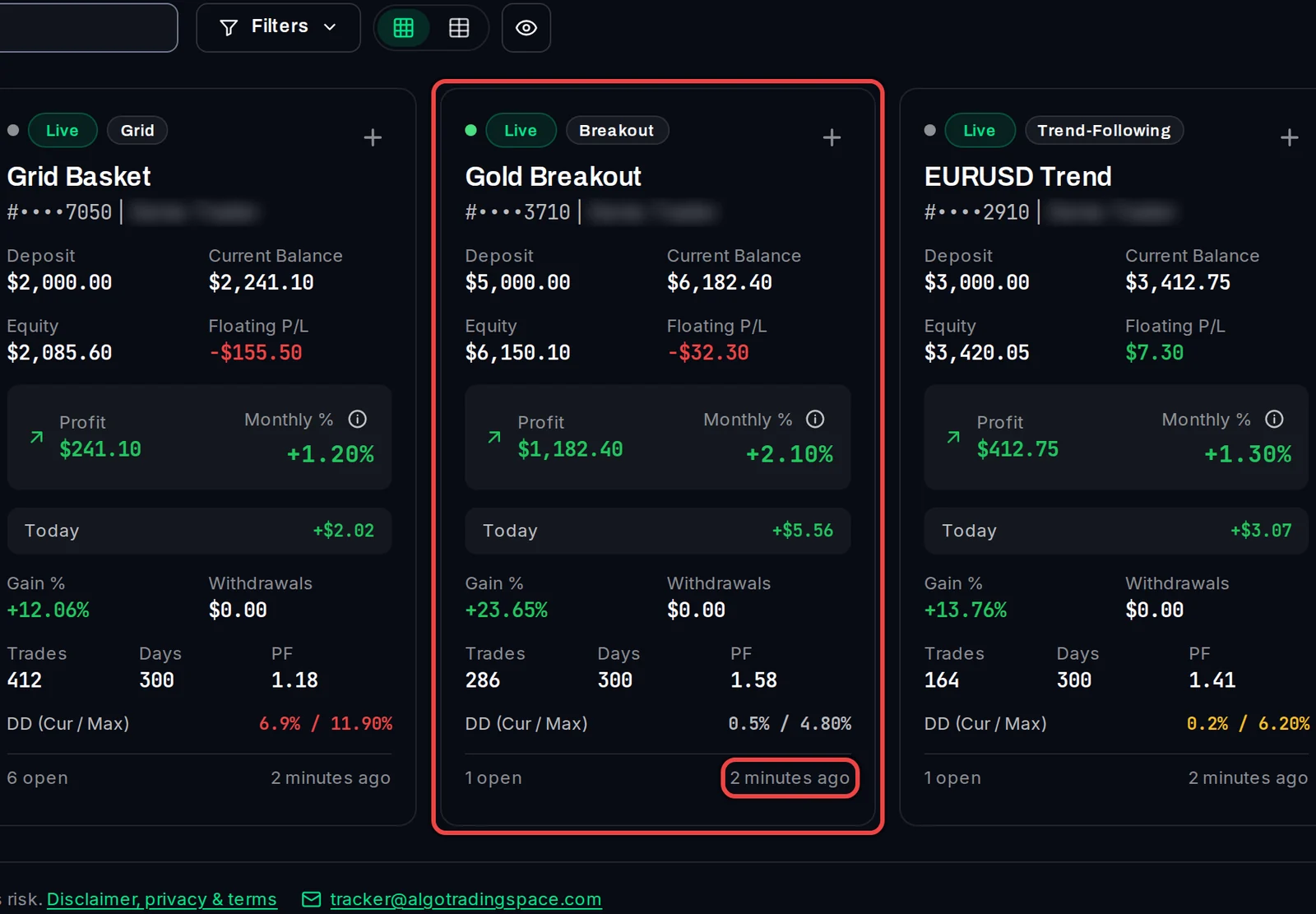
يظهر الحساب في Overview الخاص بمتتبع الأداء خلال دقيقة أو دقيقتين. وتكتمل سجلات التداول الطويلة خلال التحديثات القليلة التالية.
إذا ظهرت رسالة MetaTrader
- Allow WebRequest for https://algotradingspace.com (و NOT REPORTING على الرسم البياني): قم بتنفيذ خطوة WebRequest المذكورة أعلاه. سيحاول الـ EA المحاولة مرة أخرى تلقائياً؛ ولا حاجة لإعادة التشغيل.
- UserID and AccessKey are empty — load the .set file، أو AccessKey is wrong أو UserID is wrong: قام MetaTrader بإزالة الـ EA. قم بإرفاقه مرة أخرى وحمّل ملف الإعدادات (set file).
- Access key changed أو Credentials not recognised: تمت إعادة إنشاء مفتاحك. قم بتنزيل ملف إعدادات (set file) جديد وقم بتحميله.
- Plan limit — upgrade or free a slot in the dashboard: خطتك تحتوي بالفعل على الحد الأقصى من الحسابات.
- Account is linked to another dashboard user: يتم تتبع حساب MetaTrader هذا تحت اسم مستخدم آخر.
من الجيد معرفة ذلك
- إن ATS Terminal EA هو أداة تتبع وليس روبوت تداول. احتفظ بروبوتات التداول الخاصة بك في رسومها البيانية الخاصة؛ حيث يقوم هذا المستشار بالإبلاغ عما تقوم به.
- نسخة واحدة لكل حساب كافية. النسخة الثانية على نفس الطرفية (terminal) تظهر This copy is standing by وتتولى المهام فقط في حال توقف النسخة الأولى.
- هل ستستخدم حساب وسيط آخر لروبوت جديد؟ قم بضبط Start Date على اليوم الذي ستبدأ فيه. ستعرض لك صفحة الحساب بعد ذلك خيار تطبيقه كـ "تاريخ أساس التتبع" (Tracking Baseline Date)، مع Apply أو Dismiss. قم بتفعيل Event Logging فقط عندما يطلب فريق الدعم ذلك.
- تقوم منصة MT4 بإرسال التاريخ الذي تظهره علامة التبويب Account History فقط. انقر بزر الماوس الأيمن على علامة التبويب تلك واختر All History.
- لا يتم تسجيل الـ EAs الأقدم من الإصدار v3.0. إذا كان لديك إصدار قديم، قم بإزالته من الرسم البياني وقم بتثبيت الإصدار v3.0 مع استخدام نفس ملف الـ set.