
مركز المساعدة
Help Center articles
التحقق من أن منصات التداول الخاصة بك ترسل التقارير
يقوم ATS Terminal EA بإرسال تقارير كل 3 إلى 5 دقائق طالما كان MetaTrader مفتوحاً ومتصلاً ببروكر الخاص بك. هناك مكانان يخبرانك ما إذا كانت هذه التقارير لا تزال تصل، ومتى توقفت.
الخطة: كل خطة.
راجع آخر تحديث في نظرة عامة
- افتح Overview.
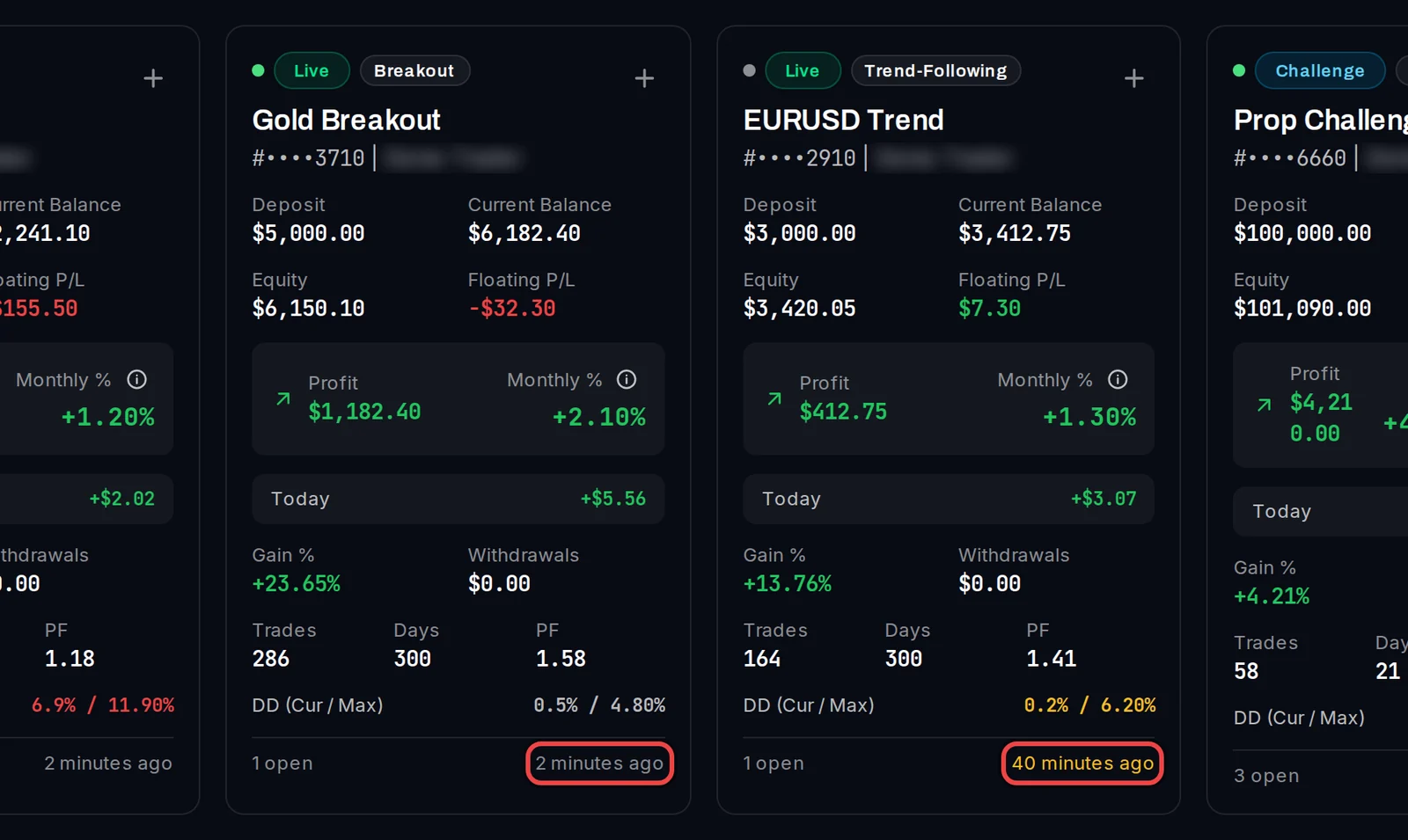
- انظر إلى أسفل يمين كل بطاقة حساب. يوضح ذلك متى أبلغ الحساب لآخر مرة، على سبيل المثال 2 minutes ago.
- بعد مرور 15 دقيقة دون وجود تقرير، يتحول الوقت إلى اللون الكهرماني. وبعد مرور 24 ساعة، يتحول إلى اللون الأحمر ويظهر Dormant · last synced متبوعاً بالوقت.
معرفة وقت انقطاع الاتصال
- في القائمة، افتح Monitoring › System Health.
- اختر Last 7 days أو Last 30 days أو Last 90 days في الأعلى.
- انقر على Table View للحصول على قائمة، أو ابقَ على Timeline View.
- اقرأ الصفوف. Connection Lost تعني أن الطرفية توقفت عن إرسال التقارير؛ ووقت انتهائها هو عندما عادت التقارير للظهور. Connection Drop هي فجوة زمنية أقصر. Broker Rejection هو أمر رفضه وسيطك.
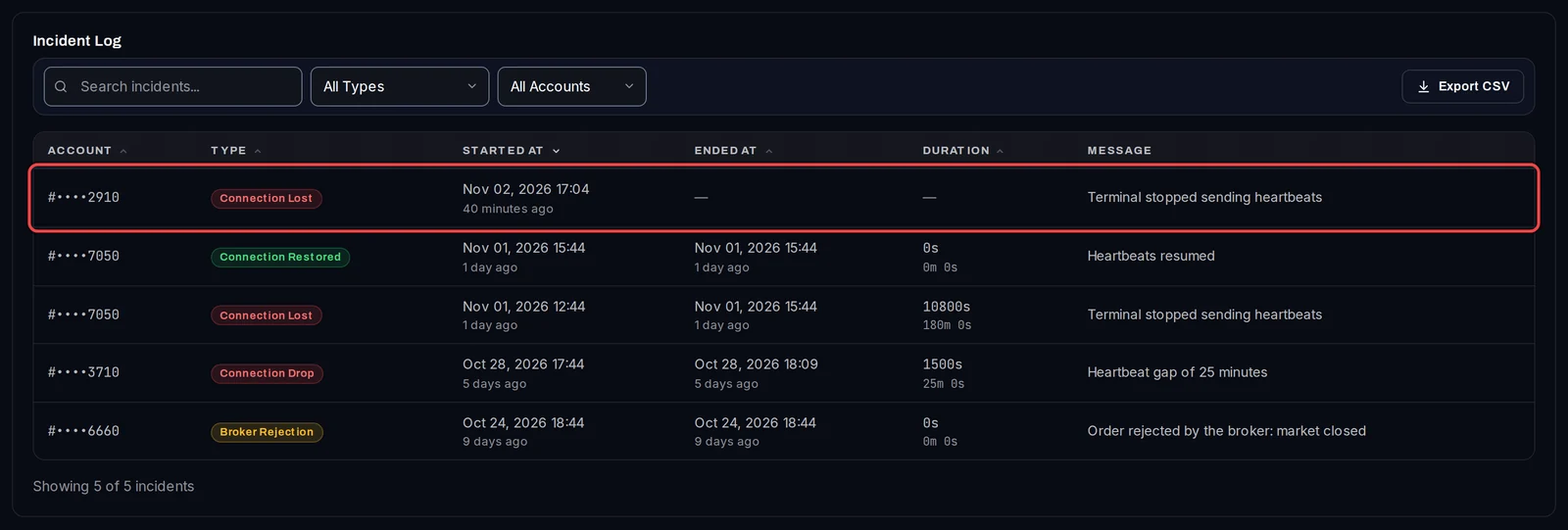
استخدم مربع البحث، All Types و All Accounts لتضييق القائمة، و Export CSV لحفظها.
معلومات تهمك
- إن ظهور اللون البرتقالي أو حالة الخمول يعني في أغلب الأحيان أن MetaTrader مغلق، أو أن جهاز الكمبيوتر أو الـ VPS في وضع السكون أو تمت إعادة تشغيله، أو أن المنصة فقدت اتصالها بالوسيط. افتح MetaTrader وتحقق من حالة الاتصال في أسفل جهة اليمين.
- هل استخدمت إعداد الـ VPS بنقرة واحدة؟ تعرض قائمة Settings › EA Configuration أيضاً كل Terminal مع حالته، ويقوم فحص الخلفية الخاص بها بإعادة ربط الـ EA خلال 10 دقائق عندما يتوقف الحساب عن إرسال البيانات.
- الحساب الذي لا يرسل أي بيانات لمدة 30 يوماً يتم حذفه تلقائياً. ستقوم لوحة التحكم بتحذيرك قبل 14 يوماً وقبل 3 أيام؛ وإعادة الاتصال به تحافظ على إعداداته.