
مركز المساعدة
Help Center articles
صحة النظام: وقت التشغيل وسجل الاتصال
تُظهر "صحة النظام" (System Health) مدى موثوقية تقارير حساباتك، وتدرج كل مشكلة في الاتصال: متى بدأت وكم استغرقت من الوقت. استخدمها لتحديد ما إذا كان هناك برنامج تداول (Terminal) أو خادم افتراضي (VPS) يعاني من انقطاعات متكررة.
الخطة: كل خطة.
فتح حالة النظام
- انقر على Monitoring في الشريط الجانبي على اليسار.
- انقر على System Health في القائمة.
تحقق من وقت التشغيل الخاص بك
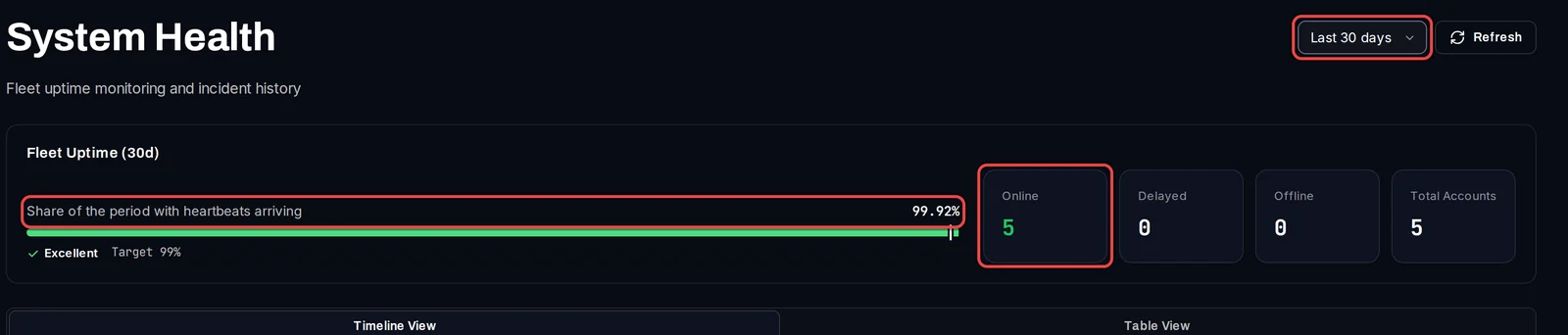
- في أعلى جهة اليمين، اختر الفترة: Last 7 days، أو Last 30 days، أو Last 90 days.
- اقرأ Share of the period with heartbeats arriving: وهي نسبة الوقت الذي كانت فيه حساباتك ترسل التحديثات. إذا كانت النسبة 99% أو أكثر فهي Excellent، ومن 95% Good، وأقل من ذلك Needs Attention.
- بجانبها، تقوم Online و Delayed و Offline بعدّ حساباتك الآن. تعني "Delayed" (متأخر) عدم وجود تحديث لمدة 10 دقائق، و"offline" (غير متصل) لمدة 30 دقيقة.
اقرأ الجدول الزمني للحوادث
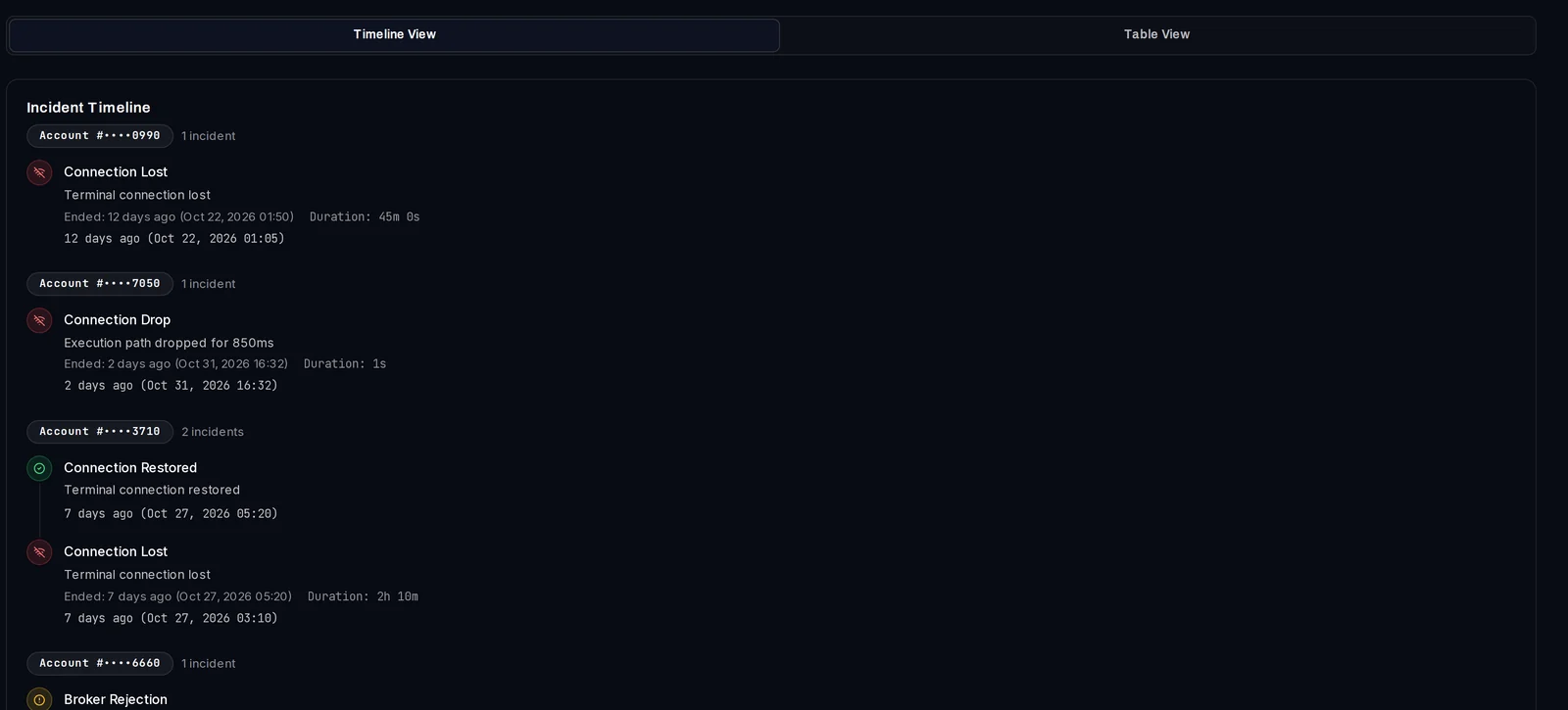
Timeline View يجمع الحوادث حسب رقم الحساب، حيث يتم عرض أحدث الحوادث لكل حساب أولاً، مع توضيح وقت بدء كل منها، ووقت انتهائها، ومدة استمرارها:
- Connection Lost: فقدت المنصة (terminal) اتصالها أو توقفت عن إرسال التقارير.
- Connection Drop: انقطع الاتصال لفترة وجيزة.
- Connection Restored: عاد الطرفية للعمل.
- Broker Rejection: رفض الوسيط أمراً، والسبب على سبيل المثال Off quotes.
البحث عن الحوادث وتصديرها
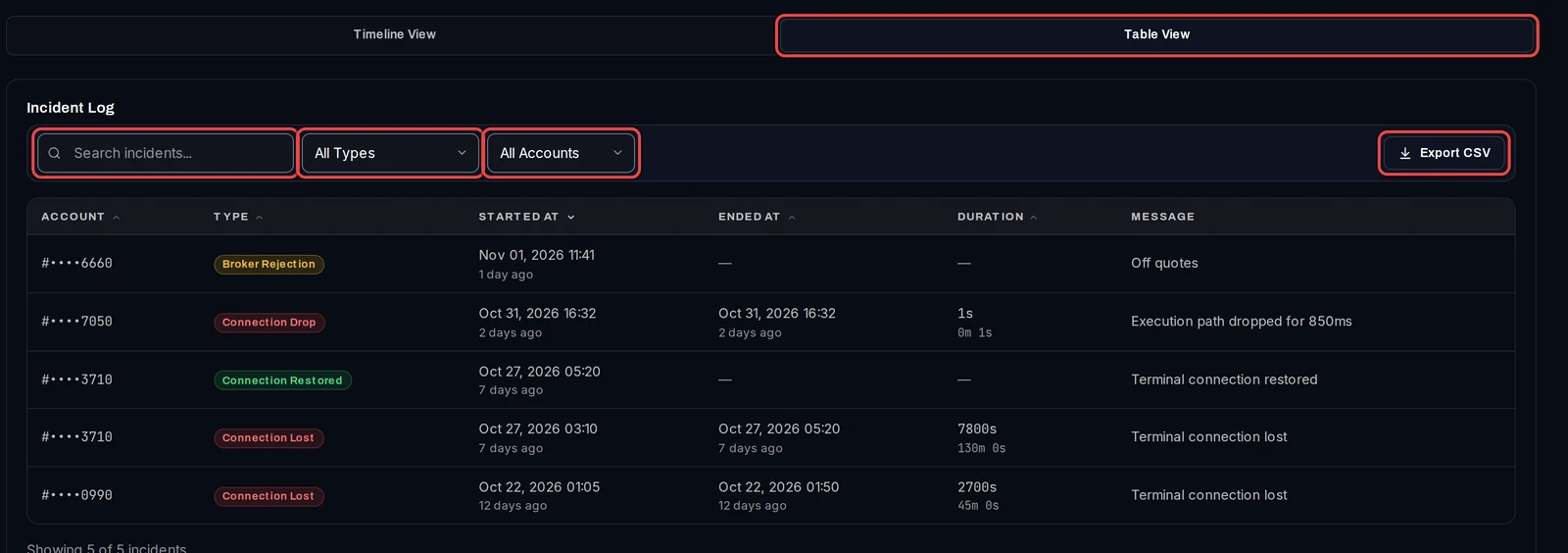
- انقر على Table View.
- اكتب Search incidents...، أو اختر نوعاً من تحت All Types وحساباً من تحت All Accounts.
- انقر فوق عنوان العمود للترتيب بناءً عليه.
- انقر على Export CSV> لتنزيل الصفوف التي تراها كملف جدول بيانات.
معلومات مفيدة
- تتم إعادة تحميل الصفحة تلقائياً كل دقيقة. Refresh يقوم بإعادة تحميلها الآن.
- تُدرج الحوادث حسب رقم الحساب، وليس حسب اسم الروبوت، ولا تقوم أيقونة الخصوصية بإخفائها.
- في ملف CSV، تكون المدد الزمنية بالثواني.
- للتلقي بإشعارات عند خروج المنصة (terminal) من الاتصال، استخدم التنبيه المدمج الخاص بخروج المنصات من الاتصال وعودتها.