
مركز المساعدة
Help Center articles
تشغيل عدة منصات MetaTrader على خادم Windows VPS واحد؟ يقوم أمر واحد من PowerShell بالعثور على كل منصات MT4 وMT5، وتثبيت ATS Terminal EA مع ملف الإعداد الخاص بك، وربطه بمخطط بياني خاص به، والحفاظ على اتصاله حتى بعد إعادة التشغيل. هذه الميزة مصنفة كنسخة تجريبية (beta).
الخطة: كل خطة.
إنشاء أمر التثبيت
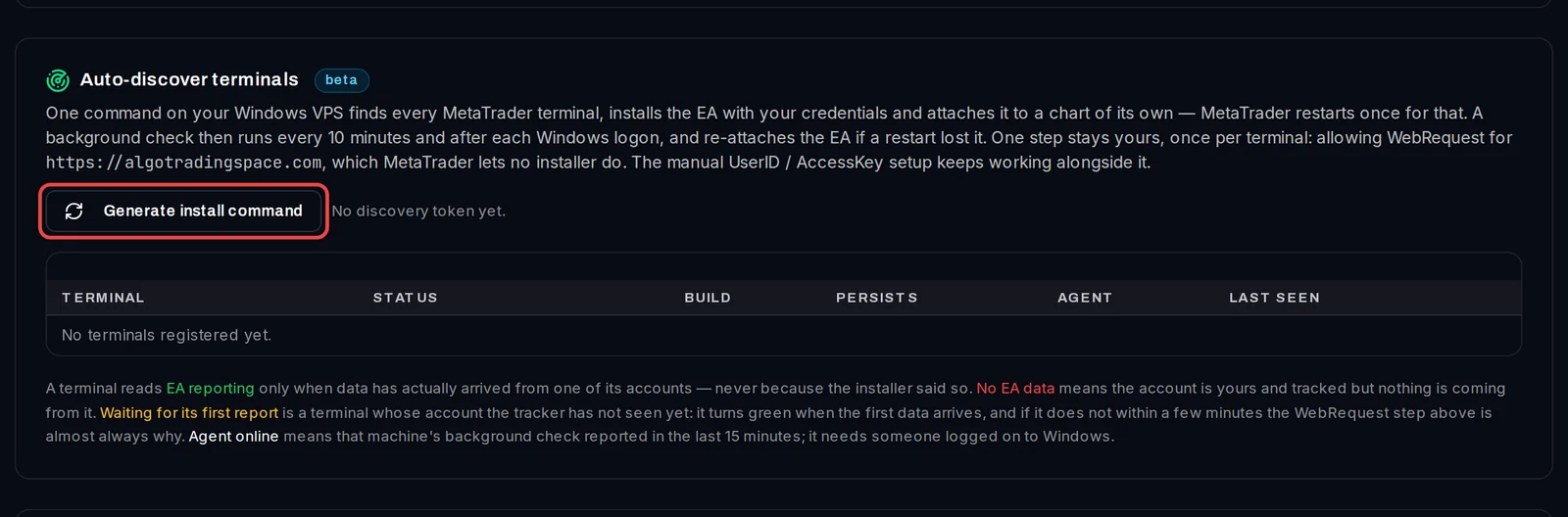
- في المتتبع، افتح Settings › EA Configuration وانتقل إلى Auto-discover terminals.
- انقر على Generate install command.
نسخ الأمر
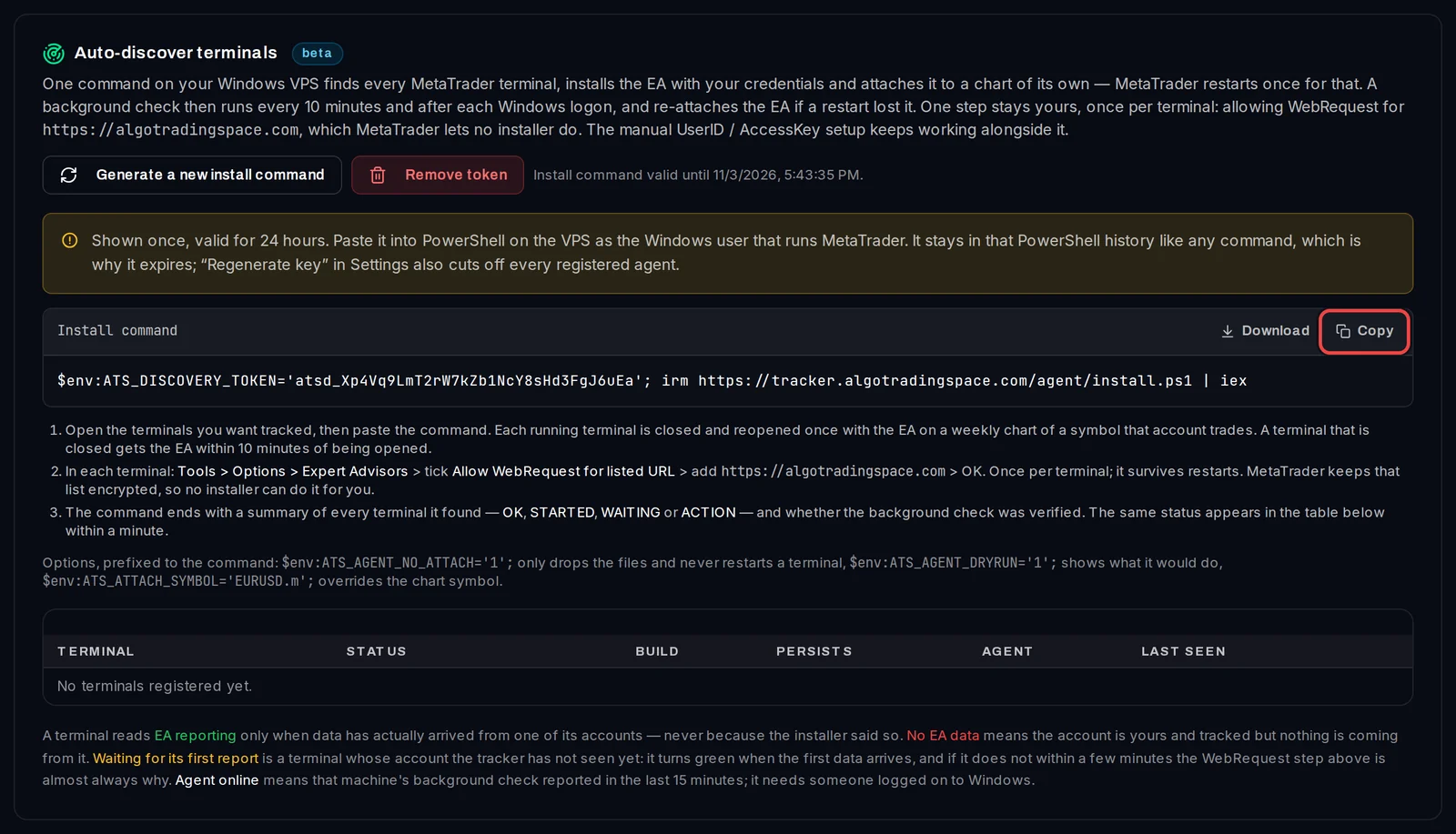
- يظهر الأمر لمرة واحدة فقط ويعمل لمدة 24 ساعة. انقر فوق Copy في مربع Install command.
قم بتشغيله على الـ VPS
- على الـ VPS، افتح نوافذ MetaTrader التي تريد تتبعها.
- افتح PowerShell بصفتك مستخدم Windows الذي يقوم بتشغيل MetaTrader.
- قم بلصق الأمر واضغط على Enter.
- يتم إغلاق وإعادة فتح كل Terminal يعمل مرة واحدة، مع وجود الـ EA على مخطط أسبوعي لرمز (Symbol) يتم تداوله في الحساب. أما الـ Terminal الذي يرسل تقارير بالفعل، فيُترك كما هو. ويحصل الـ Terminal المغلق على الـ EA خلال 10 دقائق من فتحه.
السماح بـ WebRequest في كل Terminal
هذه هي الخطوة الوحيدة التي لا يمكن لـ MetaTrader القيام بها عبر المثبت. بمجرد التواجد في كل Terminal:
- افتح Tools › Options › Expert Advisors.
- قم بتحديد Allow WebRequest for listed URL، ثم أضف
https://algotradingspace.comوانقر على OK.
يحاول الـ EA مرة أخرى خلال 5 دقائق؛ ولا داعي لإعادة التشغيل.
اقرأ الملخص
تنتهي نافذة PowerShell بـ ATS Tracker: what just happened: سطر واحد لكل محطة طرفية، مع توضيح الخطوة التالية.
- OK: الـ EA يقوم بإرسال التقارير (أو كان يقوم بذلك بالفعل، ولم يتم إعادة تشغيل المنصة).
- STARTED: تم ربط الـ EA للتو. يستغرق تقريره الأول ما يصل إلى 5 دقائق. إذا طلب MetaTrader السماح بـ WebRequest، فقم بتنفيذ الخطوة المذكورة أعلاه.
- WAITING: تم تثبيت الـ EA ولكن الـ terminal مغلق. سيتم ربطه خلال 10 دقائق من فتحه.
- ACTION: هناك أمر يتطلب تدخلك، عادةً ما يكون خطوة WebRequest. يوضح السطر المكتوب ماهية هذا الأمر.
- CHECK: لم يتم تأكيد أي تقرير بعد. سيحاول فحص الخلفية (background check) مرة أخرى خلال 10 دقائق.
تحقق من جدول الأجهزة الطرفية
خلال دقيقة واحدة، ستظهر نفس المنصات في الجدول تحت Auto-discover terminals: المضيف (host)، والمنصة (platform)، ومجلد البيانات (data folder)، والحالة (status)، والإصدار (build)، وإصدار الوكيل (agent version)، ووقت آخر ظهور لها.
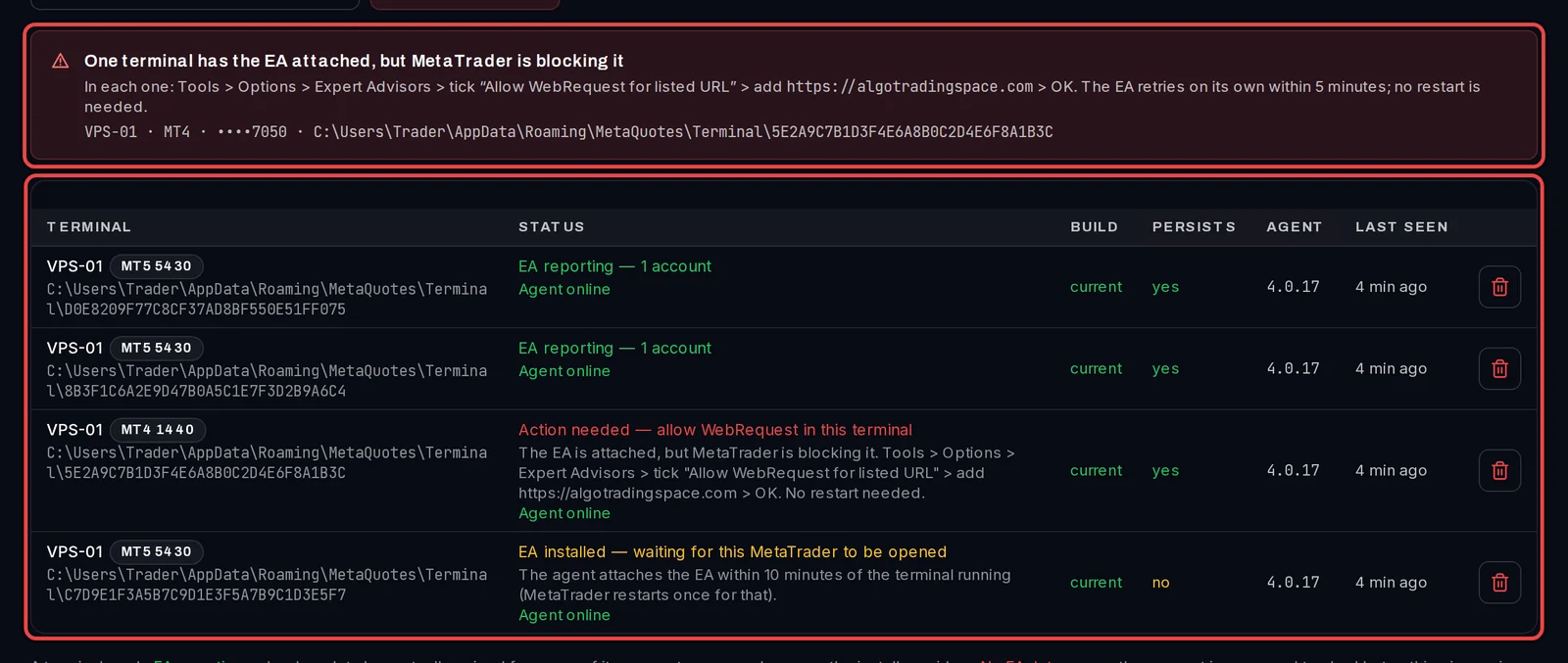
- EA reporting (باللون الأخضر) يظهر فقط عندما تصل البيانات بالفعل من حساب الطرفية.
- Action needed — allow WebRequest in this terminal (باللون الأحمر) يظهر أيضاً في مربع فوق الجدول، مع عدد النقرات الدقيق.
- Agent online تعني أن الفحص الخلفي لـ VPS تم الإبلاغ عنه في آخر 15 دقيقة.
- Persists: yes تعني أن الـ EA يعود للعمل تلقائياً بعد إعادة التشغيل. أيقونة سلة المهملات تقوم بإغلاق المنصة.
معلومات تهمك
- يتم تشغيل فحص في الخلفية كل 10 دقائق وبعد كل عملية تسجيل دخول إلى Windows. يقوم هذا الفحص بإعادة ربط الـ EA عندما يتوقف حساب عن العمل، ويحافظ على تحديث الـ EA باستمرار. يتطلب الأمر وجود مستخدم مسجل دخوله إلى Windows.
- إن تنفيذ أمر تثبيت جديد يوقف الأمر القديم. أما المحطات (Terminals) المسجلة بالفعل فستستمر في العمل.
- Regenerate Access Key يقطع كل محطة طرفية مسجلة. قم بتشغيل أمر تثبيت جديد بعد ذلك.
- لرؤية ما سيقوم به الأمر دون تغيير أي شيء، ضع
$env:ATS_AGENT_DRYRUN='1';أمامه. - يستمر الإعداد اليدوي مع ملف الإعداد في العمل بجانبه.