
帮助中心
Help Center articles
将多个机器人下载到一个 ZIP 文件中
想一次性获取某个品种表现最好的几款机器人吗?将它们打包成一个 ZIP 文件,即可通过一个文件进行下载,适用于 MT4 或 MT5。
计划:包含 Prop Firm Robots App 的计划。
将机器人添加到 ZIP
- 首先设置 Account 的规模和风险,如果你使用了 Random,也请先进行设置。每个机器人会在你添加它的那一刻,确定其手数(Lot)和随机化参数。
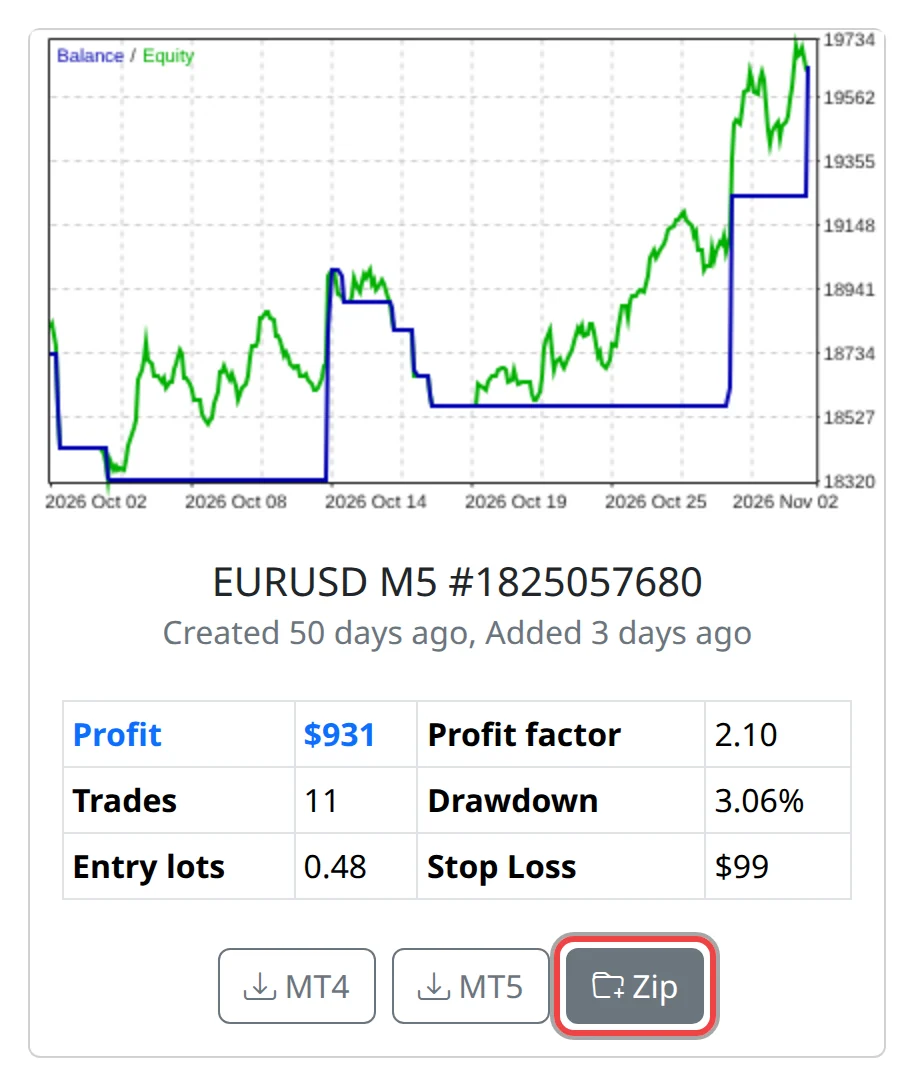
- 若要添加一个机器人,请点击其卡片上的 Zip。收到 Expert Advisor added to Zip. 消息即表示确认成功。
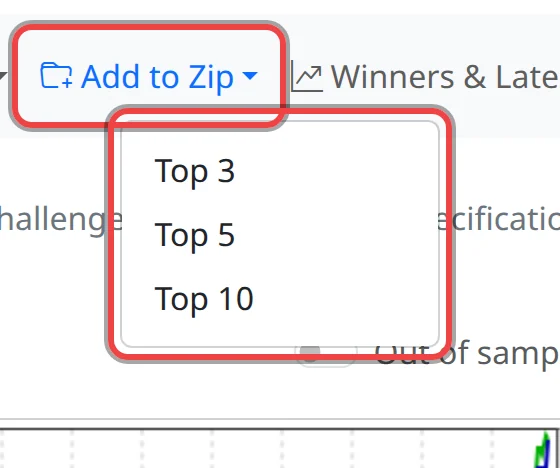
- 若要一次性添加最佳机器人,请点击顶部的 Add to Zip,然后选择 Top 3、Top 5 或 Top 10。这些是当前 Sort by 排序中的前几张卡片,因此请先按你想要的方式对机器人进行排序。
下载 ZIP
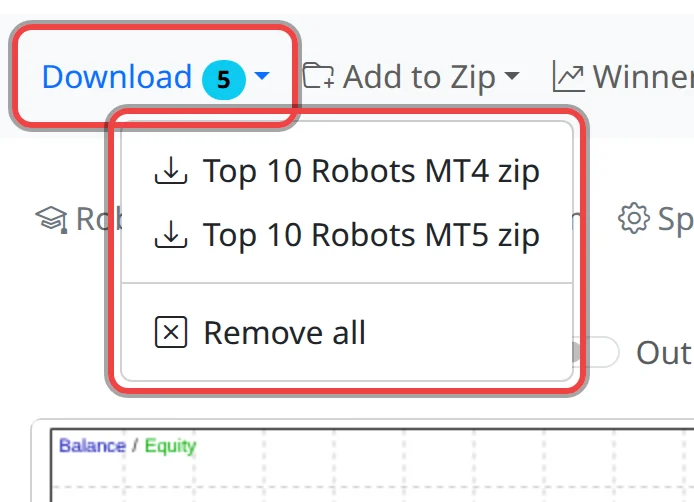
- 点击左上角的 Download。其徽章会显示 ZIP 文件中包含多少个机器人。
- 选择 Top 10 Robots MT4 zip 或 Top 10 Robots MT5 zip 以匹配你的 MetaTrader。
- 你的浏览器保存了
Top Robots MT4.zip(或MT5)。解压它:文件夹Top Robots MT4中每个机器人各包含一个.mq4(或.mq5) 文件,文件名由Robot加上其卡片名称组成。 - 若要在不重新下载的情况下重新开始,请选择 Remove all。
值得了解
- ZIP 文件中包含的是独立的机器人,而不是一个组合机器人。每个机器人都需要运行在自己的图表上,并使用各自的交易品种和时间周期。
- 菜单显示为 Top 10,但 ZIP 文件中仅包含你所添加的机器人。如果某个交易品种关联的机器人少于 10 个,则返回的数量也会相应减少。
- 一个 ZIP 文件对应一个交易商品。选择另一个交易商品会清空当前内容,下载操作也是如此,因此请在切换之前先下载每个交易商品的 ZIP 文件。
- 重复添加同一个机器人不会产生任何效果,除非 Random 已开启:此时,每次点击都会添加一个新的变体。
- 在一个账户中运行多个机器人会累加。在 Robot 下方设置 Max open positions 或 Max open lots 以对它们进行统一限制。