
帮助中心
Help Center articles
下载适用于 MT4 或 MT5 的机器人
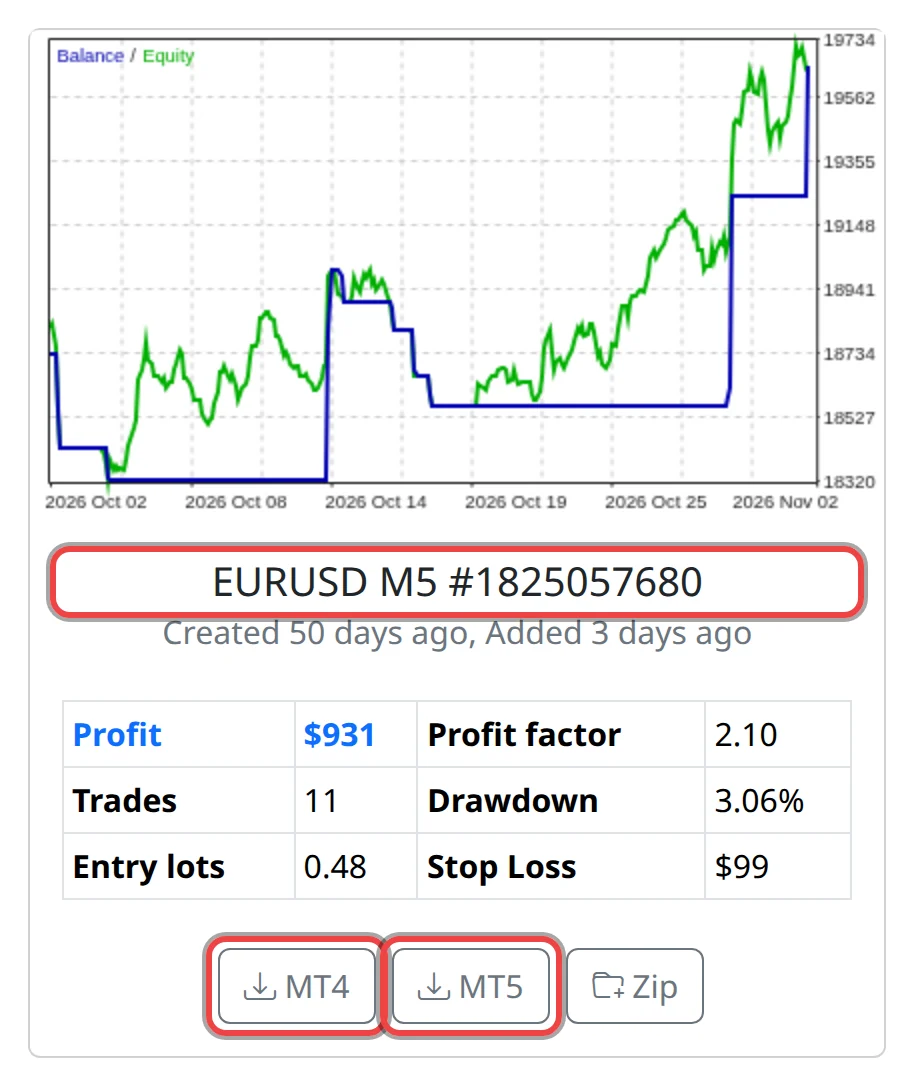
每张机器人卡片都有一个 MT4 和一个 MT5 按钮。点击一下即可将该机器人保存为 Expert Advisor (EA) 文件,你可以将其放入 MetaTrader。
计划:任何人都可以浏览机器人;下载则需要包含 Prop Firm Robots App 的计划。
在下载前设置好机器人
- 使用 Account 按钮(或 Challenge)设置你的账户规模和风险。卡片中的 Entry lots 会随之变化,且机器人将以这些手(Lot)数进行保存。
- 如果需要,请设置 Robot(交易时间与保护措施)、Random 和 Specification。这些设置会在你下载时写入文件,因此请先进行设置。
下载一个机器人
- 选择一个交易品种并找到该机器人的卡片。它的名称(例如 EURUSD M5 后跟一个数字)代表了交易品种、时间周期(M5 = 5 分钟 K线)以及机器人的 Magic Number(即它为每一笔开仓交易分配的 ID)。
- 如果你的账户运行在 MetaTrader 4 上,请点击 MT4;如果运行在 MetaTrader 5 上,请点击 MT5。如果你不确定,请询问你的自营交易公司。
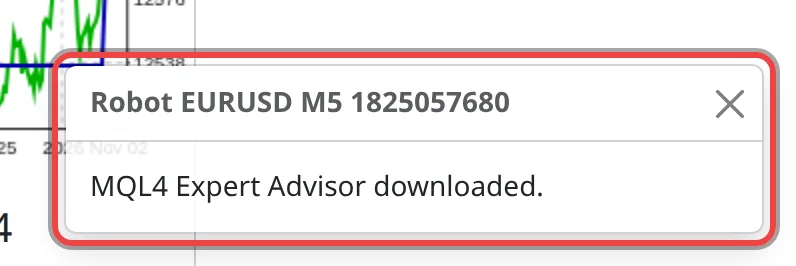
右下角的一条消息会确认这一点,例如 MQL4 Expert Advisor downloaded. 文件位于你浏览器的下载文件夹中:Robot,后接卡片名称,并以 .mq4 结尾(对于 MT5 则为 .mq5)。
如果下载未开始
- 如果你未登录,或者你的方案不包含该应用,会出现一条蓝色消息提示你登录并选择方案。请在 platform.algotradingspace.com 登录,并从那里打开应用。
- 如果卡片的按钮显示为灰色,说明你的方案不包含该品种。点击后会显示 No Access to Symbol。

了解详情
- 该文件是机器人的源代码(
.mq4或.mq5),而非编译后的文件。MetaTrader 会为你进行编译:请参阅安装指南。 - 该机器人将保留其下载时的手数、止损和设置。如果你稍后更改了账户规模或风险,请重新下载。
- 开启 Random 后,每次下载的机器人都会略有不同,因此两次下载同一张卡片得到的文件并不相同。
- 该卡片的统计数据来自回测。过往业绩并不保证未来表现:请先在 MetaTrader 中对文件进行回测,并先在模拟账户或试用挑战中运行。