
帮助中心
Help Center articles
在 MetaTrader 中安装机器人
你已经下载了一个机器人(一个 .mq4 或 .mq5 文件)。这些步骤将把它放入 MetaTrader 并在正确的图表上启动它。
计划:包含 Prop Firm Robots App 的计划。
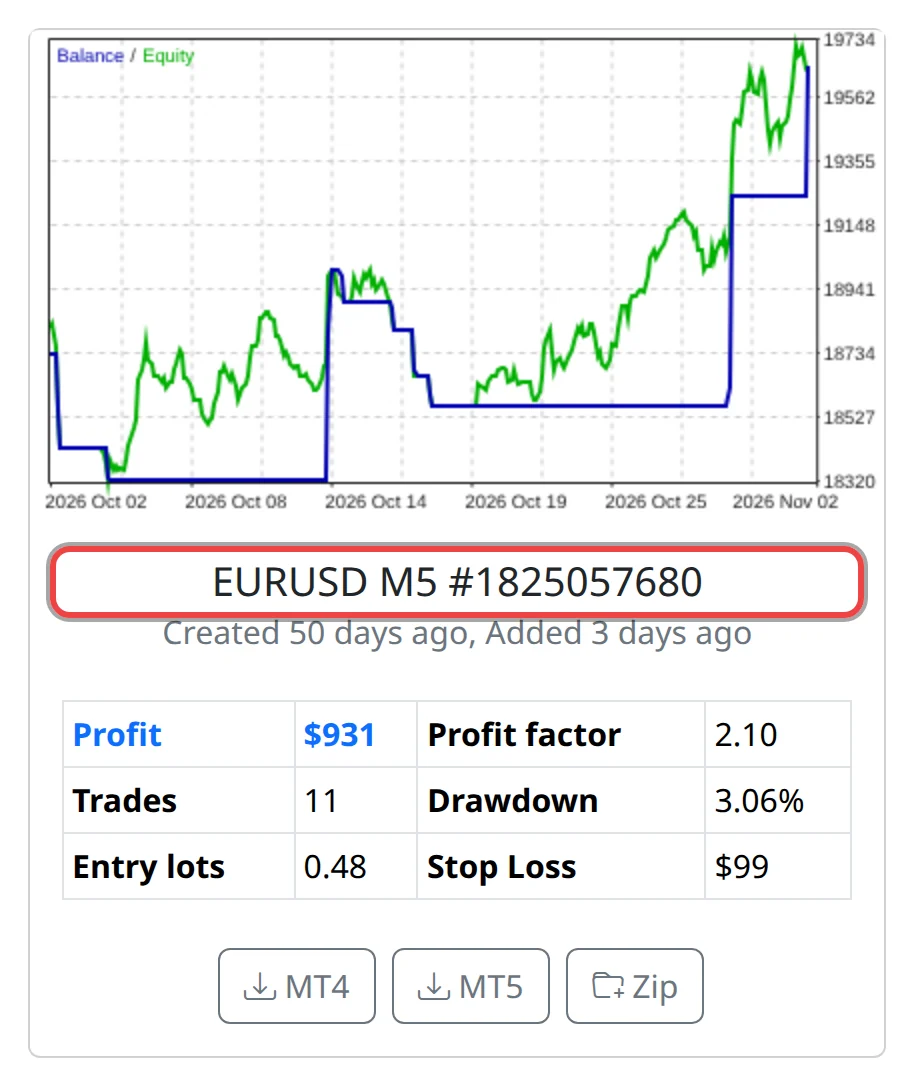
注意机器人所需的图表
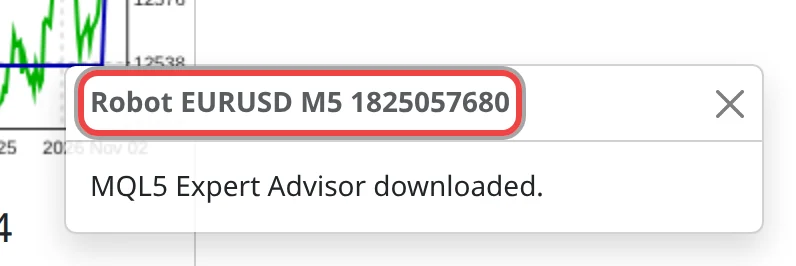
卡片名称(例如 EURUSD M5 后跟一个数字)会告诉你交易品种(EURUSD)、时间周期(M5,5 分钟 K 线)以及 Magic Number(机器人为其交易分配的 ID)。下载的文件与 MetaTrader 中的机器人名称相同,因此你可以区分不同的机器人。
将文件复制到 MetaTrader
- 在 MetaTrader 中,点击 File › Open Data Folder。
- 打开
MQL4\Experts(MetaTrader 4) 或MQL5\Experts(MetaTrader 5)。 - 将机器人文件复制到其中。如果是 ZIP 文件,请先解压,然后从其文件夹中复制文件。
- 按下 F4 以打开 MetaEditor。在 Experts 的导航器中打开该文件,然后点击 Compile。“错误”选项卡中的错误数应为 0。
- 回到 MetaTrader,在 Navigator 中,右键点击 Expert Advisors 并选择 Refresh。该机器人会出现在列表中。
启动机器人
- 打开该交易品种的图表:在 Market Watch 中右键点击该品种,然后选择 Chart Window。如果你的经纪商在品种名称后添加了后缀(例如 EURUSD.pro),请使用该后缀品种。
- 将图表的时段设置为名称中的时段,例如 M5。
- 在工具栏中开启 Algo Trading (MetaTrader 5) 或 AutoTrading (MetaTrader 4)。开启后,按钮会显示绿色图标。
- 将机器人从 Navigator 拖放到图表上。
- 在 Common 选项卡上,勾选 Allow Algo Trading (MetaTrader 5) 或 Allow live trading (MetaTrader 4),然后点击 OK。
- 检查图表的右上角:蓝色帽子 (MetaTrader 5) 或笑脸 (MetaTrader 4) 表示机器人可以进行交易。机器人还会在图表的左上角显示其魔术号(Magic Number)。
了解更多
- 每个机器人对应一个图表。如果你想在 EURUSD M5 上运行两个机器人,则需要两个 EURUSD M5 图表。
- 该机器人仅在 MetaTrader 开启并连接时进行交易。如果你的电脑在夜间处于关闭状态,请使用 VPS(在数据中心内全天候运行的计算机)。
- 当新的 K 线开盘时,机器人会检查信号。许多机器人每月仅进行几次交易,因此不要期望立即产生交易。
- 检查你所使用的自营交易公司 (Prop Firm) 对 EA 的规则,并先从模拟账户或试用挑战账户开始。