
帮助中心
Help Center articles
对机器人进行排序并更改统计周期
根据你关心的数值对某个交易品种的机器人进行排序,并选择统计数据的回溯时长。
计划:任何人都可以浏览机器人;下载则需要包含该 App 的计划。
对机器人进行排序
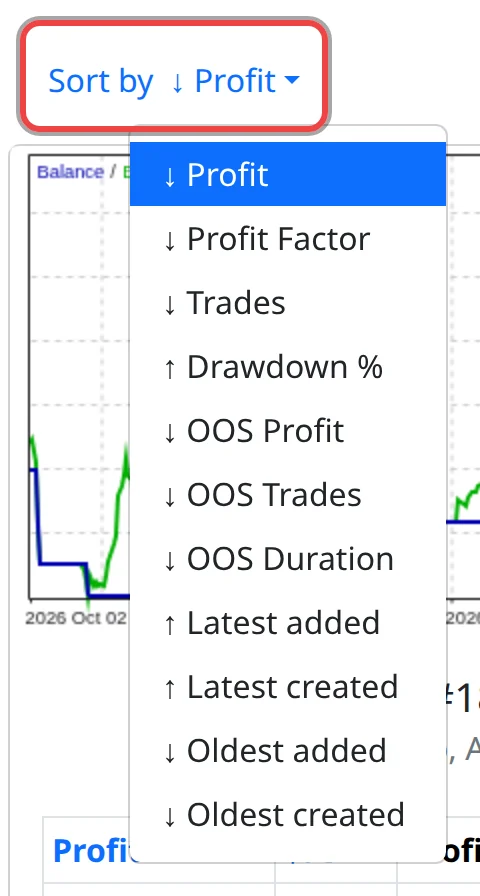
- 点击卡片上方的 Sort by。
- 选择排序方式:↓ Profit,↓ Profit Factor 或 ↓ Trades(从高到低),↑ Drawdown %(从最小回撤开始),或按日期排序:↑ Latest added,↑ Latest created(从最新到最旧),↓ Oldest added,↓ Oldest created(从最旧到最新)。
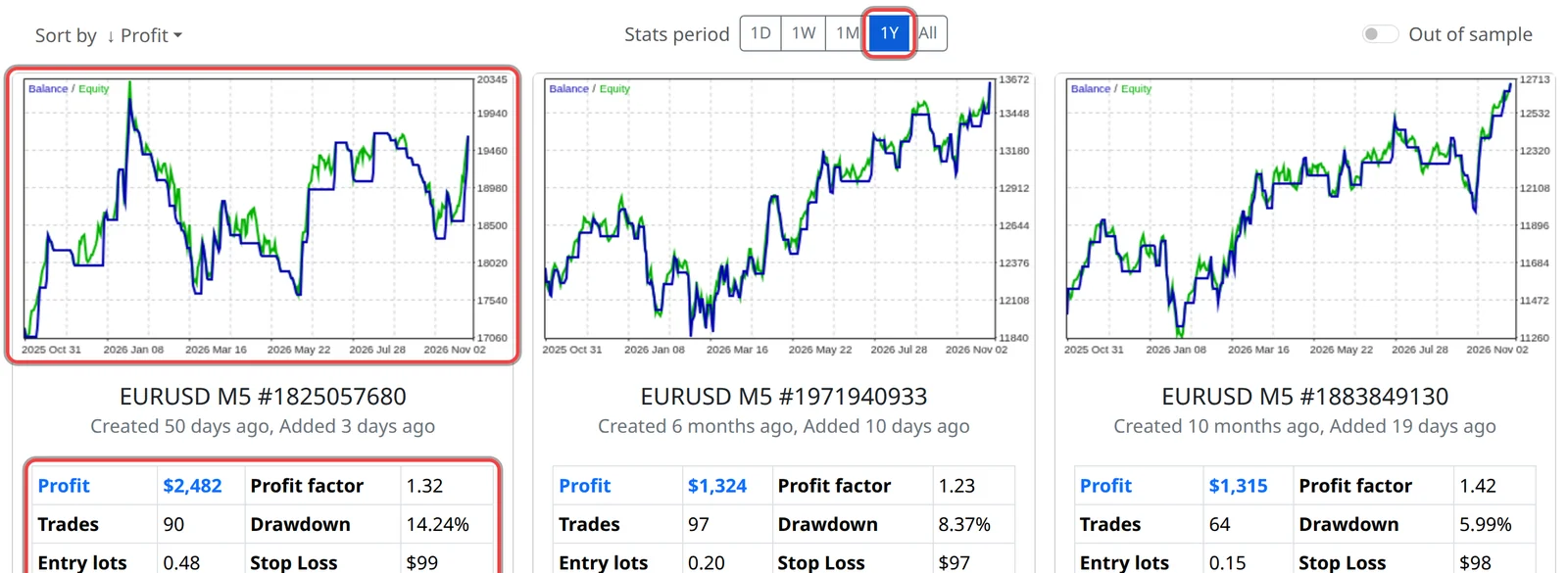
- 卡片重新排序。你所排序的统计指标会在每张卡片上变为蓝色。
这三项 OOS 订单按样本外结果进行排序,并开启 Out of sample:请参阅相关指南。
修改统计周期
- 点击 Stats period 旁的按钮:1D、1W、1M、1Y 或 All。
- 图表和统计数据将针对该时间窗口进行重新计算,并以当前时间结束。1D 为最后一个交易日,1W 为上周,1M 为上个月(默认值),1Y 为去年。
- All 显示了 App 为该机器人保存的所有价格历史记录:最高可达五年;对于短时间框架的机器人,记录时间较短(M5 机器人的记录不足三年)。
值得了解
- 短周期仅包含寥寥数笔交易,因此其利润和利润因子(Profit Factor)的参考价值有限。在挑选机器人之前,请务必同时检查 1Y 和 All。
- 当一个交易品种拥有超过 12 个机器人时,更改时间周期可能会改变显示的机器人。
- 该应用会在此浏览器中记住你的排序顺序和周期。