
Centro de ayuda
Help Center articles
Importar un archivo de optimización de MT5 (.opt)
¿Ejecutaste una optimización en el Strategy Tester de MetaTrader 5? Importa su archivo de resultados (.opt) y sus ejecuciones aparecerán en Optimizations como si se hubieran realizado en la app, listas para clasificar y promover a backtests.
Plan: cada plan. La importación no utiliza tu límite mensual de optimización.
Encuentra el archivo .opt
- En MetaTrader 5, haz clic en File › Open Data Folder.
- Abre la carpeta Tester, luego cache. Cada optimización tiene un archivo con el nombre del EA, el símbolo, la temporalidad y las fechas, por ejemplo
EURUSD_Trend_EA.EURUSD.H4.20220103.20251231….opt.
Impórtalo
- Haz clic en Optimizations en el menú de la izquierda.
- Haz clic en Import .opt en la parte superior derecha.
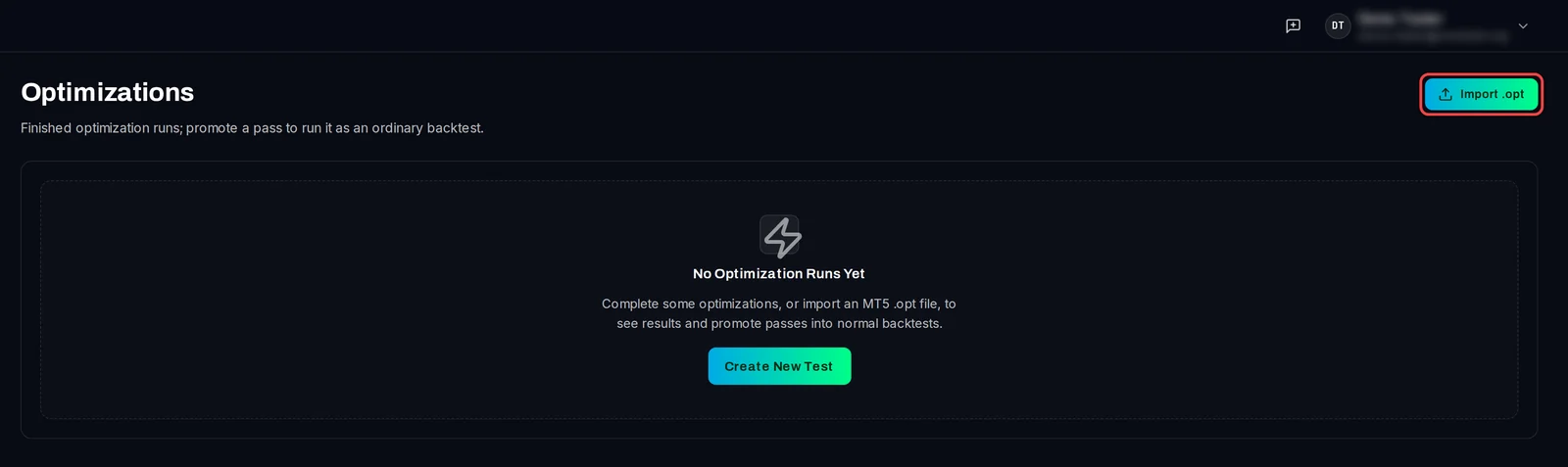
- Suelta el archivo .opt en el cuadro, o haz clic en él para elegir el archivo (hasta 50 MB).
- Verifica el Name. Se completa automáticamente a partir del nombre del archivo; cámbialo por algo que puedas reconocer.
- Haz clic en Import.
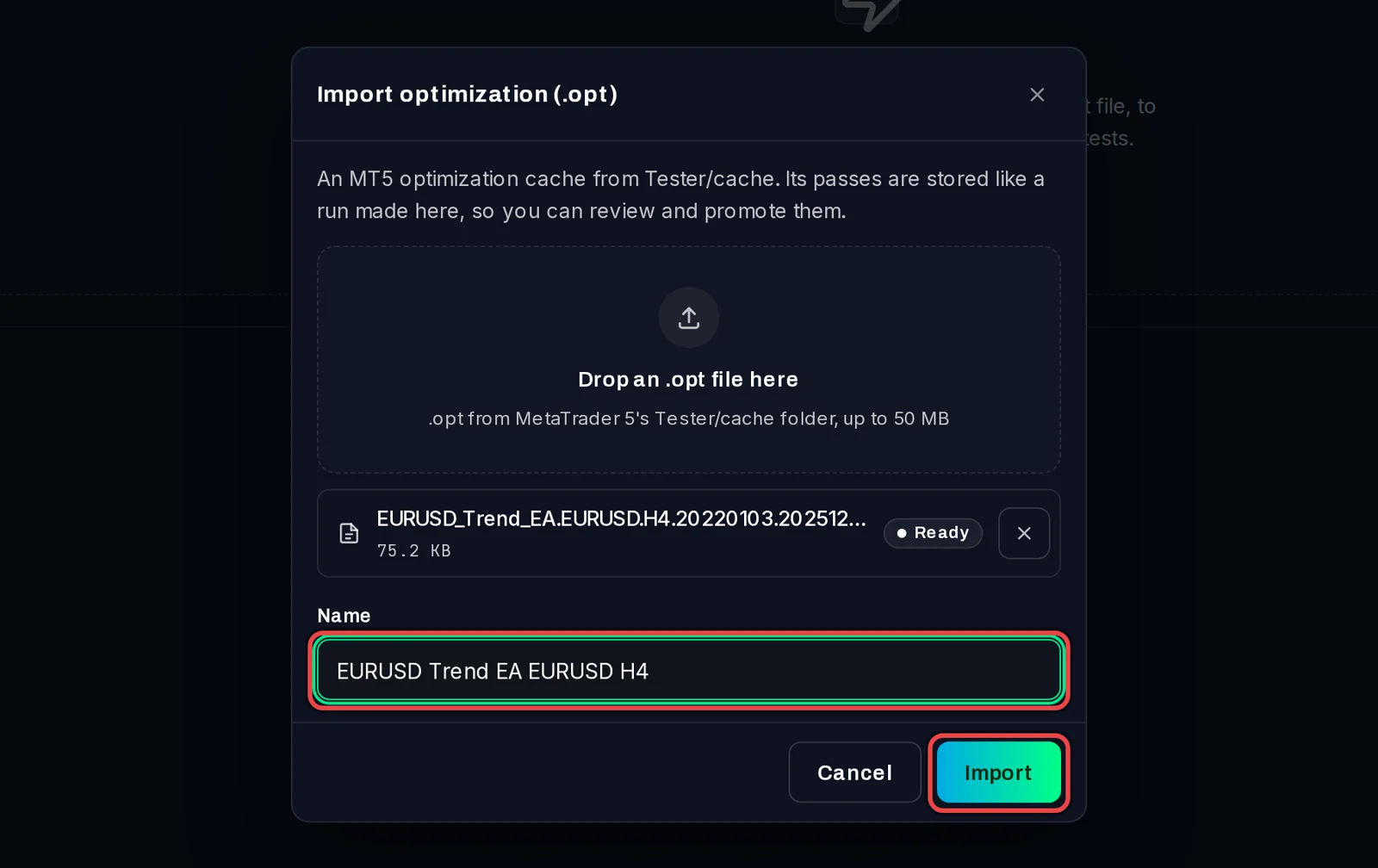
La aplicación abre la ejecución importada. Está marcada como Imported y muestra de dónde proviene: el servidor del bróker en el que se ejecutó (Source), el Modelling, el Period y el File.
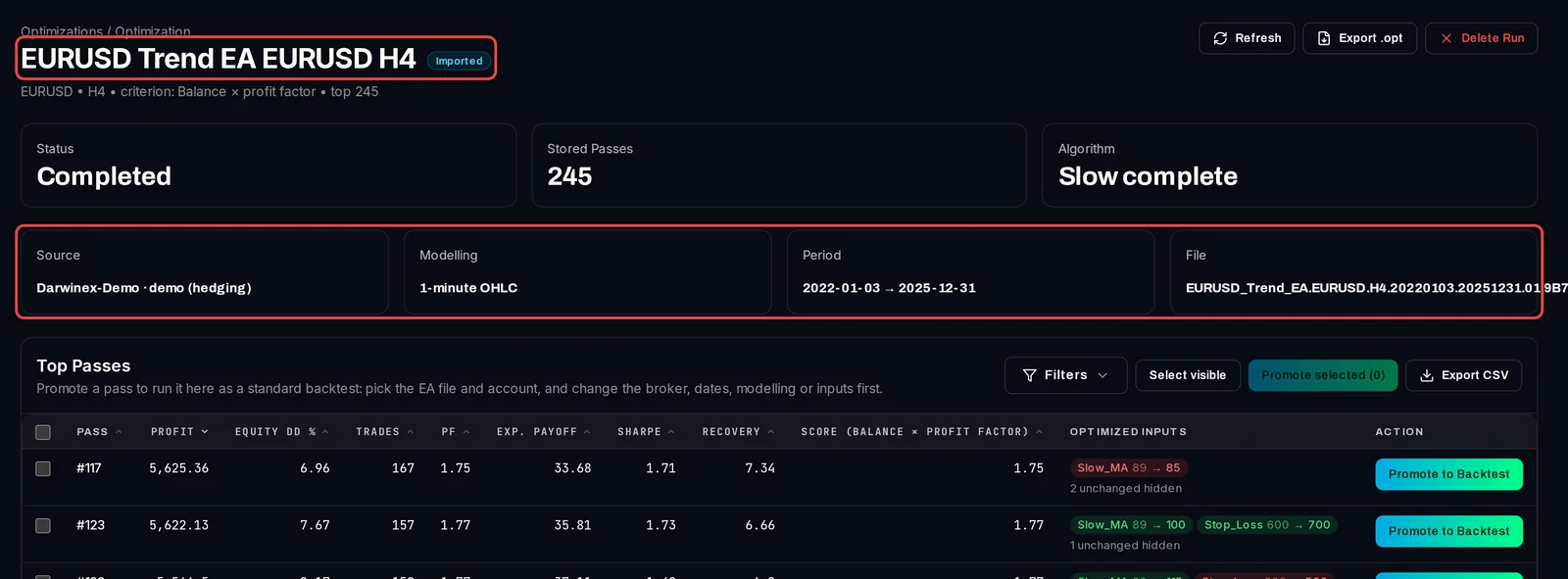
Promociona un pass de una ejecución importada
- Haz clic en Promote to Backtest en un pase.
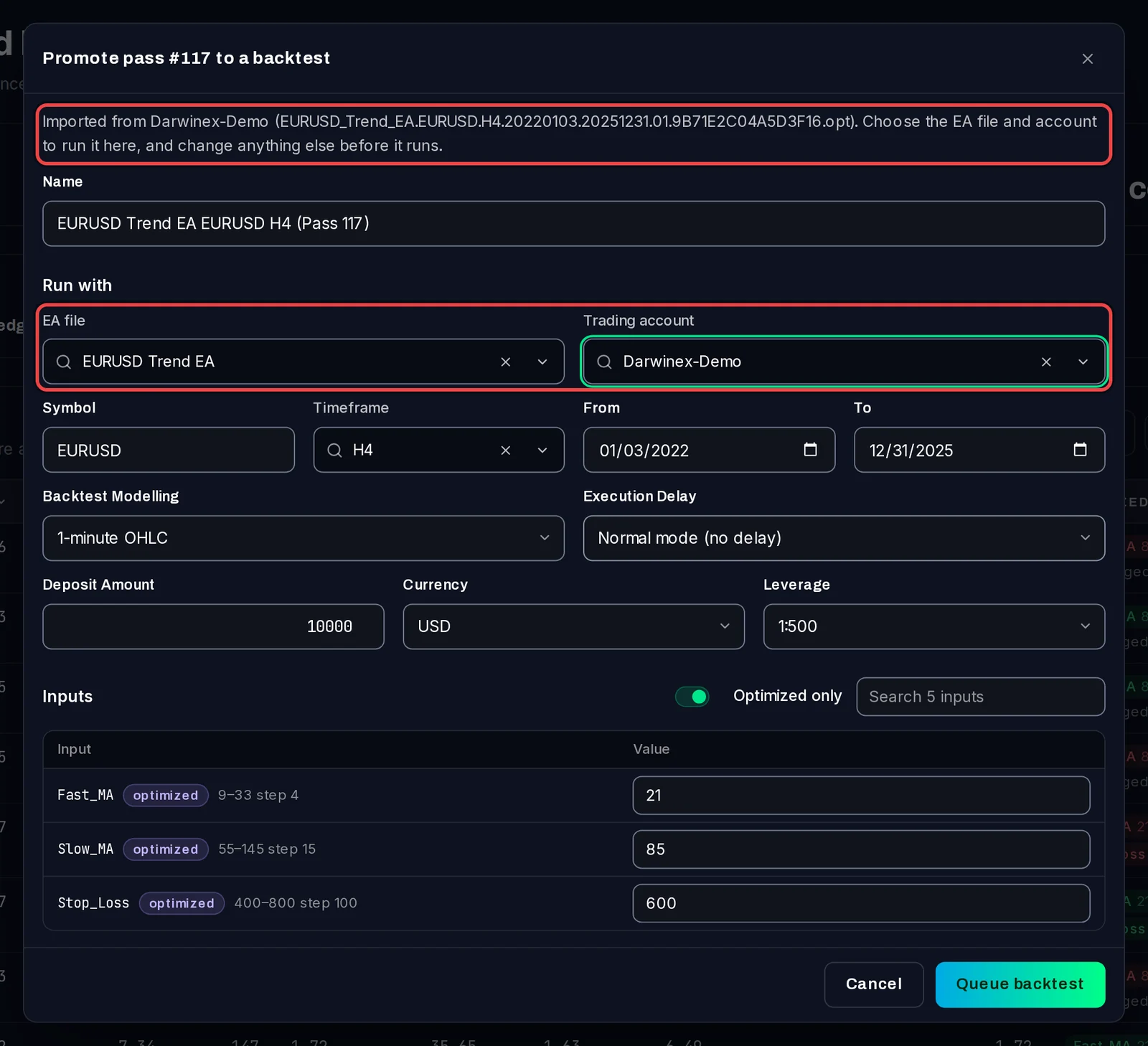
- Una ejecución importada no tiene un archivo EA o terminal de prueba propio, así que selecciona ambos bajo Run with: el EA file (la aplicación selecciona el EA de la librería con el mismo nombre cuando encuentra exactamente uno) y el Trading account (uno de tus terminales de prueba).
- Cambia cualquier otra cosa que quieras y luego haz clic en Queue backtest.
Es bueno saberlo
- El EA debe estar primero en tu librería (Library › Files), o el backtest no tendrá nada que ejecutar.
- Una optimización con forward testing genera dos archivos. Importa el principal: el de forward testing muestra una advertencia de Forward period only y cubre únicamente las fechas de forward.
- Los archivos de una optimización All symbols aún no se pueden importar. Los archivos que no tengan pasadas finalizadas también son rechazados.
- Los textos de entrada de más de 63 caracteres se cortan en el archivo .opt. El diálogo de promoción los marca como may be cut short: introduce el valor completo antes de ejecutar.