
Centro de ayuda
Help Center articles
Ejecuta una optimización
Una optimización ejecuta el optimizador de MetaTrader 5 en un EA, un símbolo y una temporalidad: prueba muchas combinaciones de los parámetros que elijas y guarda cada resultado (un "pass"), para que puedas ver qué ajustes funcionaron mejor.
Plan: cada plan. El plan Free incluye una asignación mensual de optimizaciones y ejecuciones de Portfolio Builder; Settings › Profile › This month's runs muestra lo que queda. Se reinicia el día 1 de cada mes. Se requieren varias optimizaciones de un mismo formulario para el plan Pro (29 € al mes). Las cuentas nuevas reciben 14 días de Pro cuando inician sesión por primera vez en la app.
Configura la prueba
- Abre Backtests › New test.
- Completa la prueba como si fuera un backtesting: Test Name, Expert Advisor (EA), su set file bajo Expert Parameters (la lista de inputs del EA), Symbol, Timeframe y Backtest Period.
- Bajo Run Mode, haz clic en Optimization.
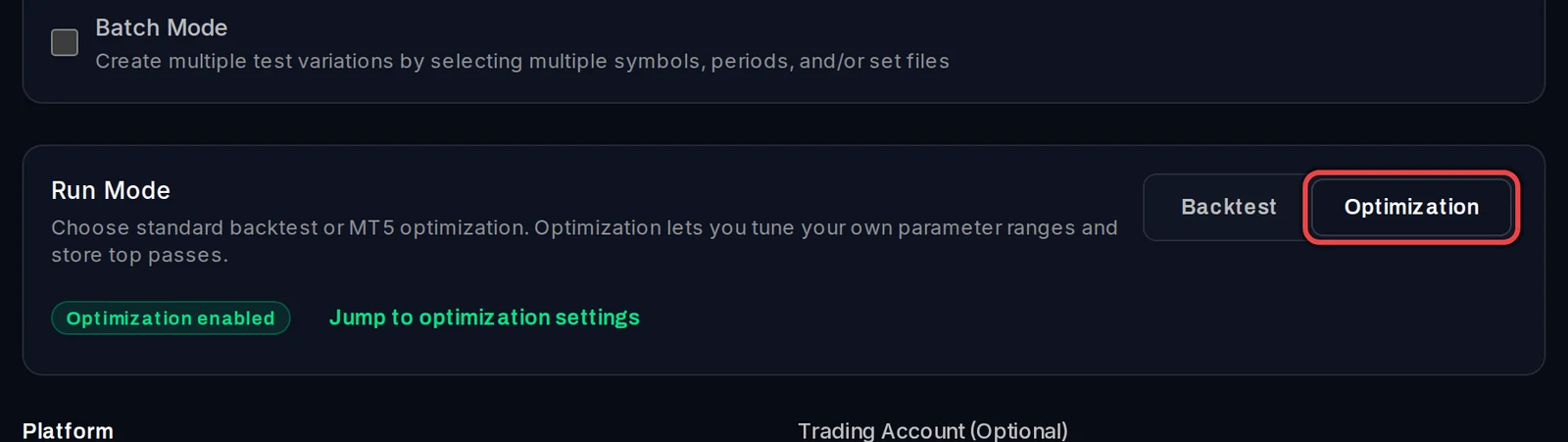
Selecciona los ajustes de optimización
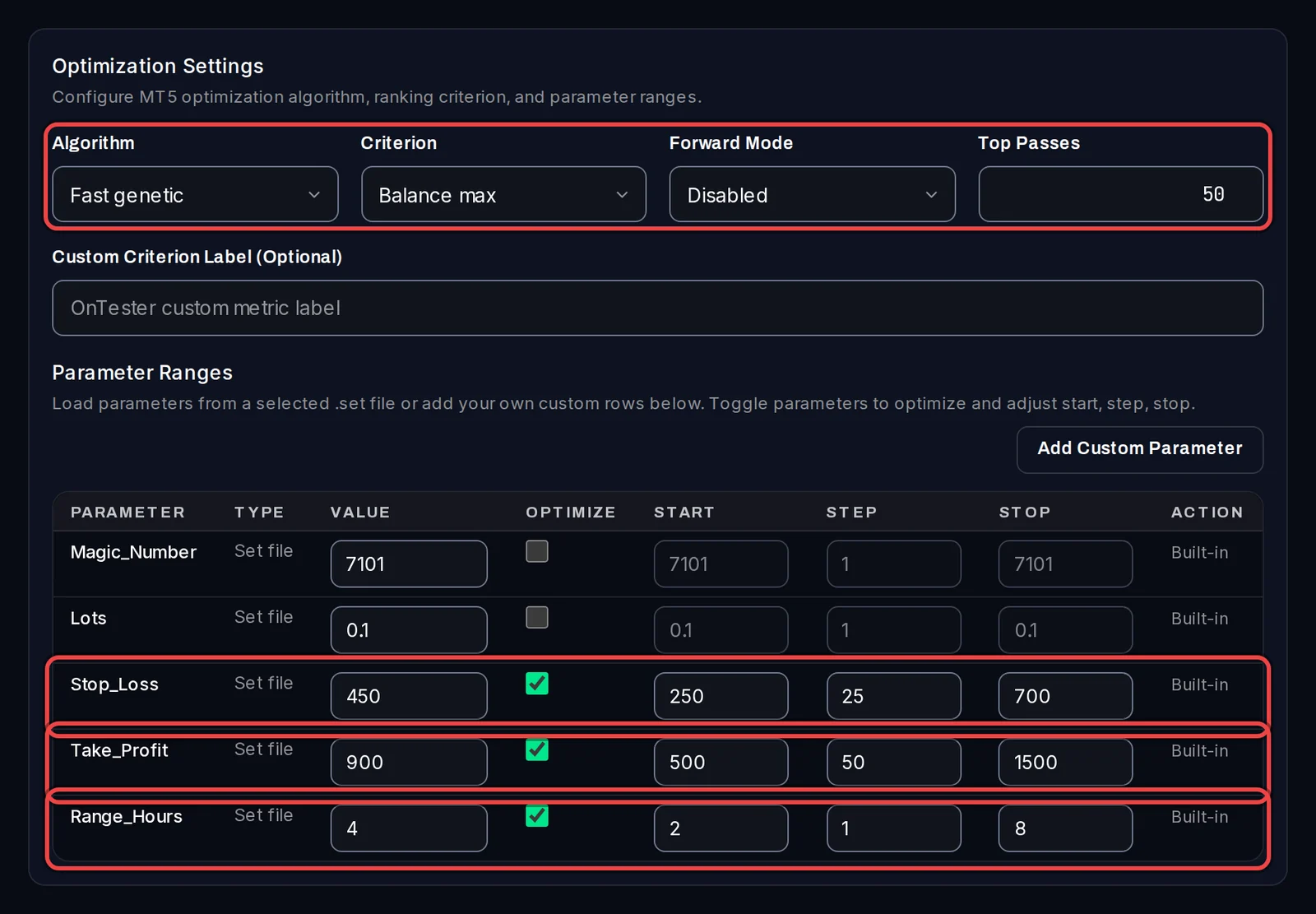
- Desplázate hasta Optimization Settings.
- Selecciona el Algorithm: Fast genetic realiza un muestreo inteligente de las combinaciones y es adecuado para rangos amplios; Slow complete prueba cada combinación; All symbols ejecuta los inputs actuales del EA en cada símbolo del Market Watch de la terminal de prueba.
- Elige la Criterion por la cual se clasifican las pasadas, por ejemplo Balance max o Balance × profit factor.
- Configura opcionalmente un Forward Mode (1/2, 1/3 o 1/4 del periodo, o Custom forward desde una fecha): el final del periodo se excluye del ajuste para comprobar las pasadas con datos no vistos.
- Top Passes (50 por defecto) es la cantidad de las mejores ejecuciones que el proceso mantiene en su lista principal. Todas las ejecuciones permanecen visibles.
- Bajo Parameter Ranges, selecciona Optimize para cada entrada para variar y establecer su Start, Step y Stop. Las entradas que dejes sin seleccionar mantendrán su Value. Add Custom Parameter añade una entrada que el set file no incluye.
Añádelo a la cola
- Haz clic en el botón de la parte inferior. Este cuenta las combinaciones, por ejemplo Add 1 optimization (up to 2,793 passes).
- La aplicación abre Backtests › Queue, donde la optimización espera a un terminal de prueba libre.

Cuando termine, aparecerá bajo Optimizations.
Es bueno saberlo
- Las optimizaciones se ejecutan de una en una en tu PC, en todos los planes; los backtests siguen ejecutándose junto a ellas en tus otros terminales de prueba.
- La tabla de parámetros se lee desde el set file. Si dice No optimization parameters loaded yet, abre la lista de set files, haz clic en la flecha junto a tu set file para mostrar sus versiones y selecciónalo de nuevo, o añade el archivo en Upload New.
- En la versión Free, Batch Mode con varios símbolos, temporalidades o cuentas realizaría varias optimizaciones: la app muestra un aviso de Pro con Get Pro y el botón permanece desactivado. Elige uno de cada uno.
- Cuando se agotan las optimizaciones gratuitas de este mes, la optimización se marca como fallida en la cola, con un mensaje indicando cuándo se restablece el límite. Normalmente, una optimización que termina sin ningún acierto no se contabiliza.