
Centro de ayuda
Help Center articles
Lee los pases y promueve uno a un backtest
Una optimización finalizada enumera cada pasada que intentó, con sus resultados y los valores de entrada que utilizó. Clasifícalas para encontrar la configuración que te gusta y luego promueve una pasada: se ejecutará de nuevo como un backtest normal con un informe completo.
Plan: cada plan.
Abrir una optimización
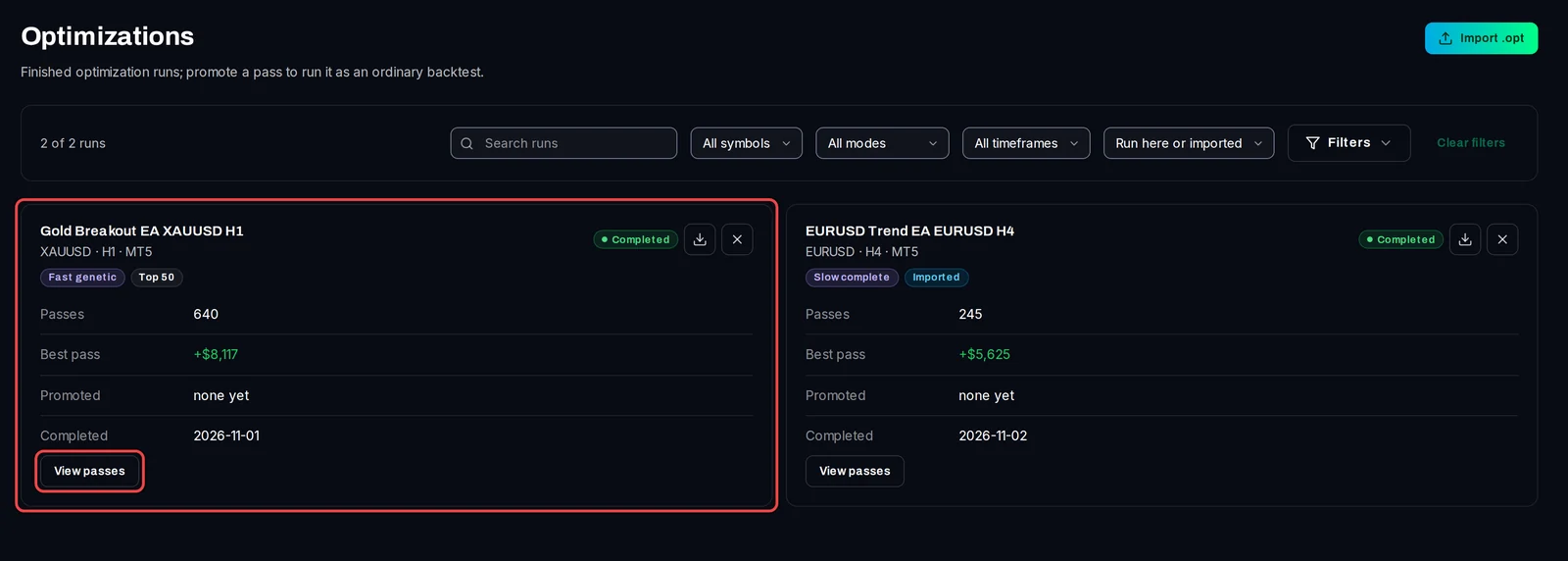
- Haz clic en Optimizations en el menú de la izquierda. Cada ejecución finalizada tiene una tarjeta con su algoritmo, el número de Passes, el beneficio de la Best pass y cuántas pasadas fueron Promoted.
- Haz clic en View passes en la ejecución que quieras.
Ordena y lee las passes
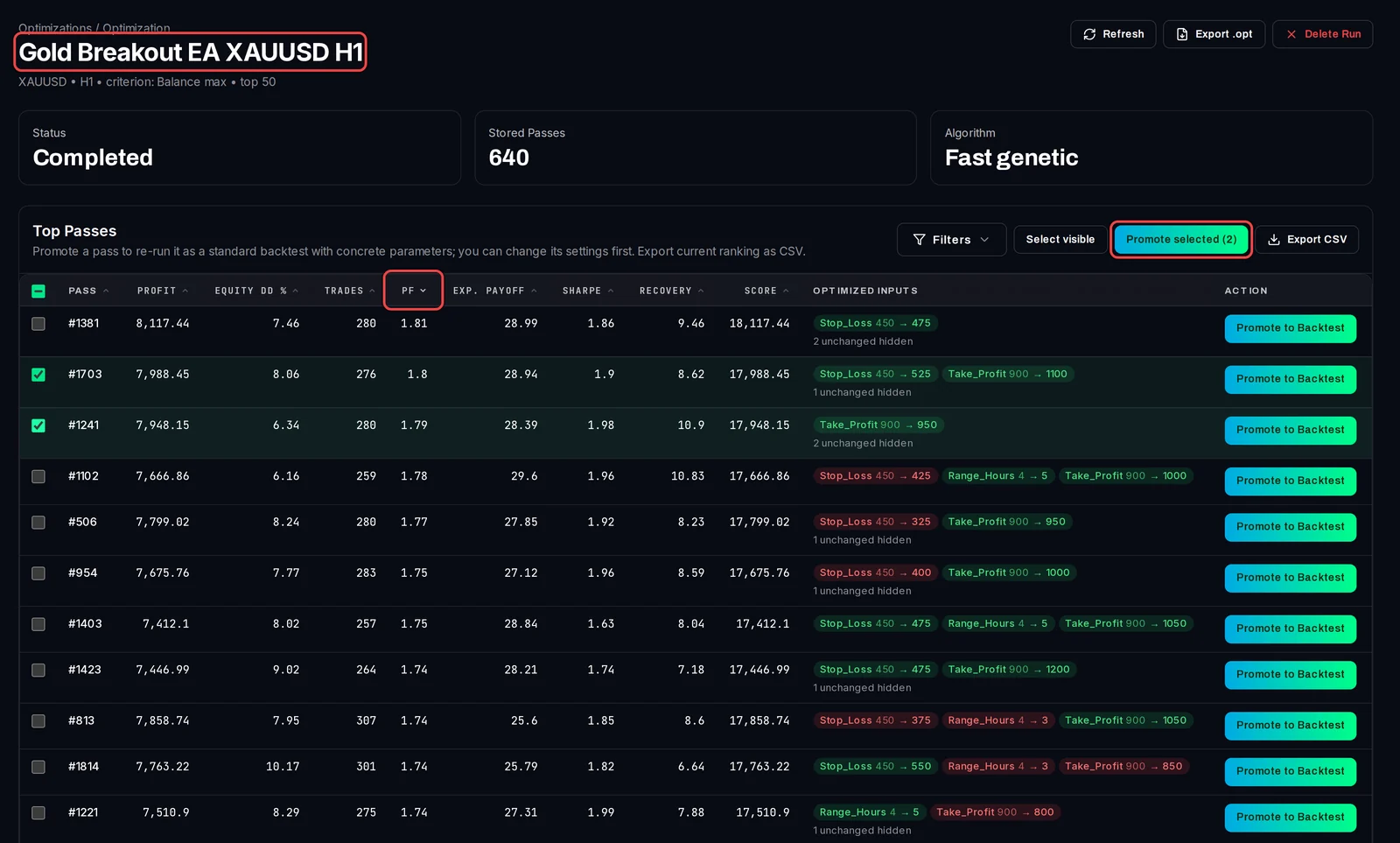
- La tabla Top Passes se abre ordenada por Profit, mostrando primero los mejores resultados.
- Haz clic en el encabezado de una columna para ordenar por ella, por ejemplo PF (factor de beneficio: beneficio bruto dividido por pérdida bruta) o Equity DD % (la mayor caída desde un pico, de menor a mayor). Haz clic de nuevo para invertir el orden.
- Score es el valor de la pasada para el criterio por el cual se clasificó la optimización.
- Optimized inputs muestra solo los parámetros que este pass cambió, como valor antiguo → nuevo valor. El verde significa que el valor subió respecto al valor del archivo establecido, y el rojo que bajó.
- Usa Filters para ocultar los passes, por ejemplo, aquellos con menos de 100 operaciones.
Promociona un pass a un backtesting
- Haz clic en Promote to Backtest en la fila del pase.
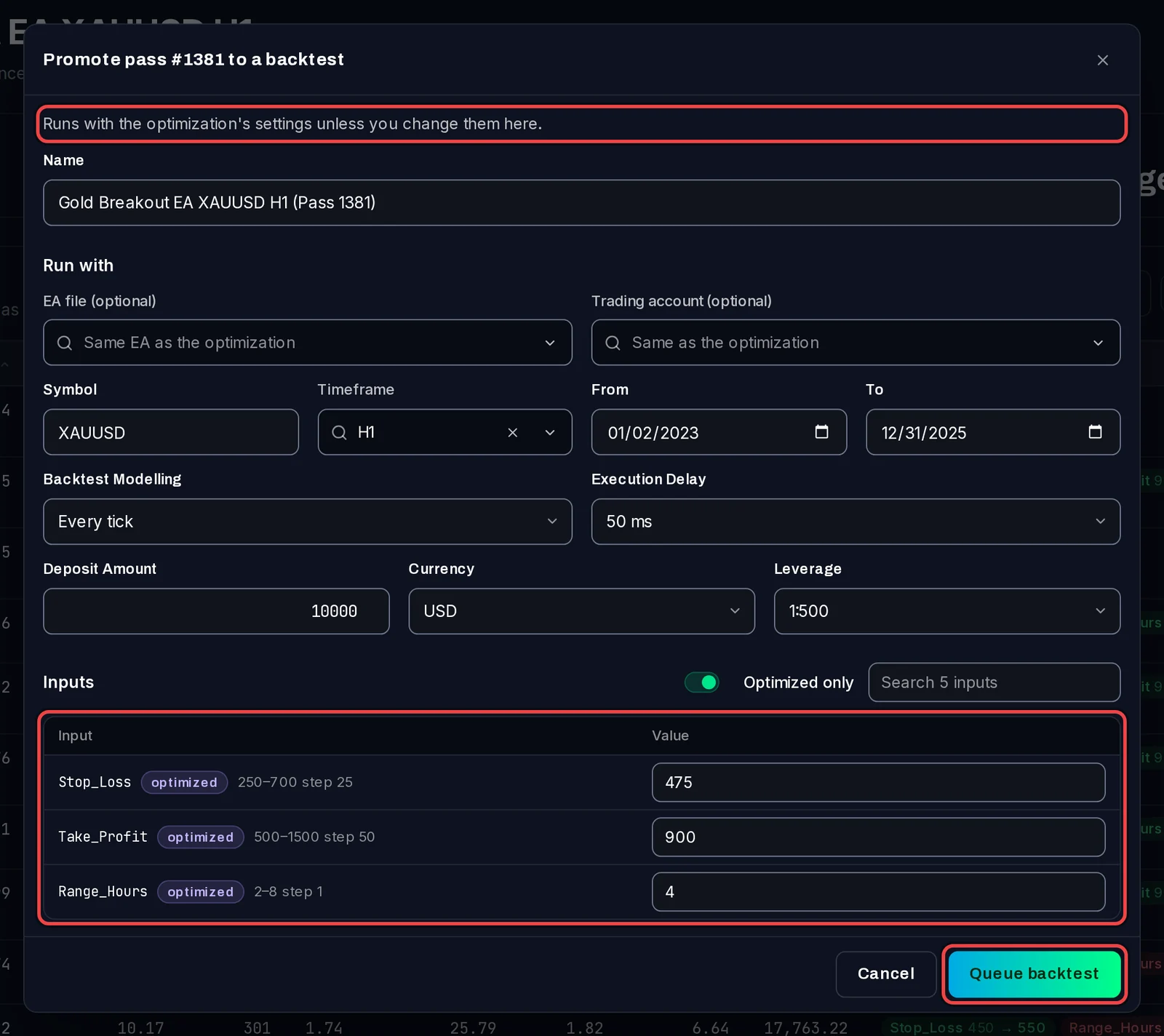
- El diálogo se ejecuta con los ajustes de la optimización a menos que los cambies: el nombre, el archivo del EA, la cuenta de trading, el símbolo, la temporalidad, las fechas, el modelado, el depósito y los inputs. Optimized only muestra solo los inputs que fueron optimizados, completados con los valores de este pass.
- Haz clic en Queue backtest.
La fila ahora dice Promoted con el estado del backtest. Usa View Queue mientras espera o se ejecuta, y Open Backtest Result una vez que haya finalizado.

Promociona varios pases
- Selecciona los pases que quieras, o haz clic en Select visible.
- Haz clic en Promote selected (N). Los cambios del diálogo se aplican a todos; cada uno mantiene sus propios valores optimizados a menos que configures uno para todos.
Es bueno saberlo
- Comprueba un backtest promocionado antes de confiar en un pase: el mejor pase de una optimización a menudo está ajustado al pasado. Una revisión de robustez ayuda con eso.
- Export CSV descarga la tabla en su orden actual; Export .opt descarga el propio archivo de optimización de MT5.
- Delete Run elimina la optimización y sus pasadas. Los backtests que promoviste desde ella se mantienen.