
Centro de ayuda
Help Center articles
Gestiona tus EAs y archivos de configuración
Library › Files contiene los EA(s) (tus archivos .ex5 compilados) y los set files que la aplicación testea. Un set file (.set) es una lista guardada de los valores de entrada de un EA, como su tamaño de lote o stop loss. Súbelos aquí una sola vez y elígelos en New test.
Plan: cada plan.
Abre tus archivos
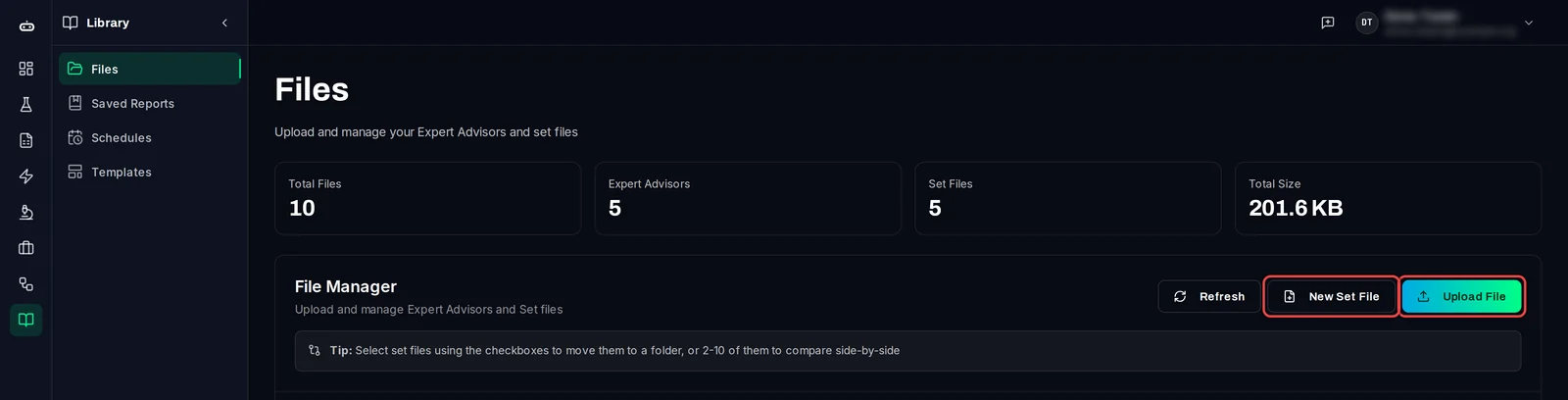
- Haz clic en Library en la barra lateral izquierda, luego en Files. El menú de usuario en la parte superior derecha tiene la misma página que File Manager.
- Los recuadros en la parte superior cuentan tus archivos. Las pestañas sobre la lista muestran All Files, EAs, Sets y Unlinked Sets (set files que aún no pertenecen a ningún EA).
Sube un EA o un archivo de configuración (set file)
- Haz clic en Upload File o arrastra los archivos a la página.
- Deja Platform en MetaTrader 5. La aplicación solo prueba EAs de MT5.
- Elige uno o más archivos
.ex5o.set, de hasta 50 MB cada uno. - Opcional: añade un Description, un Tags o un Folder. Escribe
/en el nombre de la carpeta para una carpeta dentro de otra carpeta, por ejemploGold/Breakout. Para los set files, selecciona el EA bajo Link Set Files to Expert Advisor. - Haz clic en Upload.
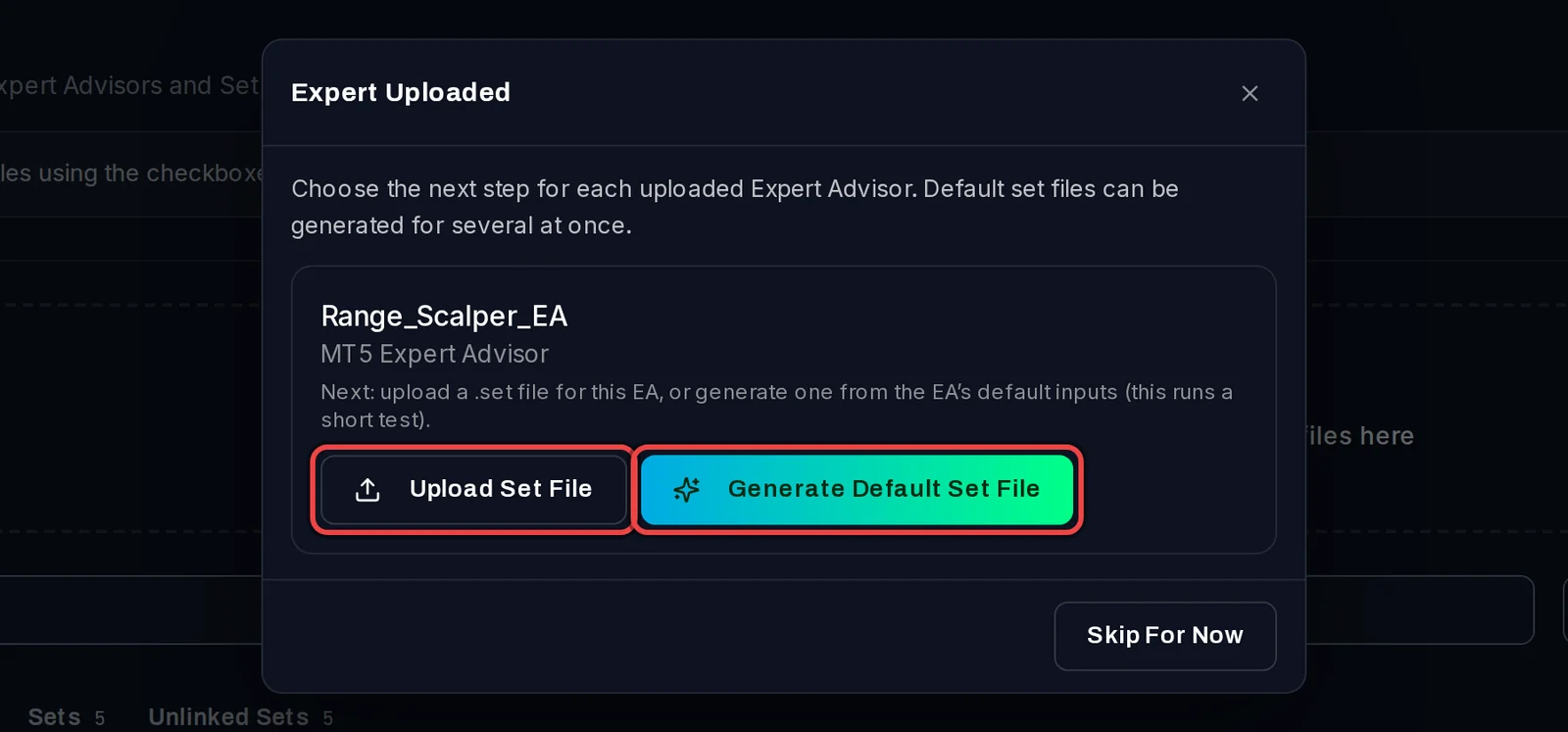
Después de un EA, la app te pedirá su set file: haz clic en Upload Set File, o en Generate Default Set File para crear uno a partir de los inputs predeterminados del propio EA. Skip For Now lo deja para después.
Generar un set file para un EA
- En la fila del EA, haz clic en el icono Create or generate set file.
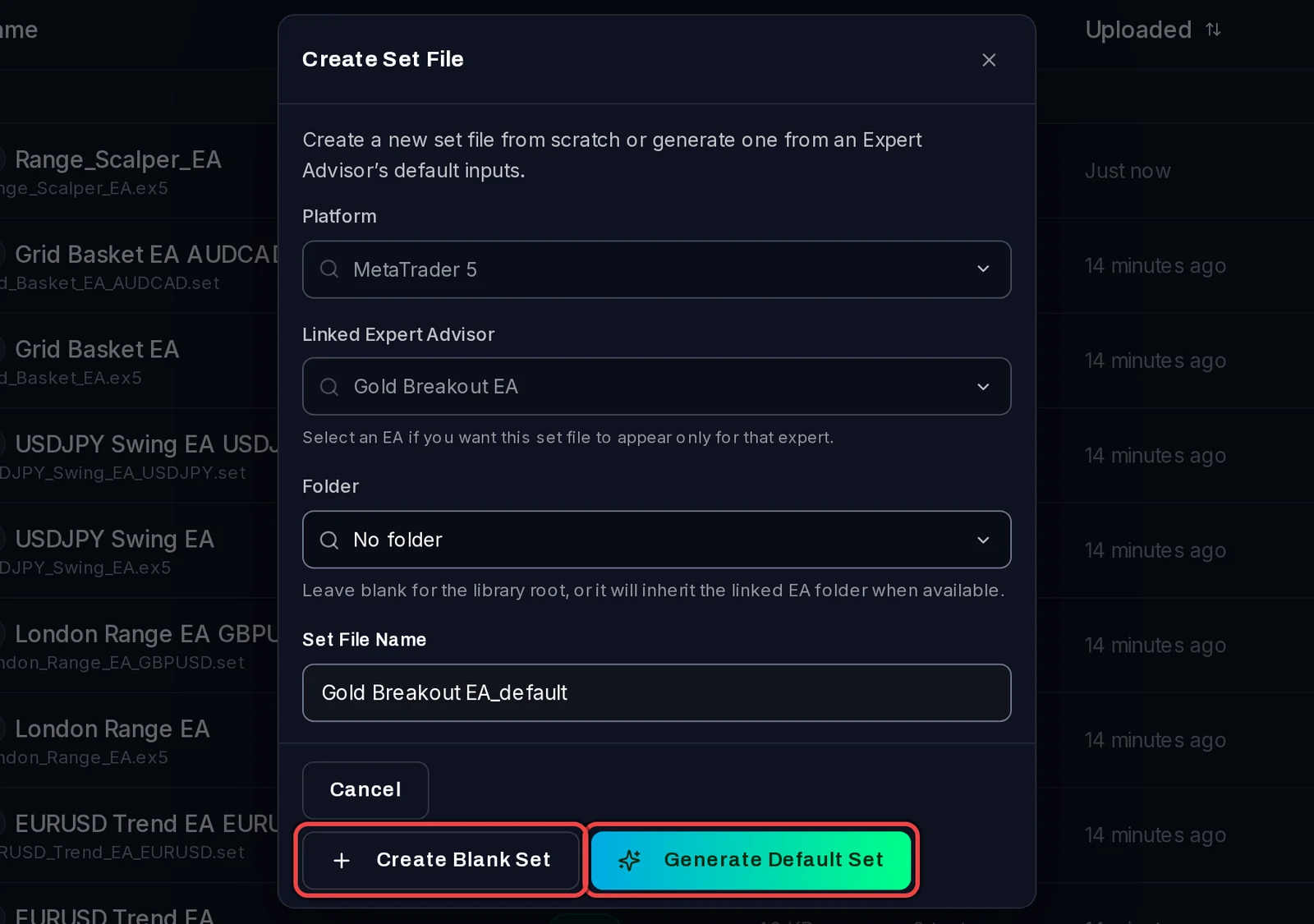
- Haz clic en Generate Default Set para leer los parámetros por defecto del EA, o en Create Blank Set para completarlos tú mismo.

Editar un set-file
- En la fila del set file, haz clic en el icono Edit Parameters.
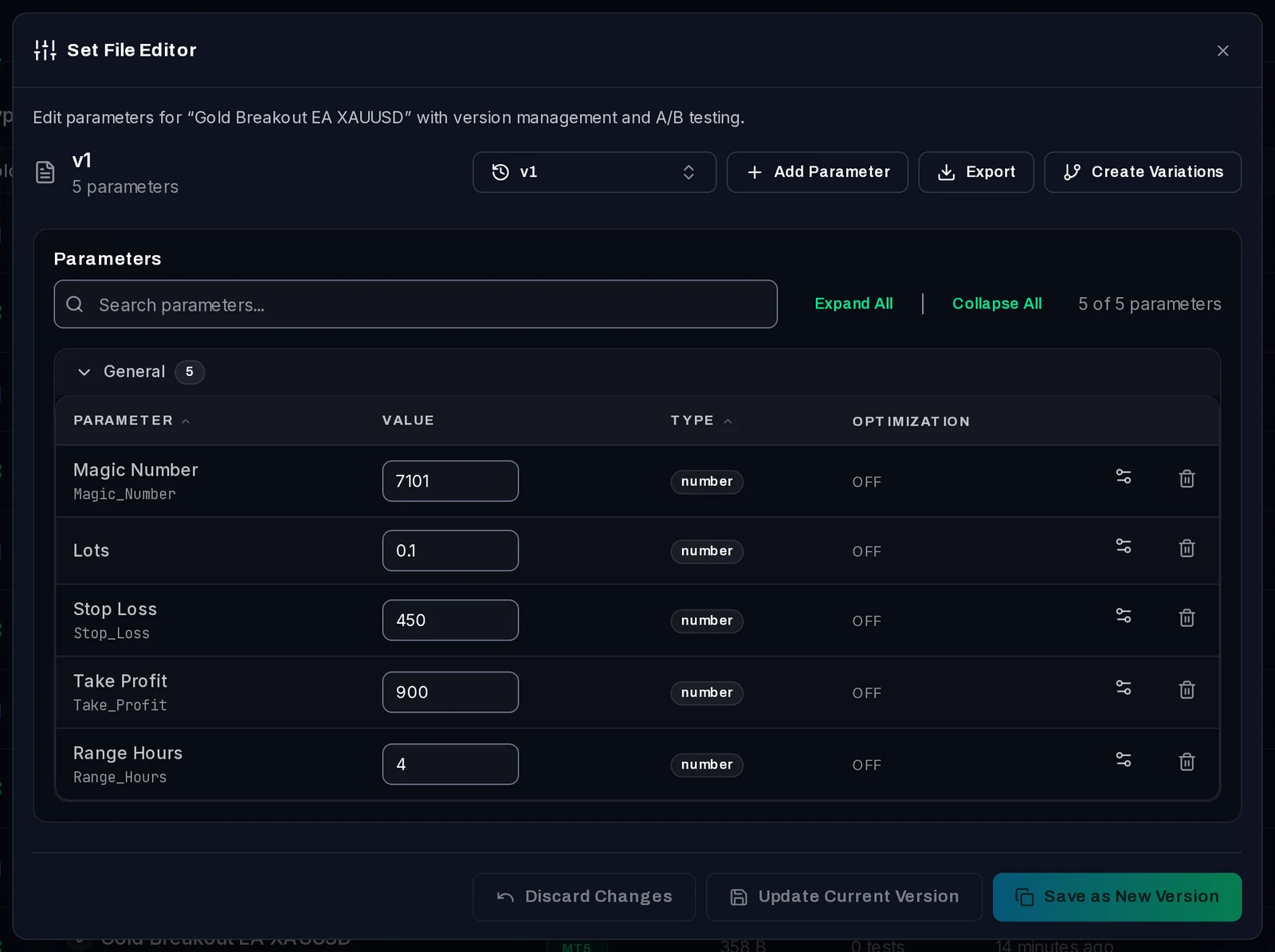
- En Set File Editor, cambia los valores.
- Haz clic en Update Current Version para sobrescribir el archivo, o en Save as New Version para mantener también los valores antiguos.
Es bueno saberlo
- Generar un archivo de configuración (set file) predeterminado ejecuta una prueba corta (aproximadamente 1–2 minutos) en una de tus terminales de prueba, por lo que la terminal debe estar cerrada.
- Para poner los set-files en una carpeta, selecciónalos y haz clic en Move … to folder…. Selecciona de 2 a 10 set-files y haz clic en Compare … Files para ver sus valores uno al lado del otro.
- Los otros iconos de la fila: Create Test, Download, Replace with new version (una versión más reciente del mismo EA), Edit (nombre, etiquetas, carpeta, EA vinculado) y Delete. No se puede eliminar un archivo que tus tests estén utilizando.
- Tus archivos permanecen en este PC. La aplicación nunca los copia en tu propio MT5.