
帮助中心
Help Center articles
将测试保存到 Library 并重新运行
将你想关注的回测结果保存到 Library 中。稍后,你可以在更新的价格数据上再次运行相同的测试,看看该 EA 是否依然表现稳健。
计划:所有计划均支持保存功能。若要再次运行已保存的测试,则需要 Pro 计划(每月 €29)。新账户在首次登录 App 时,将获得 14 天的 Pro 体验。
保存结果
- 从 Results 打开结果。
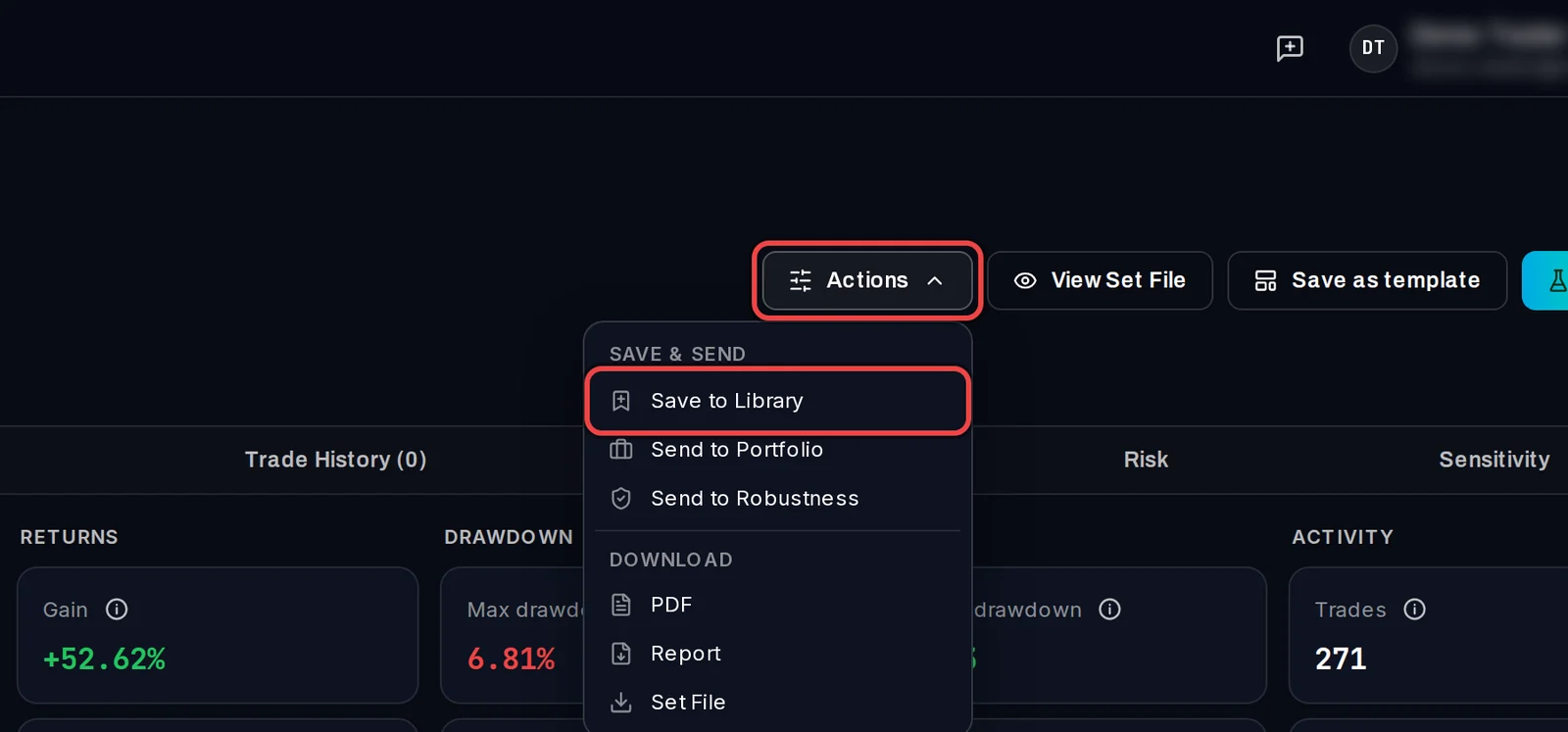
- 点击 Actions,然后点击 Save to Library。
填写详情
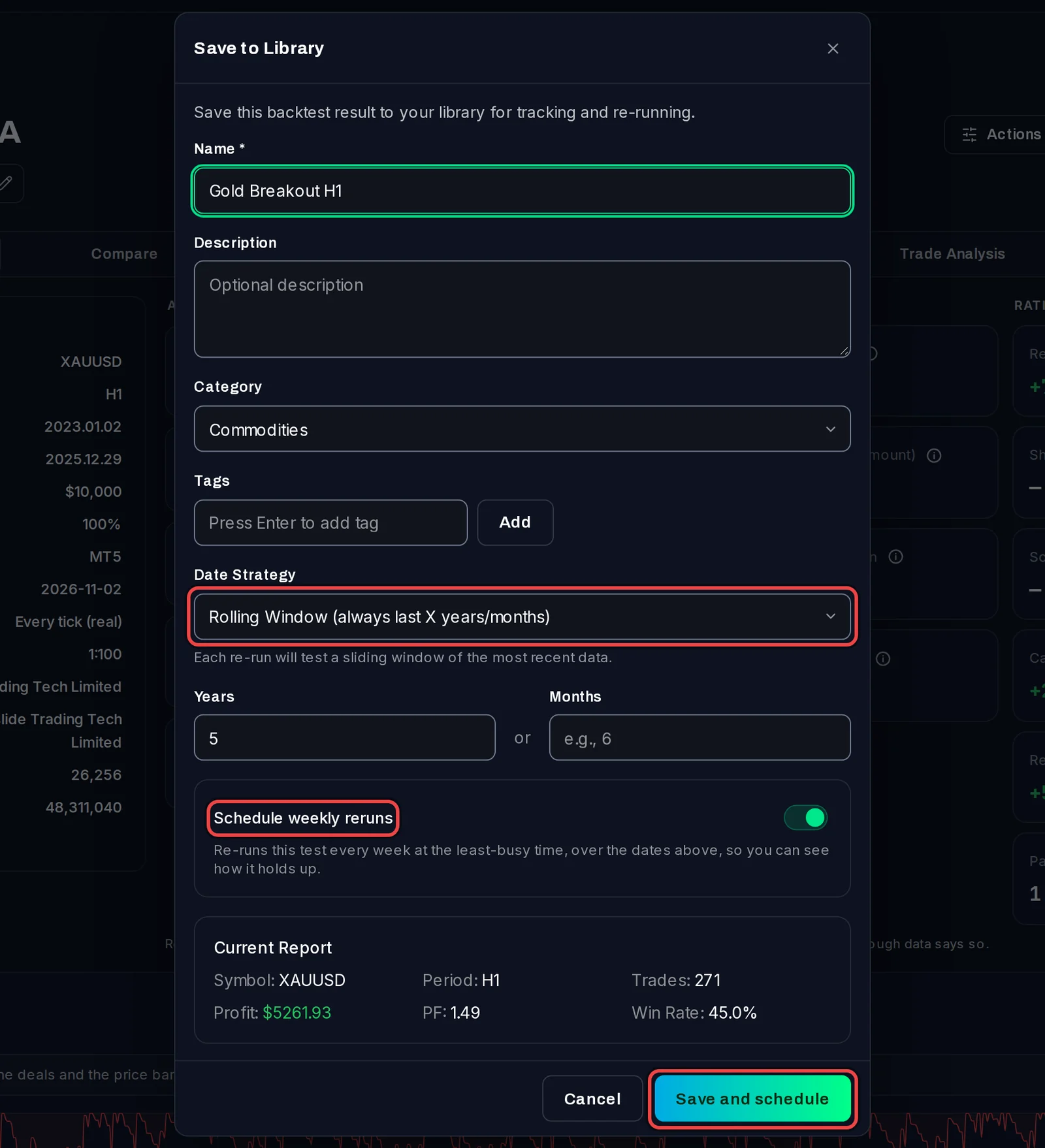
- 输入一个 Name。Description、Category 和 Tags 是可选的,旨在方便你日后查找。
- 选择 Date Strategy(日期策略):即每次重新运行测试时的日期。Rolling Window(滚动窗口)始终测试过去几年或几个月的数据。Incremental(增量)保持开始日期不变,并将结束日期移动至今日。Year to Date(年初至今)从 1 月 1 日开始测试。Fixed(固定)则永远不会更改日期。
- 保持 Schedule weekly reruns 开启,即可让它每周自动重新运行(Pro 版),或者将其关闭。
- 点击 Save and schedule(或在开关关闭状态下点击 Save to Library)。
立即重新运行
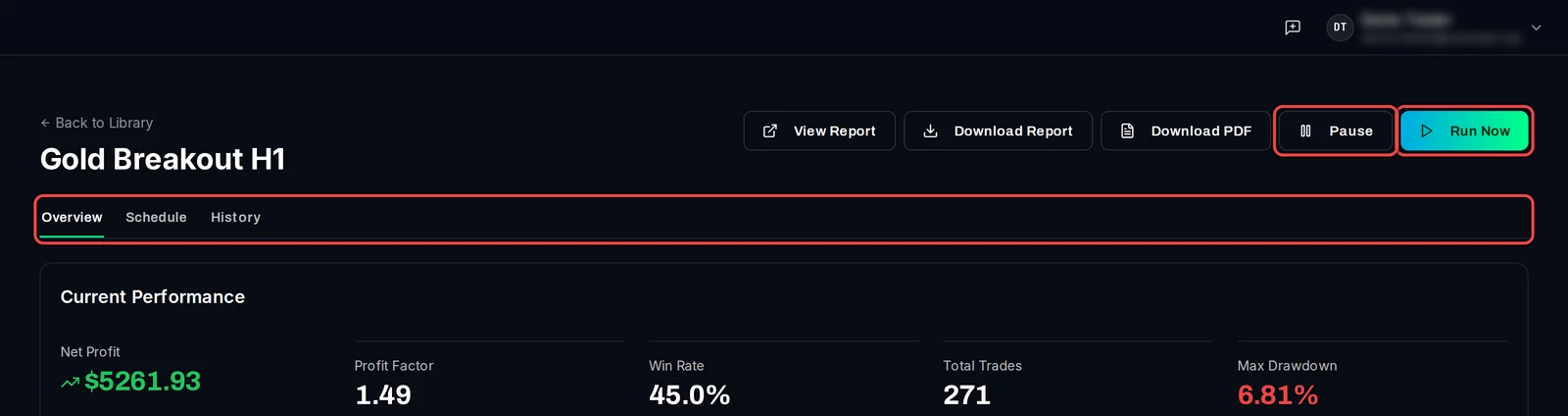
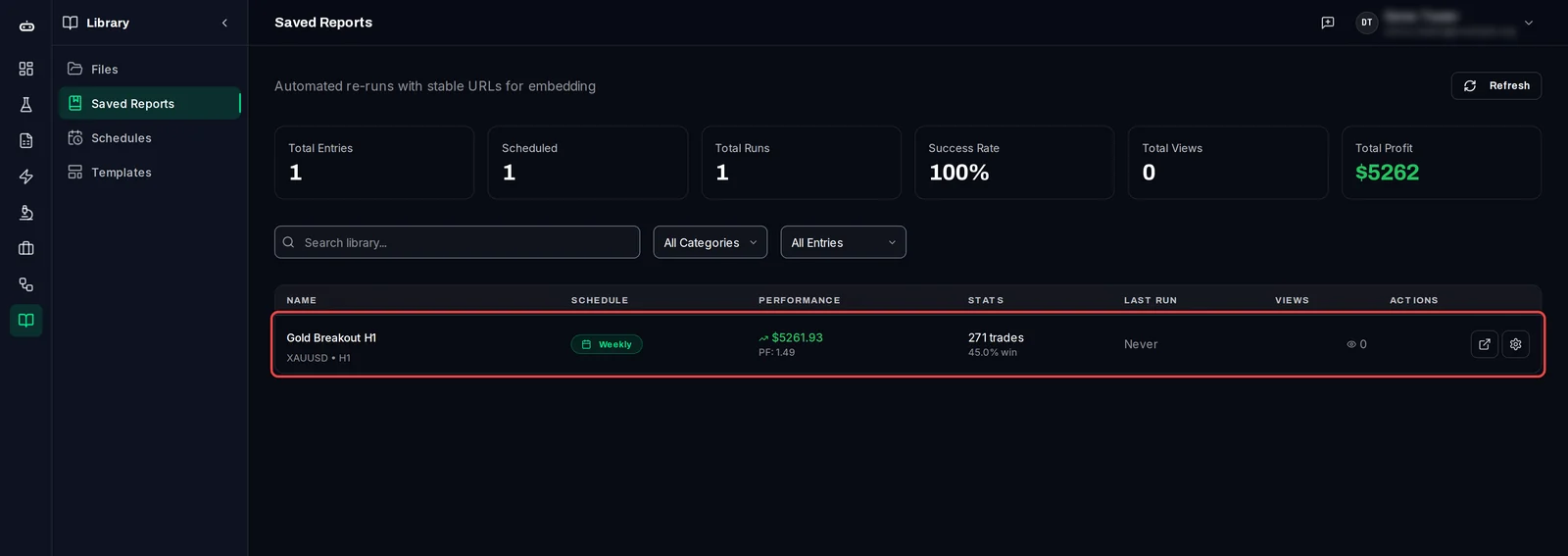
- 保存后,应用程序将打开 Library 条目。稍后你可以在 Library › Saved Reports 下找到它。
- 点击 Run Now(Pro 版本;Free 版本无法重新运行)。重新运行将在几秒钟内加入队列,并像其他测试一样在你的测试终端上运行。
- 当运行结束时,该条目将显示新的结果。History 选项卡列出了每一次运行。
了解相关信息
- 只有由应用本身运行的测试才能被重新运行。你从 MT5 导入的报告可以被保存,但由于它没有关联的 EA 来运行,因此应用会拒绝重新运行或对其进行定时任务。
- 每个结果只能保存一次。再次保存时会显示“此回测已在库中。”并附带一个打开它的链接。
- 若要一次保存多个结果,请在 Results 上勾选它们,然后选择 Bulk Actions › Save to Library。这些结果将以无计划的方式保存,并重新运行过去 5 年的数据。
- 是否默认重新运行保存的计划,在 When saving to the Library 下的 Settings › Defaults 中进行设置。
- 要删除一条记录,请打开其 Overview 标签页并点击 Delete Entry。这将删除该记录及其运行历史;结果仍会保留在 Results 中。