
帮助中心
Help Center articles
按计划重新运行库中的测试
计划(Schedule)会自动重新运行保存的 Library 测试,例如每周使用最新的价格数据运行一次,这样你就能注意到 EA 何时停止工作。你在测试的 Library 条目中进行设置,并在 Schedules 页面管理所有计划。
计划: Pro (€29/月)。新账户在首次登录 App 时可获得 14 天的 Pro 权限。在 Free 计划下,你仍然可以暂停或移除计划。
为已保存的测试设置计划
- 在开启 Schedule weekly reruns 的情况下保存结果,或稍后在 Library › Saved Reports 下打开它。
- 在入口处,点击 Schedule 选项卡。
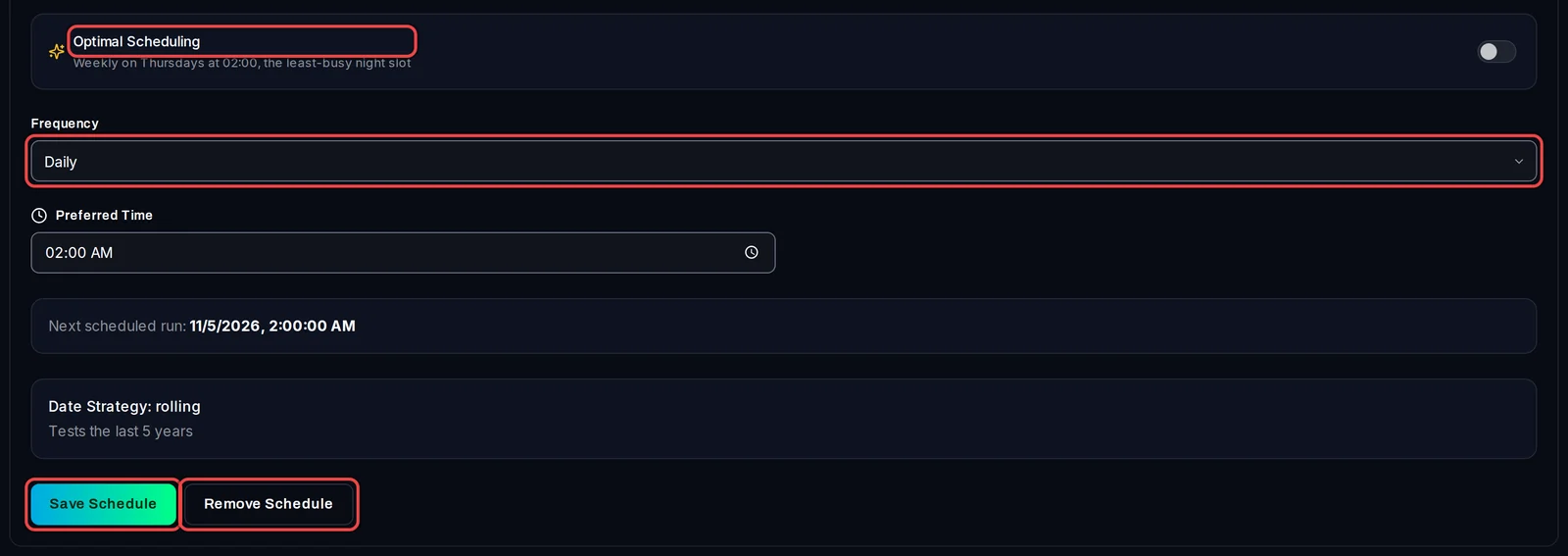
- 将 Optimal Scheduling 保持开启状态,以便在每周最不繁忙的夜间(01:00 至 05:00 之间)重新运行。或者将其关闭,并选择一个 Frequency:Daily、Weekly、Monthly 或 Quarterly,并配合具体的时间和日期。
- 点击 Save Schedule。Remove Schedule 会再次关闭重新运行。
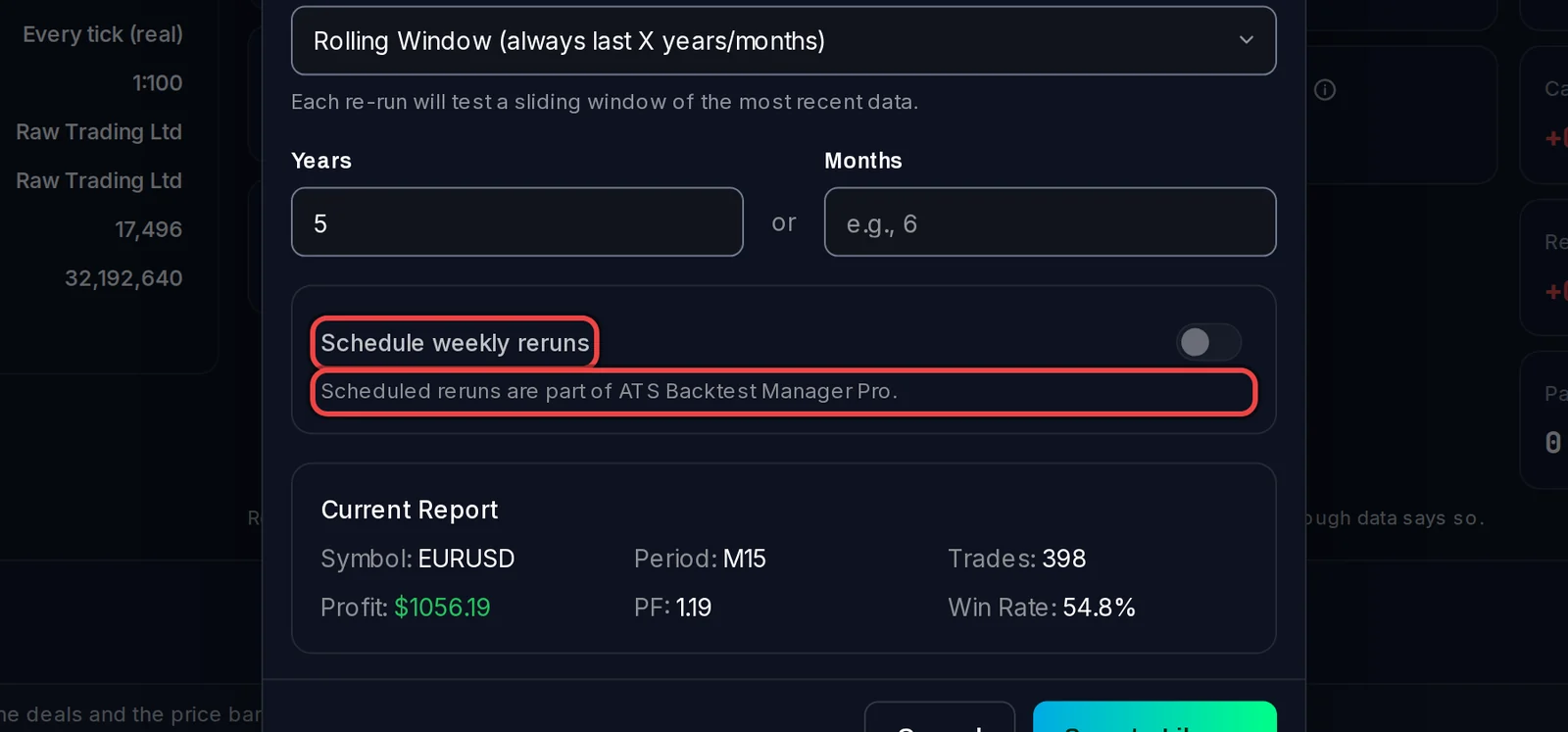
在 Free 版本中,保存对话框中的开关保持关闭状态,并显示“Scheduled reruns are part of ATS Backtest Manager Pro。”
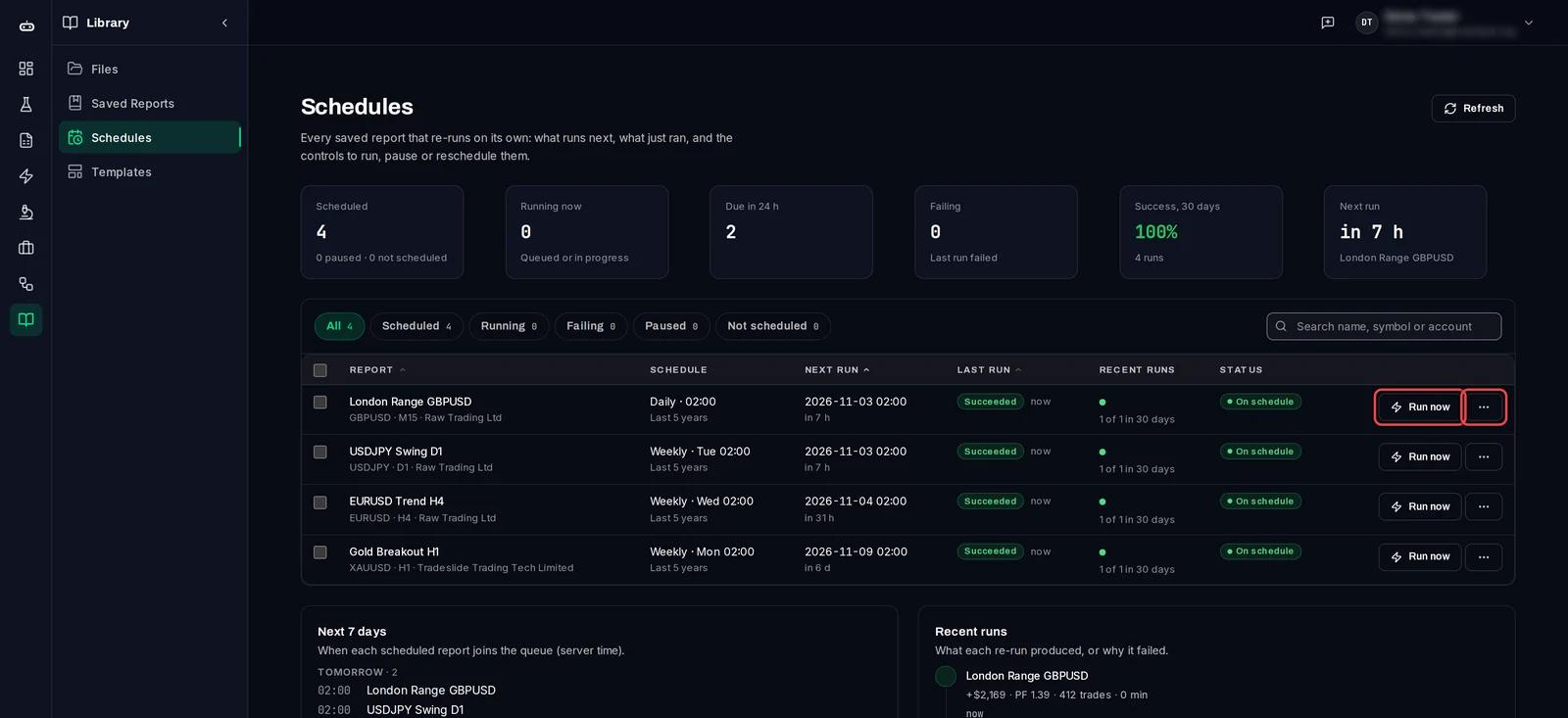
查看你所有的计划表
- 点击 Library,然后点击 Schedules。
- 这些图块显示了计划中、正在运行、将在未来 24 小时内到期以及失败的测试数量,以及过去 30 天的成功率和下一次运行情况。
- 使用选项卡 (Scheduled, Running, Failing, Paused, Not scheduled) 来缩小列表范围。
- 点击某一行上的 Run now 即可立即重新运行。
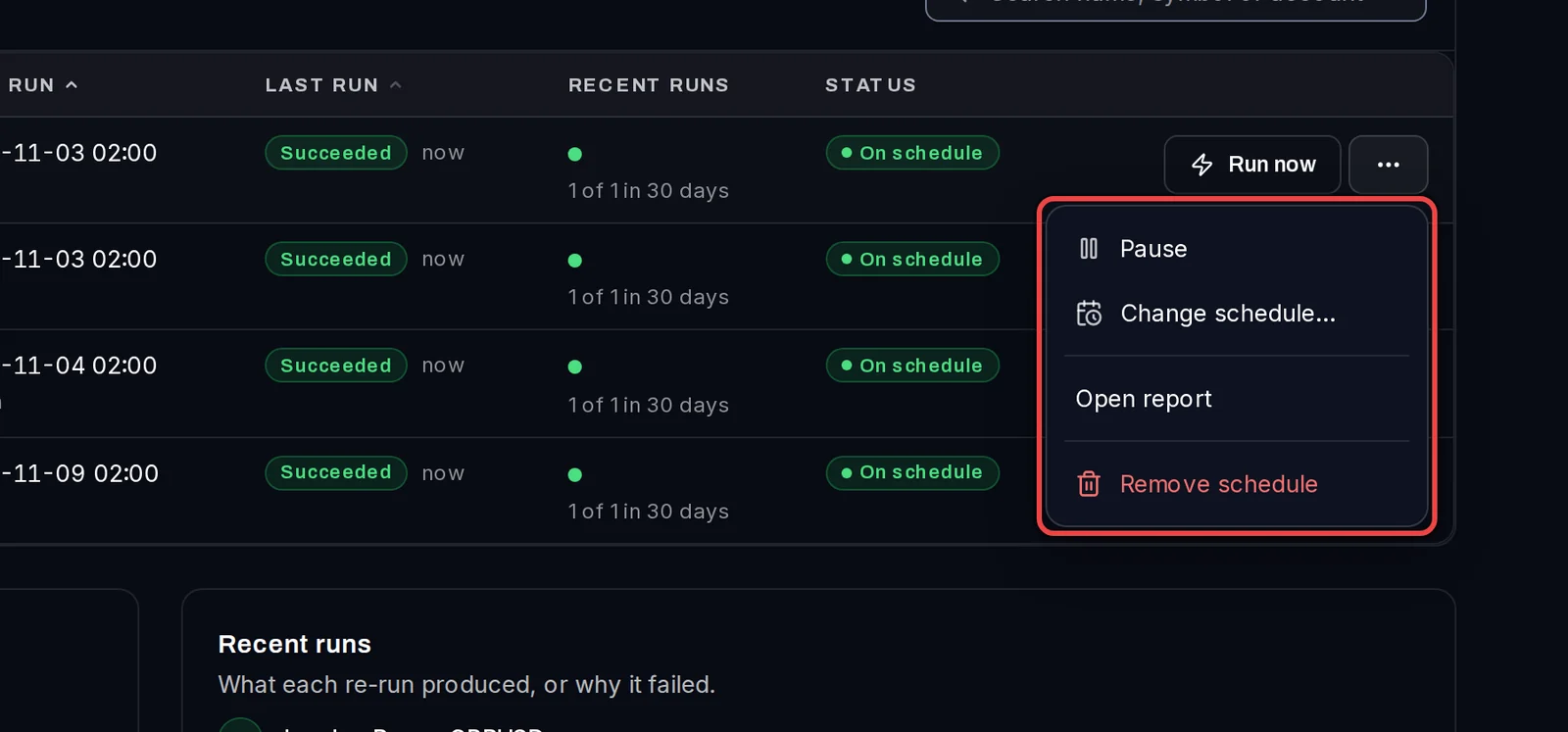
暂停、修改或移除计划表
- 点击行末的 … 按钮。
- 选择 Pause(后为 Resume)、Change schedule…、Open report 或 Remove schedule。
若要一次更改多个,请勾选它们的行并使用出现的工具栏:Run now,Pause,Resume,Set schedule… 或 Spread start times…,其中每一个都会在前一个启动几分钟后开始,以避免它们同时排队。
了解详情
- 重新运行发生在当前电脑上,因此应用程序必须处于运行状态。在 Settings › Profile 中开启 Start with Windows:这样当你登录 Windows 时,应用程序会自动在系统托盘中打开。如果在电脑关闭期间错过了重新运行,则会在下次应用程序打开时开始。
- 重新运行是一次普通的测试:它会在队列中等待,直到有空闲的测试终端。
- 当重新运行失败时,该条目将保留其最后一次成功的运行结果,并显示在 Failing 下。
- 只有 Library 条目可以进行定时调度。Workflow 则不行。