
帮助中心
Help Center articles
获取库测试的健康警报
健康警报会在每次对保存的 Library 测试进行重新运行(re-run)时,检查其是否违反了你设置的限制(例如最低利润因子)。当重新运行的结果突破限制时,该测试会被标记为 Degraded,这样你就能一眼看出哪个 EA 停止了其在原始测试中的表现。
计划:你可以在每个计划上设置警报。警报会在每次重跑后进行检查,而重跑需要 Pro 版(每月 €29)。新账户在首次登录 App 时,将获得 14 天的 Pro 版体验。
设置警报
- 在 Library › Saved Reports 下打开测试。
- 点击 Schedule 选项卡,然后向下滚动至 Health alerts。
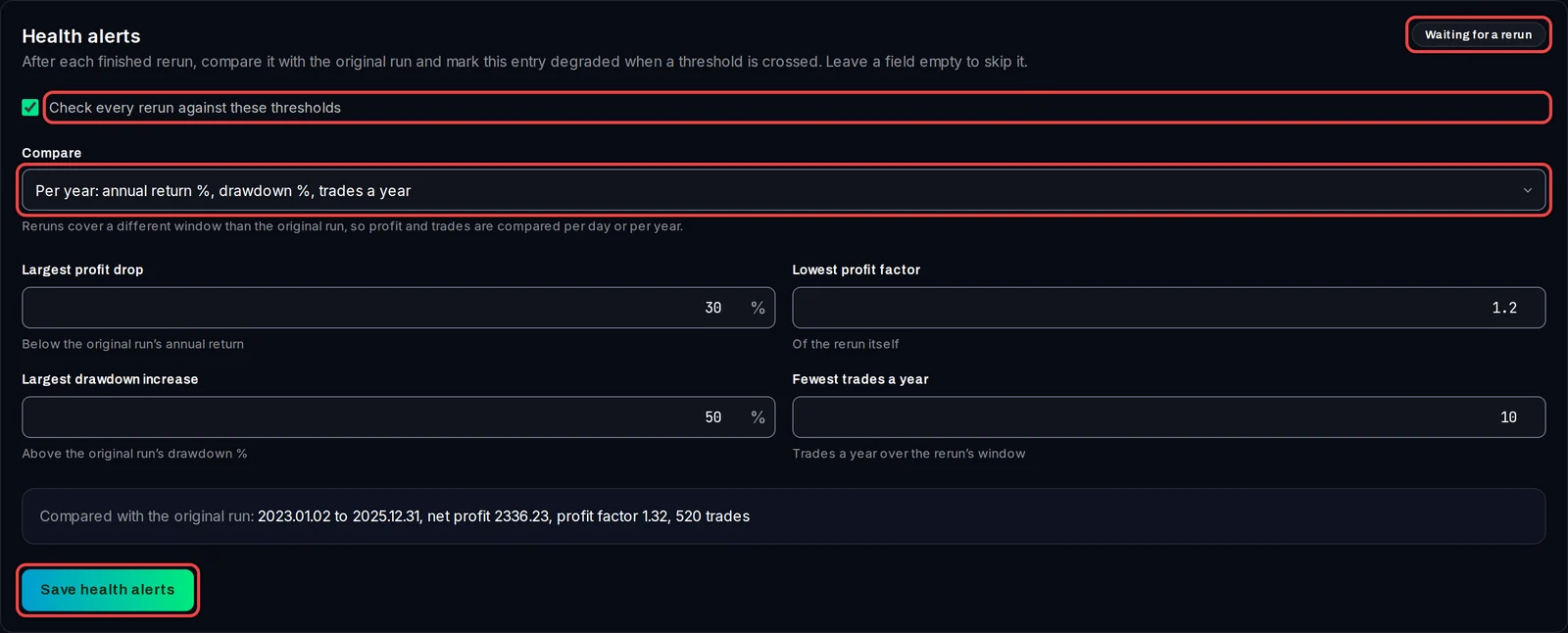
- 勾选 Check every rerun against these thresholds。
- 在 Compare 下,保留 Per year,或选择 Per day。重新运行所涵盖的日期与原始测试不同,因此收益和交易笔数将按年或按天进行比较。
- 填写你想要的限制。如果想跳过某个字段,请将其留空:
- Largest profit drop:年化收益率可能低于原始测试结果的百分比(%)。
- Lowest profit factor:重测自身的盈利因子(总利润除以总亏损)必须高于此值。
- Largest drawdown increase:回撤(从峰值到最低点的最大跌幅)在百分比(%)上可能超过原始测试回撤的幅度。
- Fewest trades a year:交易笔数少于此数值通常意味着 EA 已停止寻找其设置。
- 点击 Save health alerts。在下一次重新运行检查之前,该徽章将显示 Waiting for a rerun。
查看测试性能下降的情况
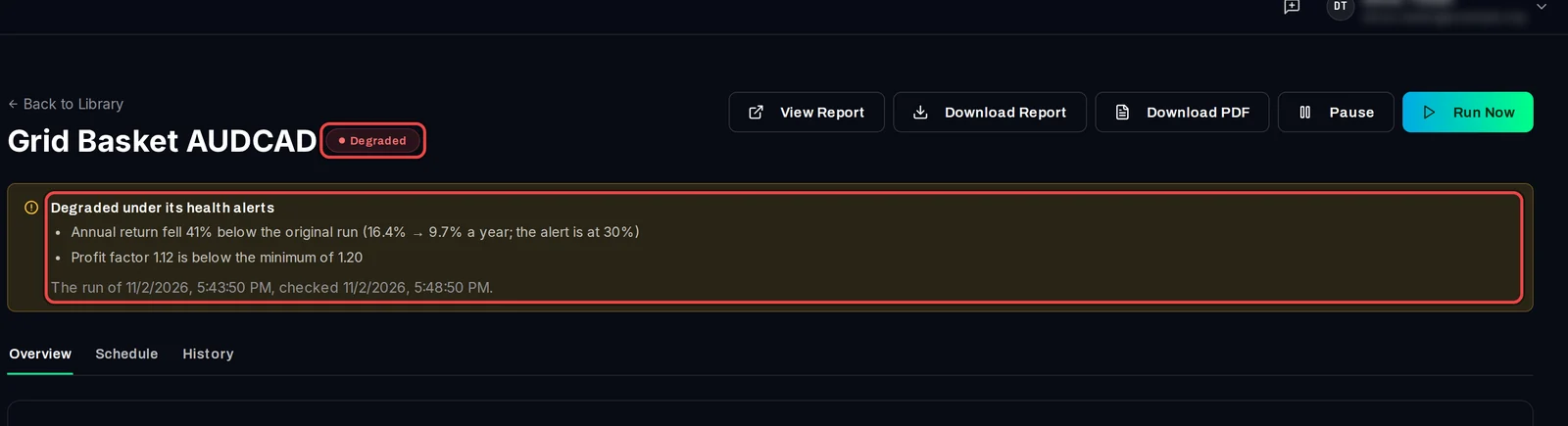
- 在每次以 Run Now 运行的计划内或手动开始的重新运行结束之后,App 会将其与原始测试进行对比。
- 如果超过了限制,该条目会显示 Degraded 徽章,并附带列出每个原因的说明,例如“Profit factor 1.12 低于最低值 1.20”。
- 如果所有限制都符合要求,则 Health alerts 卡片上的徽章显示为 Healthy。
了解这些很有用
- 该警报仅在 App 中显示:在入场时,显示在 Library › Saved Reports 和 Library › Schedules 上。App 不会发送电子邮件或 Windows 通知。
- 在你在保存之前,即使复选框已被勾选,卡片的徽章仍会显示为 Off。
- 该卡片显示了其进行对比的原始测试:包括其日期、净利润、利润因子和交易笔数。
- Degraded 不会停止计划。如果你不再需要重新运行,请在入口处或通过 Library › Schedules 进行暂停。