
帮助中心
Help Center articles
运行批量测试
批量模式(Batch Mode)可将一个“新测试”表单转化为多次回测:针对你选择的每个品种、时间框架、设置文件和交易账户的组合,都会进行一次回测。你可以使用它一次性对多个交易对或时间框架进行 EA 测试。
计划:每个计划。回测批次数量不限。
开启批量模式
- 点击 Backtests › New test。
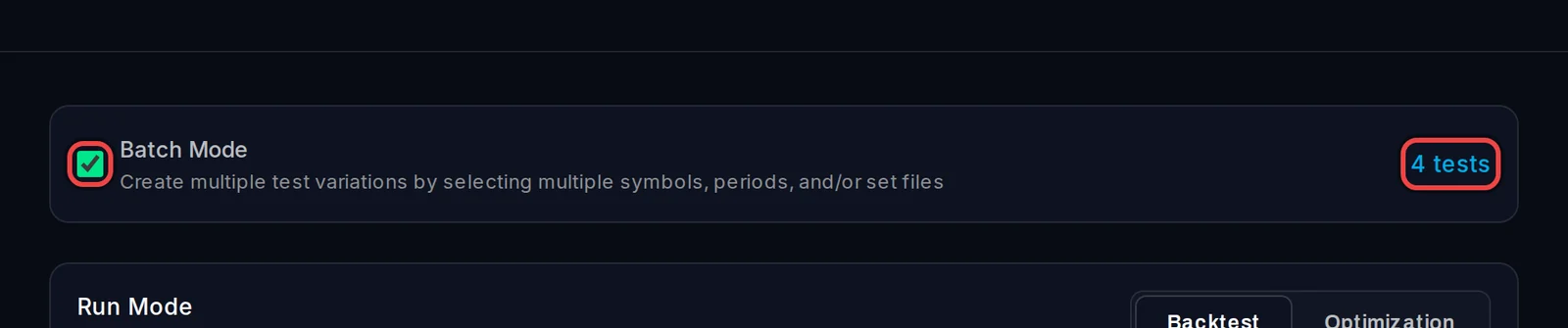
- 点击表单顶部的 Batch Mode。从现在起,表单将显示它将添加的测试数量,例如 4 tests。
选择要合并的内容
- 输入 Test Name 并选择 Expert Advisor (EA),就像进行单次回测一样。
- 在 Expert Parameters (Optional) 下,勾选一个或多个设置文件(这些文件包含 EA 的输入设置)。
- 在 Symbols 下,选择你想要的所有交易品种。Select All Forex Majors 以及其他快速选择选项可以添加整个交易组。
- 在 Timeframes 下,选择每个时间周期,或者使用 Select All Minutes、Select All Hours 或 Select All Days & Higher。
- 可选:在 Trading Accounts (Optional) 下,选择多个测试终端,以便在多家经纪商(Broker)的价格数据上运行相同的测试。
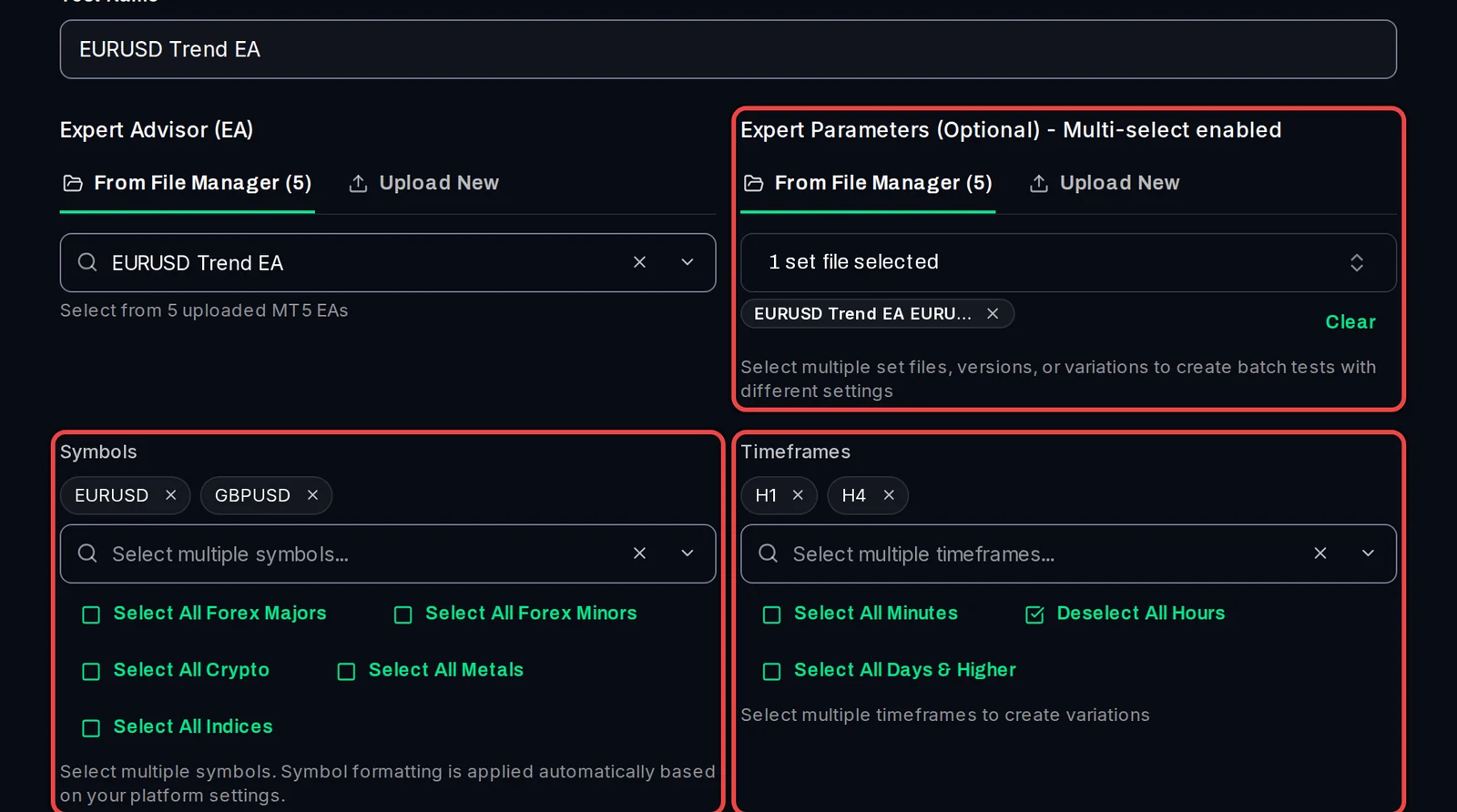
数量会翻倍:2 个交易品种 × 2 个时间周期 × 1 个设置文件 = 4 次测试。两个交易账户则会变为 8 次。
将批处理添加到队列
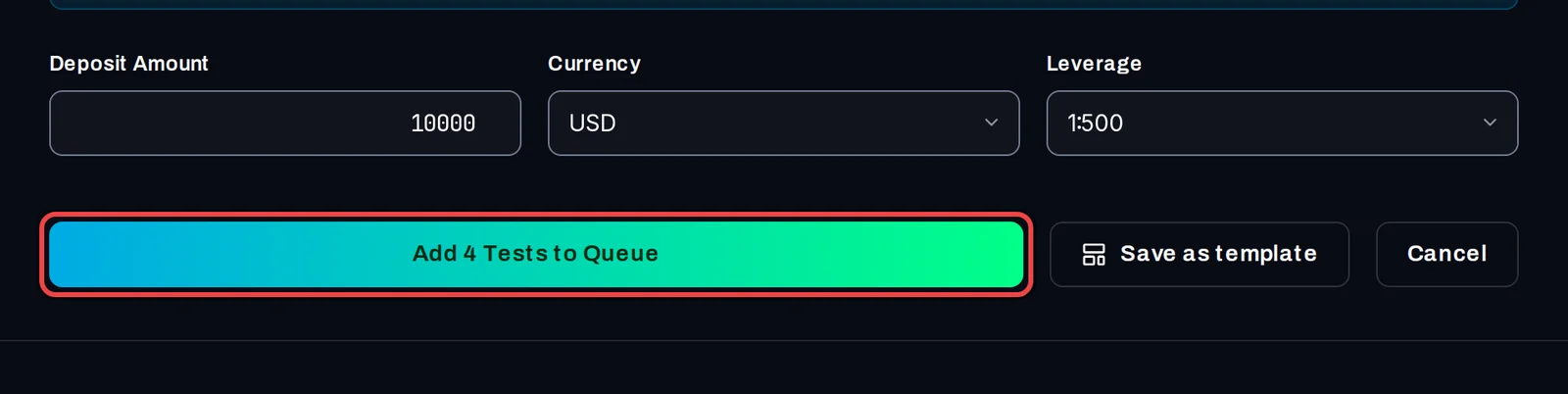
- 只需设置一次建模、延迟、周期、存款和杠杆。这些设置将应用于该批次中的每一次测试。
- 点击 Add 4 Tests to Queue(数字紧随你的选择)。
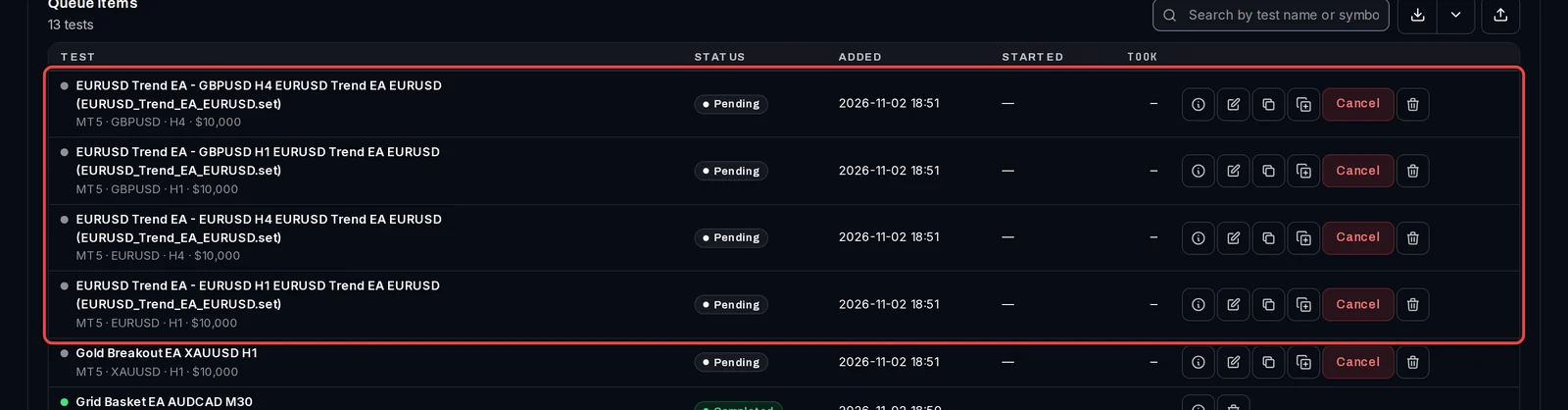
App 会打开 Backtests › Queue,其中每一行代表一个测试。每个测试都以你的测试名称、其交易品种、时间框架以及对应的设置文件进行命名。
了解一下
- 在每个方案中,测试都会在每个测试终端上并行运行,同时运行的数量取决于你电脑的承载能力。更多的终端意味着能更快地完成一批测试。
- 每个结果都是 Results 下独立的单次回测,因此你可以在之后对它们进行比较。
- 批量模式同样适用于 Run Mode › Optimization。从一个表单中进行多次优化需要 Pro 版(每月 €29);优化任务会逐个运行。