
帮助中心
Help Center articles
比较回测
将回测结果并排对比,看看哪一个表现更稳健:例如在两个经纪商上运行同一个 EA 并使用两个不同的设置文件,或者对比两个不同的 EA。它们的净值曲线将共享同一个图表,而主要数据则汇总在同一个表格中。
计划:每个计划。
选择要对比的回测次数
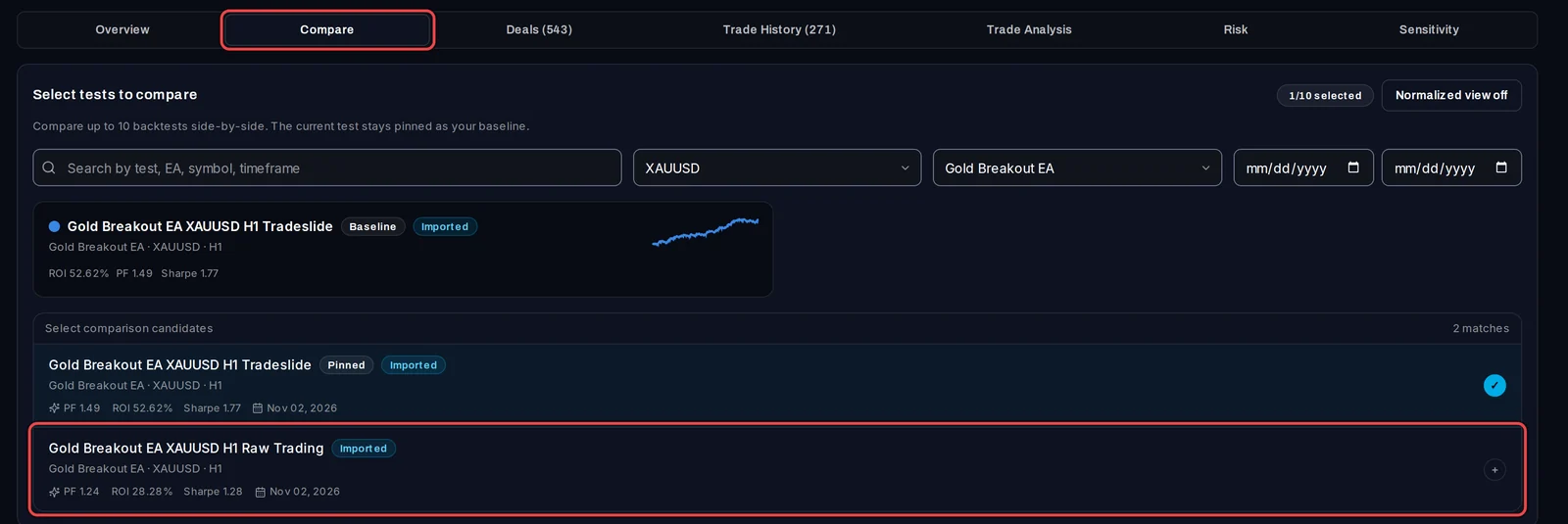
- 打开第一个结果:Results,然后点击回测名称。它将成为 Baseline。
- 点击 Compare 标签页。(在 Results 列表中,通过该行的 ⋯ 菜单 › Compare 也可以打开同一个标签页。)
- 在 Select comparison candidates 下,列表会显示具有相同交易品种和 EA 的其他结果。若要查看其他结果,请将交易品种或 EA 筛选器更改为 All symbols 或 All EAs,或者在搜索框中输入。
- 点击你想添加的每个结果。你最多可以对比 10 个;交易笔数会显示为,例如 2/10 selected。
阅读对比结果
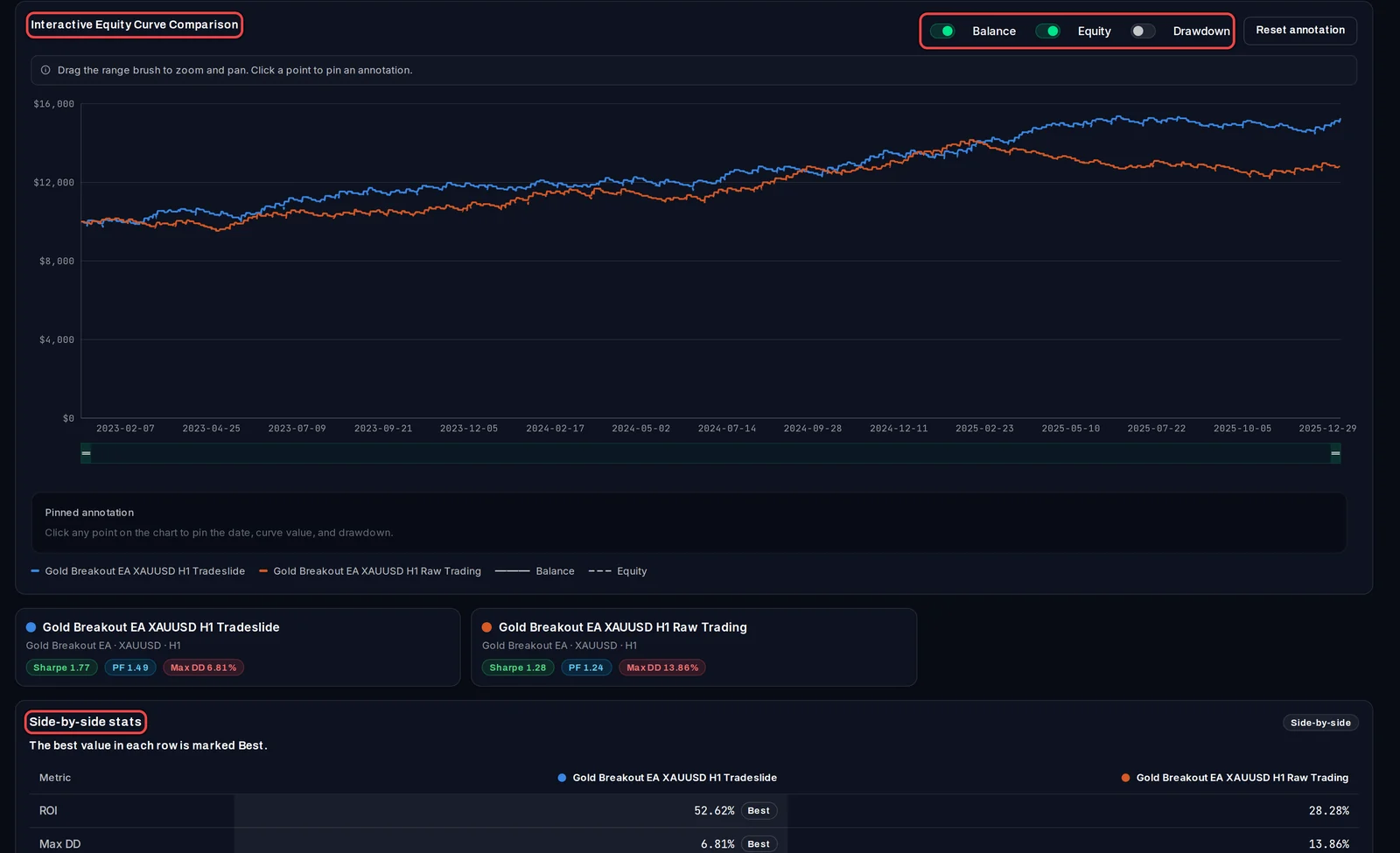
- Interactive Equity Curve Comparison 以各自的颜色绘制每次测试。使用 Balance、Equity 和 Drawdown 开关来选择显示的线条。
- 拖动图表下方 K 线条的两端即可放大特定时期。点击曲线上的点可以固定其日期、数值和回撤;Reset annotation 可将其移除。
- 在 Side-by-side stats 中,你可以对比 ROI(存款回报率)、Max DD、Sharpe、Profit Factor 和 Total Trades。每一行中表现更好的数值会被 Best 标记。
了解详情
- 使用不同存款金额进行的测试很难在金额(美元)上进行比较。点击 Normalized view off 即可将其开启:这样每条曲线都会从 100 开始,这样你比较的就是增长率,而非金额。
- 首先为每个结果设定一个清晰的名称(在结果页面的名称旁点击铅笔图标),例如经纪商名称,以便你能区分不同的曲线。
- 对比不会更改或合并任何内容。若要将多个结果作为同一个账户进行回测,请使用 Combine (Pro)。