
帮助中心
Help Center articles
将策略添加到 Portfolio Builder
Portfolio Builder 将你的若干策略组合在一个账户上,并展示它们的协同表现。它始于一个策略池:即你从结果中发送的回测,或你上传的报告文件。
计划:每个计划。添加策略是免费的;构建投资组合会消耗 Portfolio Builder 的运行次数,免费版包含每月一定的额度(参见 设定你的目标并构建投资组合)。
将回测结果发送回传
- 打开 Results。
- 勾选你想要放入投资组合的回测,或者勾选顶部的复选框以选择页面上的所有回测。
- 在列表上方的栏中,选择 Bulk Actions 下的 Send to Portfolio Builder。
- 点击 Apply。系统会显示已添加的数量,例如 Added 8 to Portfolio。
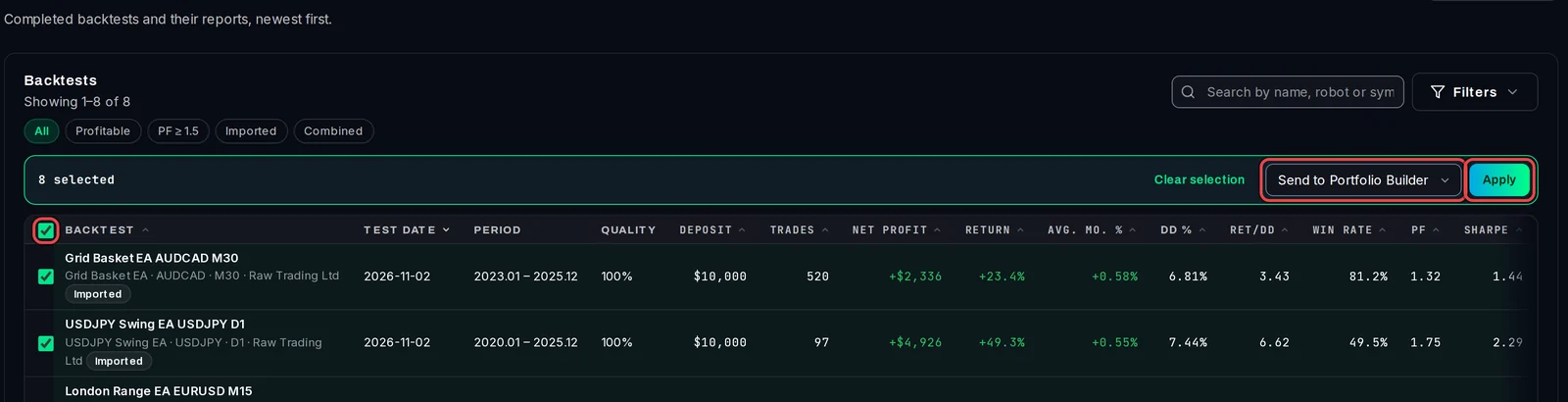
对于单次回测,打开其结果页面并选择 Actions › Send to Portfolio。
检查你的策略池
- 点击左侧栏中的 Portfolio。它会打开 Strategies。
- 在 Your strategy pool 下,每个策略都有一个 Use 勾选框。取消勾选某个策略可将其保留在池中,但会停止构建器(Builder)选取该策略。
- 使用 Show (All, In use, Left out) 或筛选框来查找策略。行末的垃圾桶按钮会从策略池中删除该策略及其文件(你的结果仍会保留在 Results 中)。
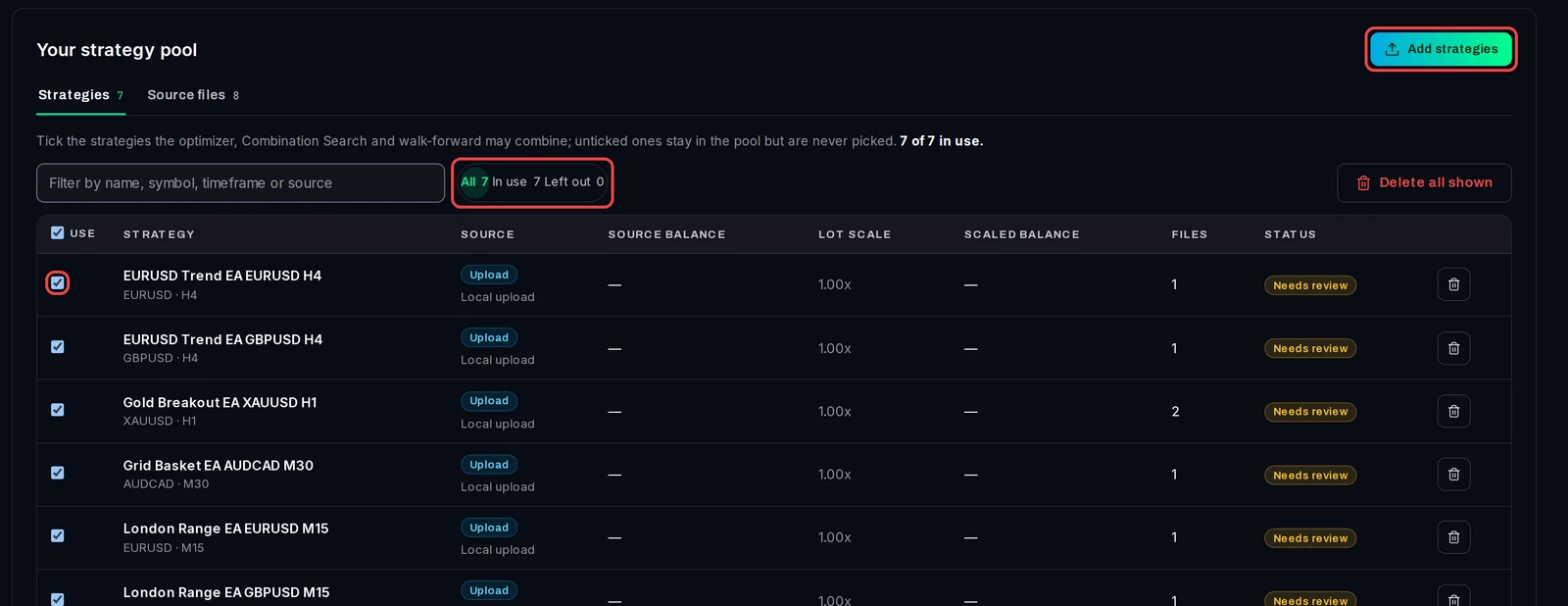
同一 EA 在同一交易品种和时间周期上的报告将合并为一种策略。在示例中,八份报告生成了七种策略:两份 Gold Breakout EA 报告已被合并(Files 显示为 2)。
上传报告文件
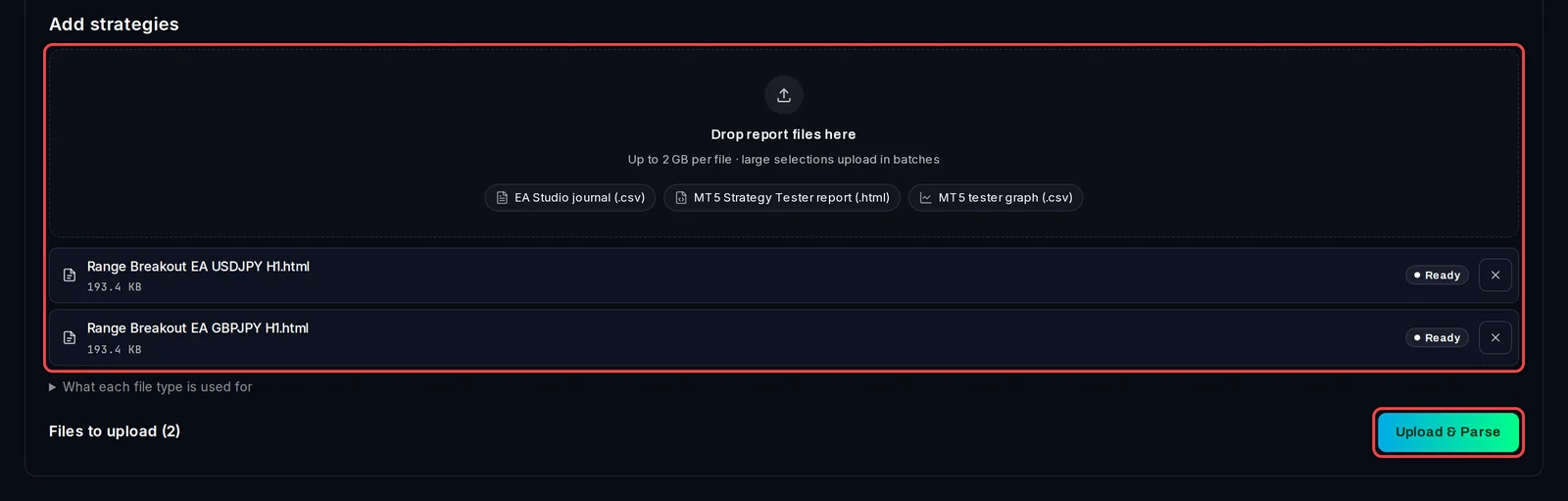
- 在 Strategies 上,点击 Add strategies。
- 将文件拖放到 Drop report files here 上,或点击它进行选择。构建器会读取 MT5 策略测试员报告 (
.html)、MT5 测试图表导出文件 (.csv) 以及 EA Studio 日志 (.csv),每个文件大小最高支持 2 GB。 - 点击 Upload & Parse。
- 当读取文件时,点击 Review matches → 以在 Match 上进行检查。
了解更多
- 构建器基于回测自身的交易进行运行。它从不进行实际交易,也从不更改你的 MetaTrader。
- 若要重新开始,请点击池底部的 Clear workspace。这会移除所有的策略和文件、你的目标、变体以及实盘组合,且该操作无法撤销。
- 在 Free 版本中,左侧栏中的 Portfolio 带有 Pro 徽章。你仍然可以使用你的每月额度来使用构建器。