
Centro de ayuda
Help Center articles
Un workflow encadena varios procesos que, de otro modo, tendrías que iniciar uno por uno: por ejemplo, realizar el backtesting de un conjunto de EAs, conservar los rentables, verificarlos con los datos de otro bróker y guardar los supervivientes en la Library. Cada paso conserva lo que cumple los criterios y lo pasa al siguiente.
Plan: Pro (29 € al mes) para ejecutar un workflow. Las cuentas nuevas reciben 14 días de Pro cuando inician sesión por primera vez en la app. En Free puedes construir y guardar workflows; Run responde "Los workflows necesitan ATS Backtest Manager Pro".
Comienza desde un workflow ya preparado
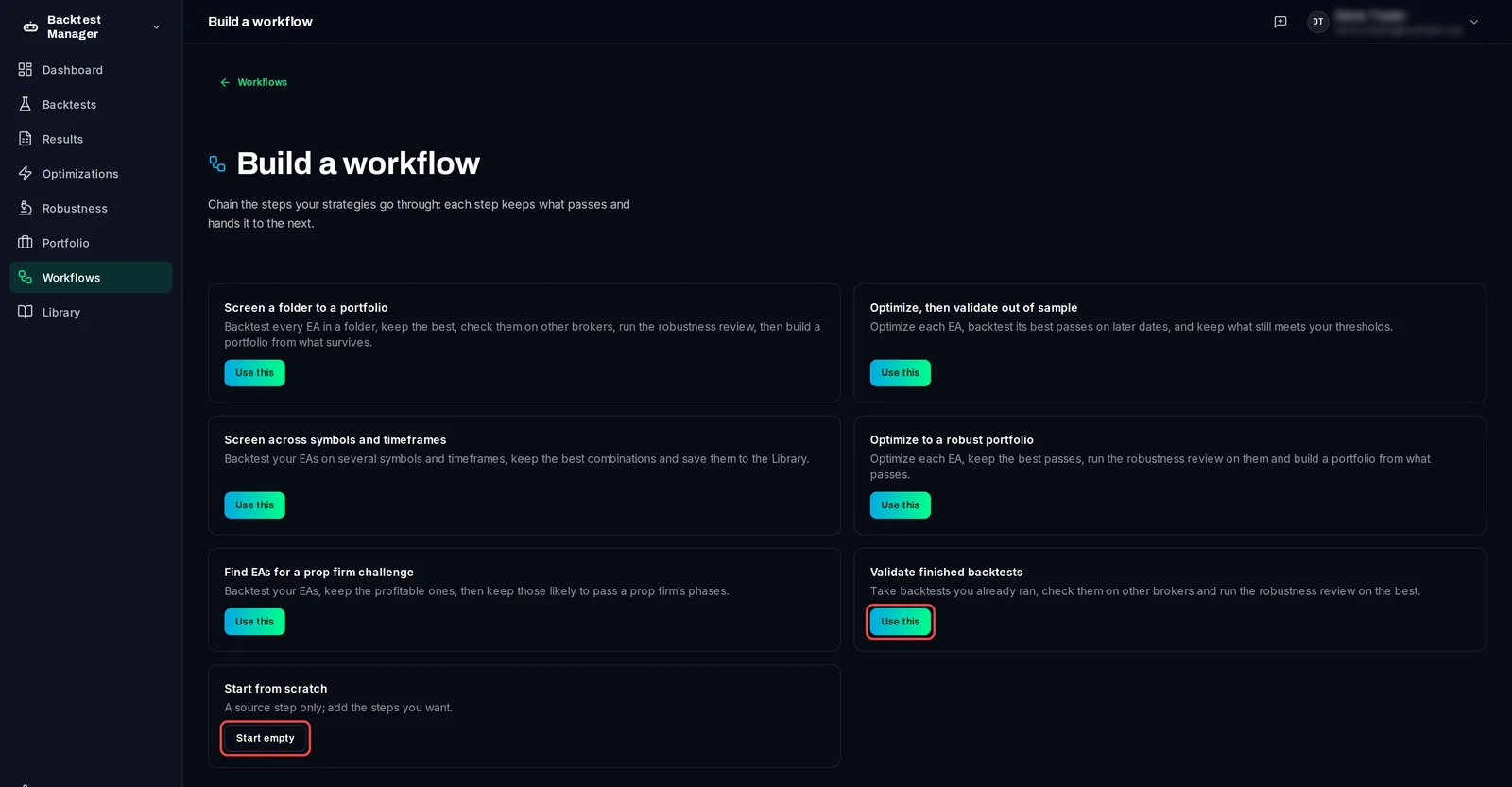
- Haz clic en Workflows en la barra lateral izquierda, luego en Build a workflow.
- Elige un inicio que se acerque a lo que quieres, como Screen across symbols and timeframes o Validate finished backtests, y haz clic en Use this. Start empty te ofrece solo el primer paso.
Selecciona las estrategias
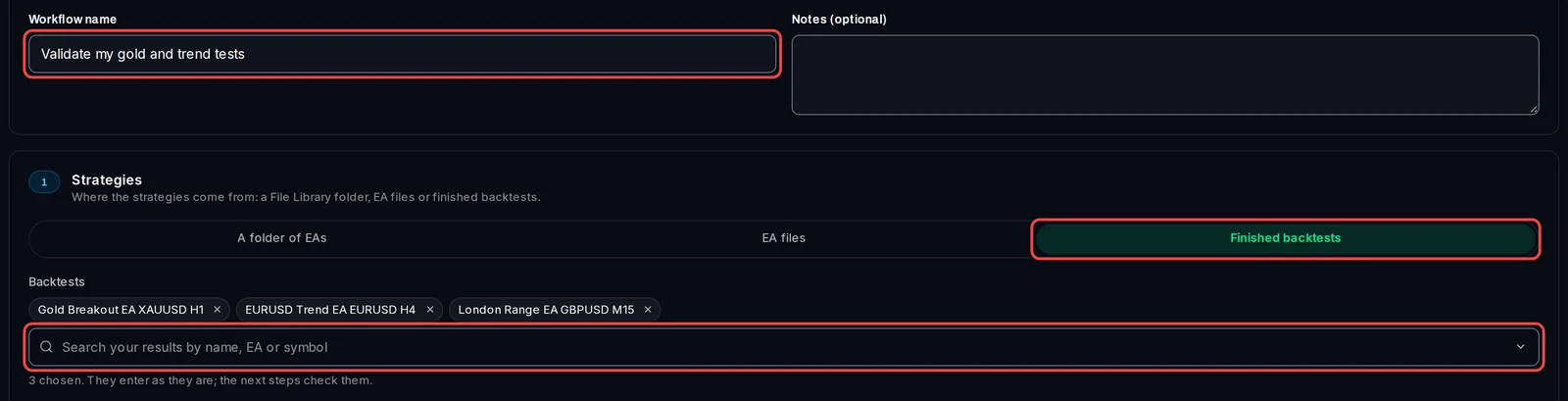
- Escribe un Workflow name.
- En el paso 1, Strategies, elige de dónde vienen: A folder of EAs de la Biblioteca › Archivos, EA files individual o Finished backtests que ya ejecutaste.
- Selecciona la carpeta, los EAs o los backtests.
Añade y organiza los pasos
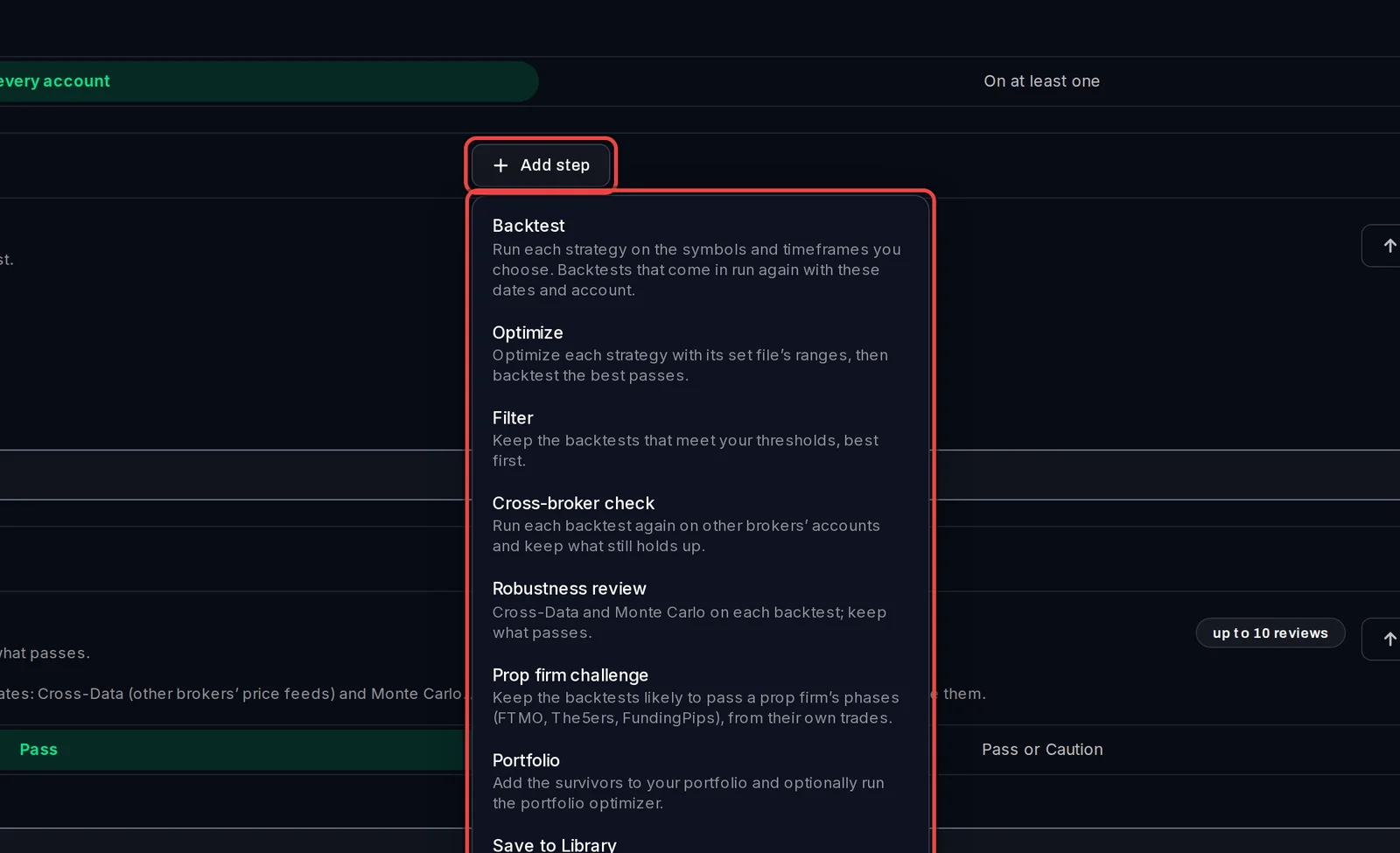
- Haz clic en Add step donde quieras que vaya el nuevo paso y elige su tipo: Backtest, Optimize, Filter (mantén solo los tests que cumplan con tus límites, priorizando los mejores primero), Cross-broker check (ejecuta de nuevo en tus terminales de test en otros brókers), Robustness review, Portfolio o Save to Library.
- Completa la configuración de cada paso. Un starter los rellena con valores lógicos.
- Usa las flechas de un paso para moverlo hacia arriba o hacia abajo, y el icono de la papelera para eliminarlo. Un flujo de trabajo tiene hasta 12 pasos.
Guárdalo y ejecútalo
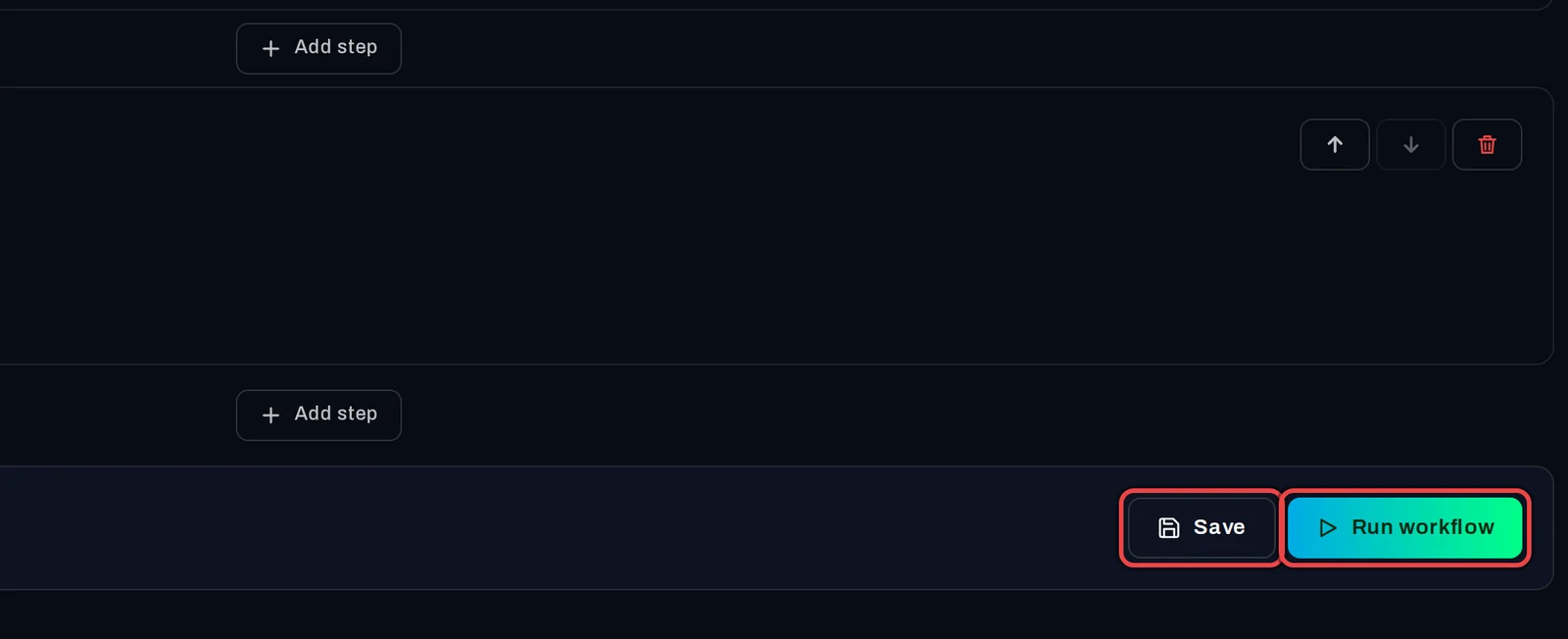
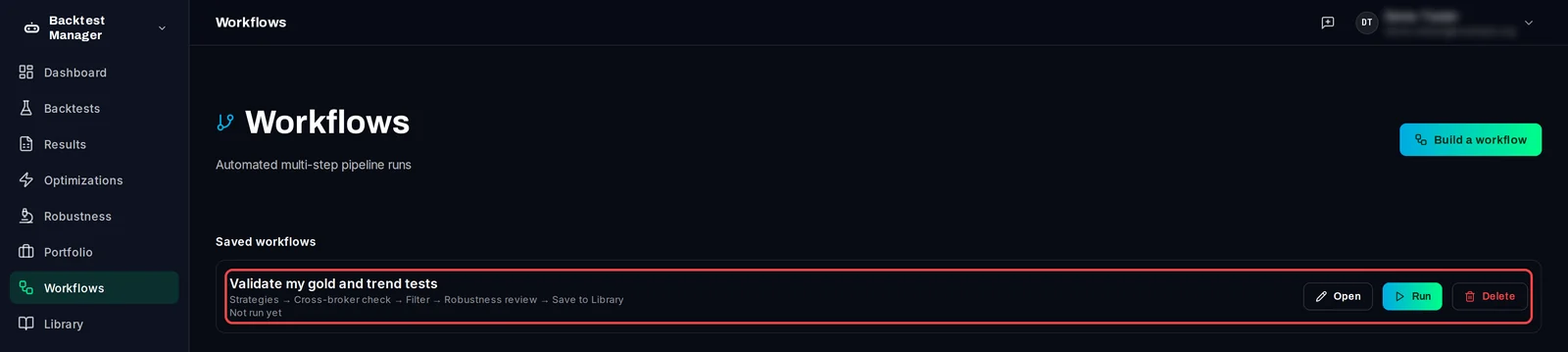
- Haz clic en Save para mantener el flujo de trabajo. Aparece bajo Saved workflows en la página de Workflows.
- Haz clic en Run workflow para comenzarlo. Sus pruebas se unen a la cola y se ejecutan en tus terminales de prueba.
Más tarde, en la página de Workflows, haz clic en Run en un workflow guardado para iniciarlo de nuevo, en Open para cambiarlo, o en Delete. Cada ejecución se enumera a continuación con su estado; ábrela para ver qué mantuvo y qué descartó cada paso, y por qué.
Es bueno saberlo
- Debajo de los pasos, el constructor muestra con cuántas ejecuciones de prueba comienza el flujo de trabajo. Se rechaza cualquier paso que intente poner en cola más de 500 ejecuciones: elige menos símbolos o temporalidades, o añade primero un Filter.
- Un paso de revisión de robustez toma como máximo 10 backtests, así que coloca un Filter antes.
- Una comprobación Cross-broker necesita al menos un terminal de prueba adicional conectado al servidor de un bróker diferente.
- Los workflows se ejecutan cuando los inicias. No se pueden programar; las entradas de la Library sí pueden.