
Centro de ayuda
Help Center articles
Guarda una prueba en la Library y ejecútala de nuevo
Guarda un backtesting al que quieras echarle el ojo en la Library. Más tarde, podrás ejecutar el mismo test de nuevo con datos de precios más recientes y ver si el EA sigue siendo efectivo.
Plan: el guardado funciona en todos los planes. Volver a ejecutar un test guardado requiere Pro (29 € al mes). Las cuentas nuevas obtienen 14 días de Pro cuando inician sesión por primera vez en la app.
Guardar un resultado
- Abre el resultado de Results.
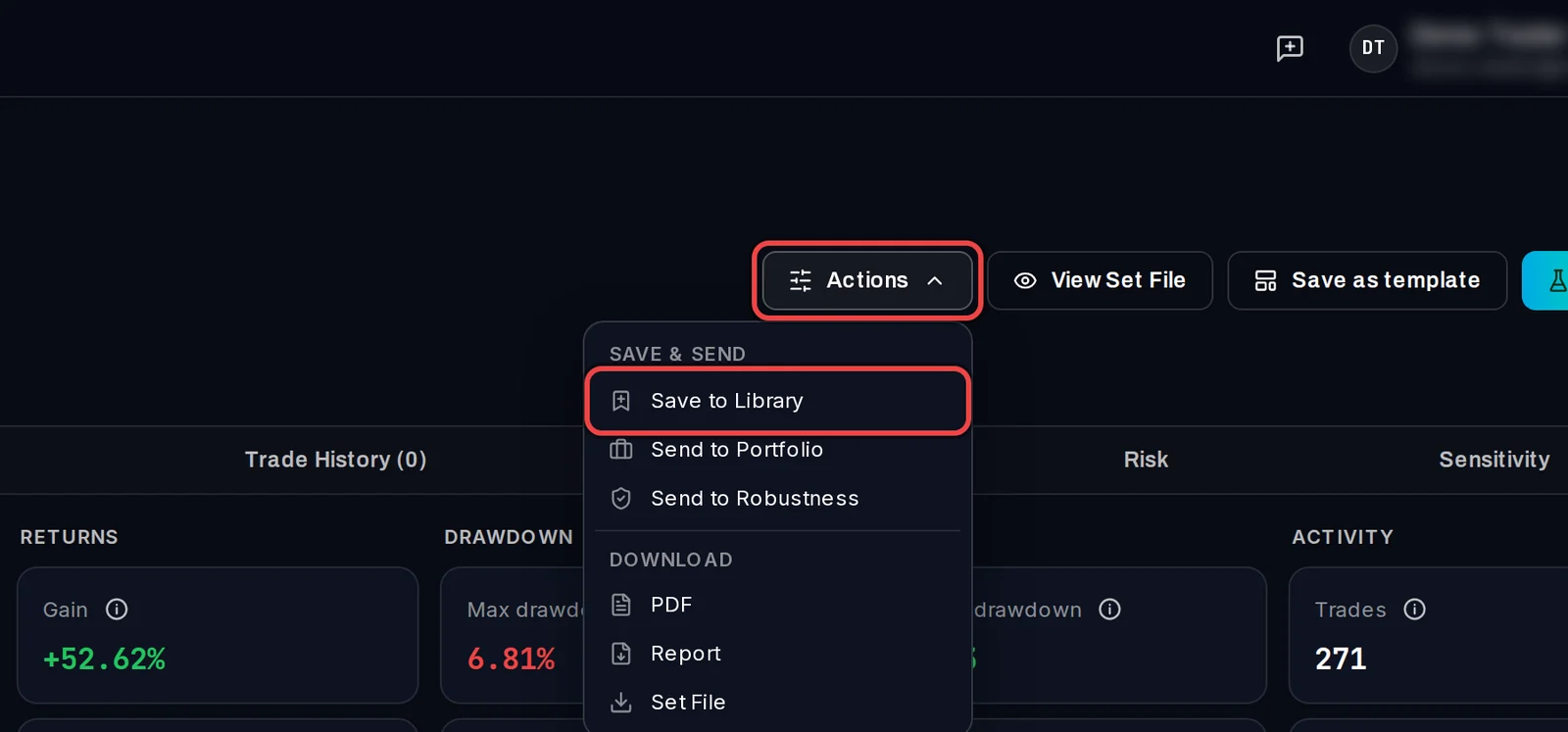
- Haz clic en Actions, luego en Save to Library.
Completa los detalles
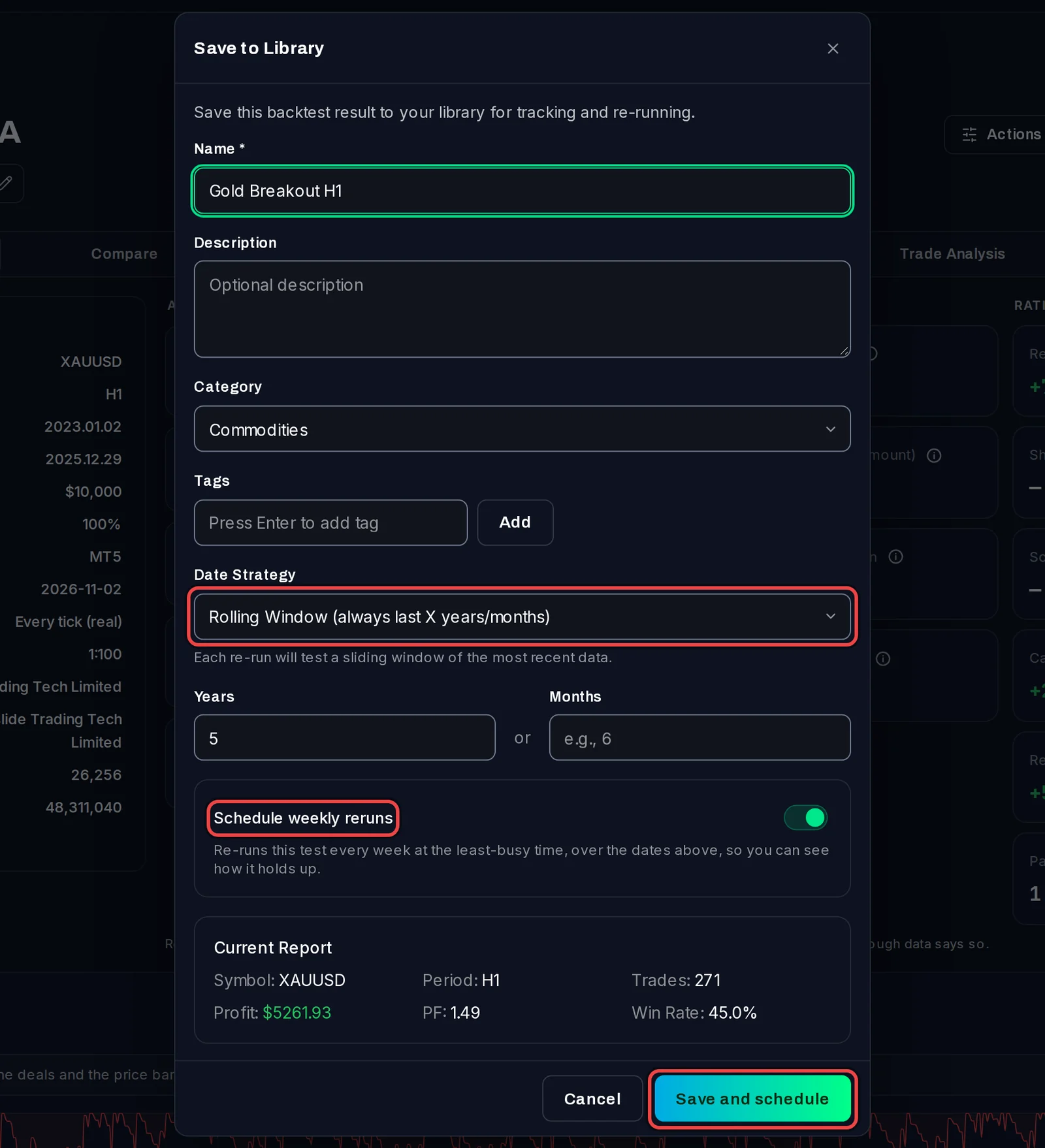
- Escribe un Name. Description, Category y Tags son opcionales y te ayudan a encontrarlo más tarde.
- Elige el Date Strategy: las fechas en las que se realiza cada backtest. Rolling Window siempre realiza el backtest de los últimos meses o años. Incremental mantiene la fecha de inicio y mueve la fecha de finalización hasta el día de hoy. Year to Date realiza el backtest desde el 1 de enero. Fixed nunca cambia las fechas.
- Deja Schedule weekly reruns activado para volver a ejecutarlo automáticamente cada semana (Pro), o desactívalo.
- Haz clic en Save and schedule (o en Save to Library con el interruptor apagado).
Ejecútalo de nuevo ahora
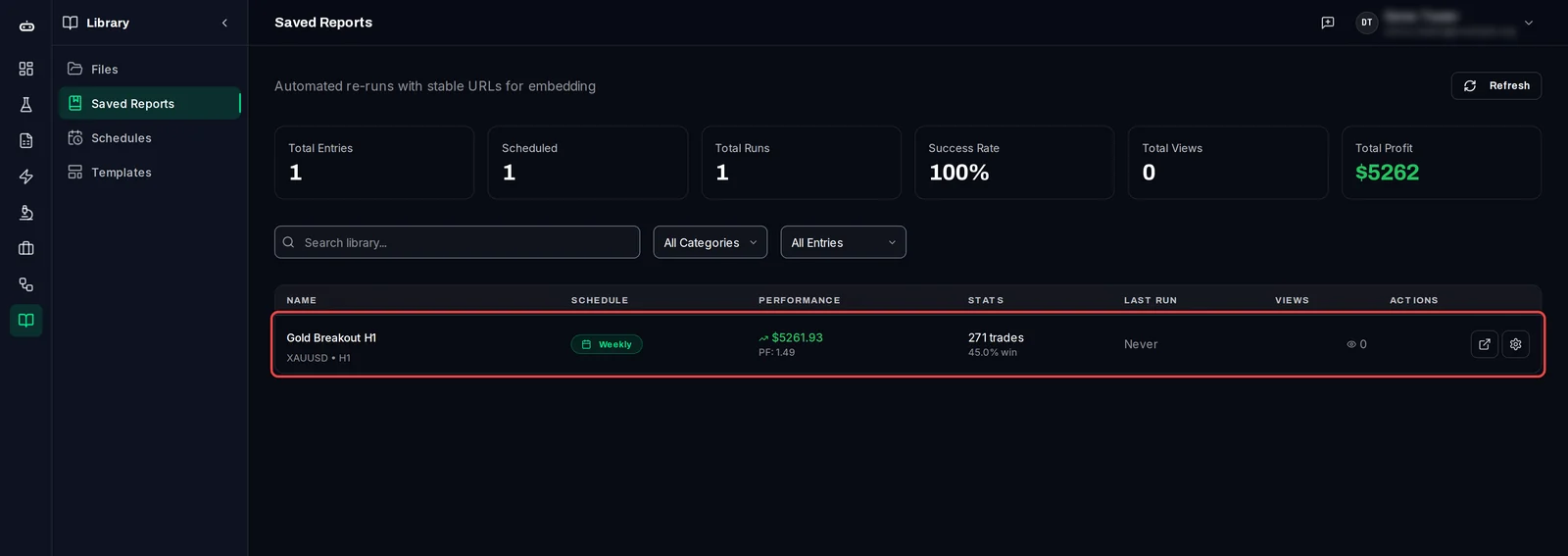
- Después de guardar, la aplicación abre la entrada de la Biblioteca. Más tarde la encontrarás en Library › Saved Reports.
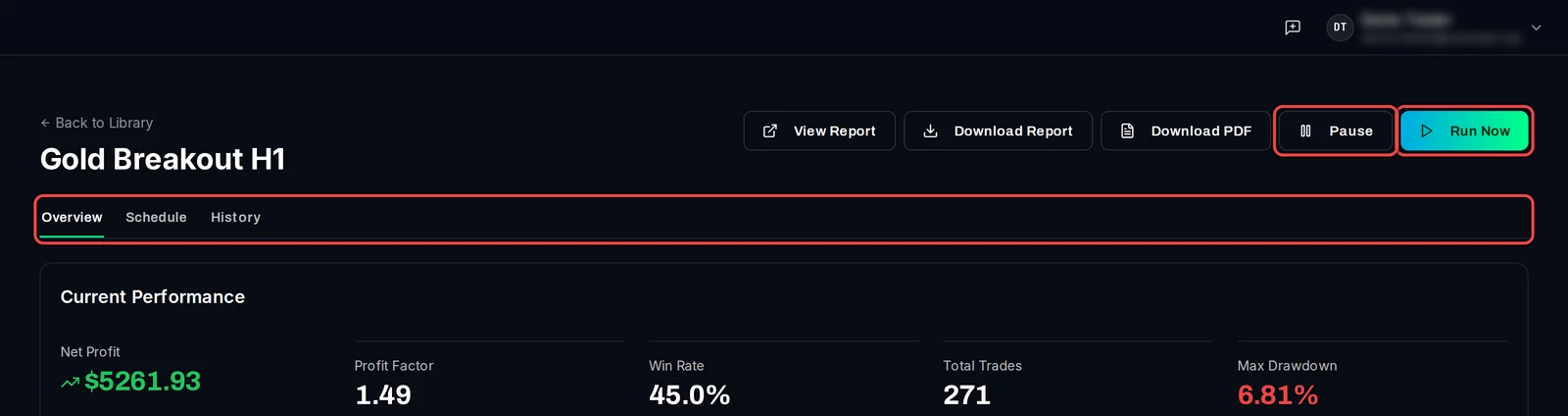
- Haz clic en Run Now (Pro; en la versión Free, el re-run no se inicia). El re-run se une a la cola en pocos segundos y se ejecuta en tus terminales de prueba como cualquier otro test.
- Cuando termina, la entrada muestra el nuevo resultado. La pestaña History enumera cada ejecución.
Es bueno saberlo
- Solo se pueden volver a ejecutar los tests que la propia app ejecutó. Puedes guardar un reporte que hayas importado desde MT5, pero como no tiene un EA para ejecutar, la app no permitirá volver a ejecutarlo ni programarlo.
- Cada resultado se puede guardar una sola vez. Si lo guardas de nuevo, aparecerá el mensaje "Este backtest ya está en la Library." con un enlace para abrirlo.
- Para guardar varios resultados a la vez, selecciónalos en Results y elige Bulk Actions › Save to Library. Se guardarán sin un horario programado y volverán a ejecutar los últimos 5 años.
- Si el guardado de cronogramas vuelve a ejecutarse por defecto se establece en Settings › Defaults bajo When saving to the Library.
- Para eliminar una entrada, abre su pestaña Overview y haz clic en Delete Entry. Esto eliminará la entrada y su historial de ejecución; el resultado permanecerá en Results.