
Centro de ayuda
Help Center articles
Un schedule vuelve a ejecutar un test guardado en la Library de forma automática, por ejemplo, cada semana con los últimos datos de precios, para que puedas notar cuando un EA deja de funcionar. Lo configuras en la entrada de la Library del test y gestionas todos ellos en la página de Schedules.
Plan: Pro (29 € al mes). Las cuentas nuevas obtienen 14 días de Pro cuando inician sesión por primera vez en la app. En el plan Free, aún puedes pausar un horario o eliminarlo.
Programar una prueba guardada
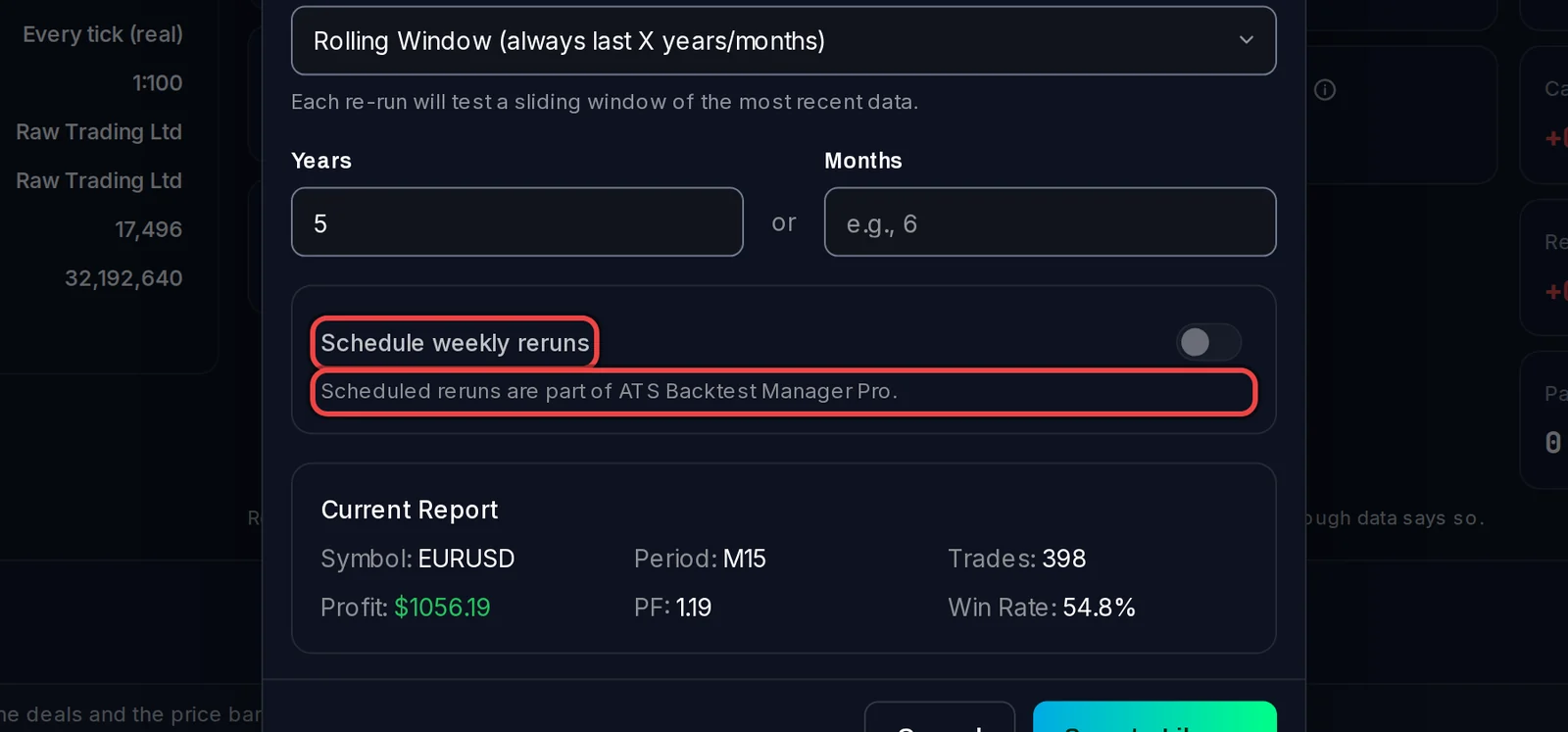
- Guarda el resultado con Schedule weekly reruns activado, o ábrelo más tarde en Library › Saved Reports.
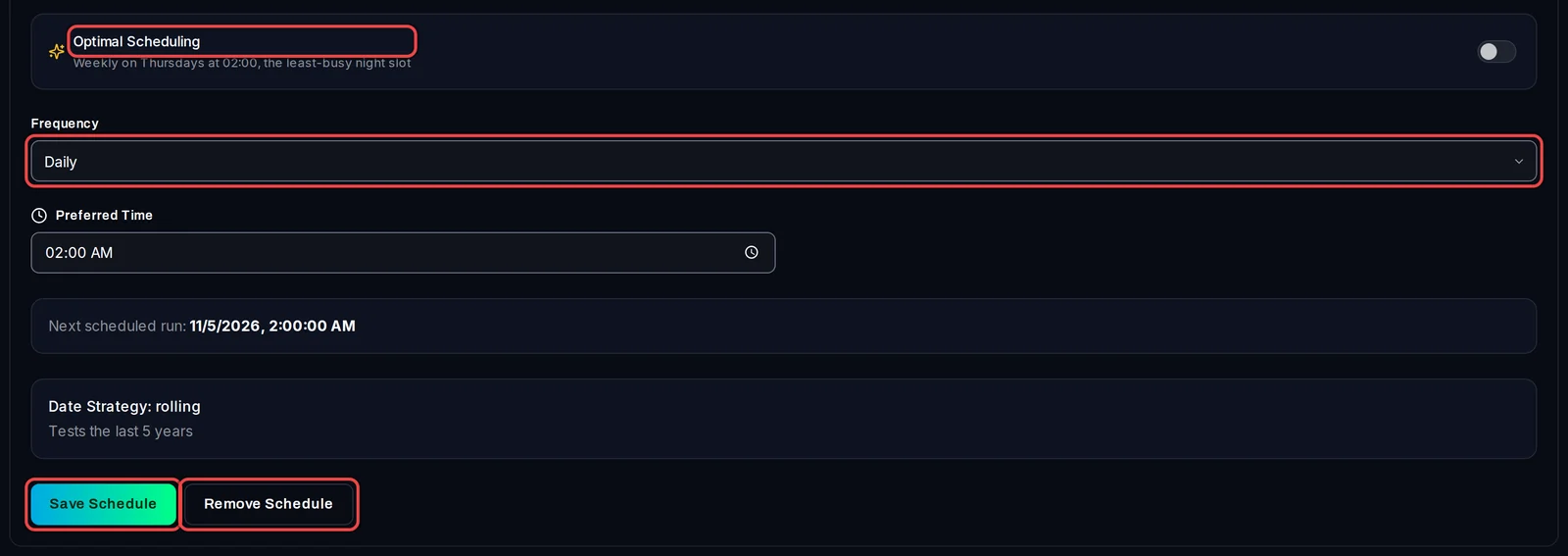
- Al entrar, haz clic en la pestaña Schedule.
- Deja Optimal Scheduling activado para volver a ejecutarlo semanalmente en el horario nocturno con menos actividad (entre las 01:00 y las 05:00). O desactívalo y elige un Frequency: Daily, Weekly, Monthly o Quarterly, con la hora y el día.
- Haz clic en Save Schedule. Remove Schedule desactiva de nuevo las repeticiones.
En la versión Free, el interruptor en el cuadro de diálogo de guardado permanece desactivado, con el mensaje: "Scheduled reruns are part of ATS Backtest Manager Pro."
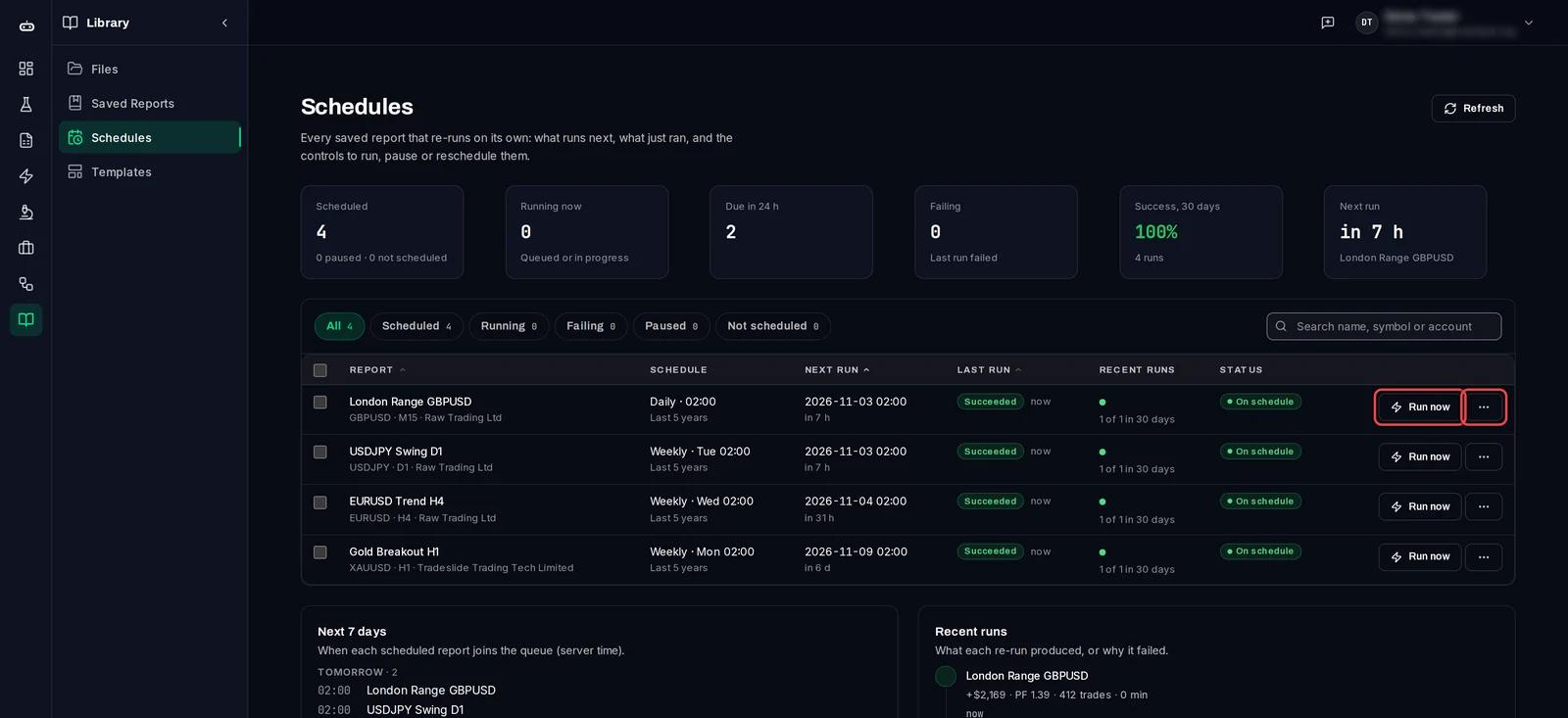
Ver todos tus horarios
- Haz clic en Library, luego en Schedules.
- Los recuadros muestran cuántos tests están programados, ejecutándose en este momento, pendientes en las próximas 24 horas y fallidos, la tasa de aciertos de los últimos 30 días y la próxima ejecución.
- Usa las pestañas (Scheduled, Running, Failing, Paused, Not scheduled) para filtrar la lista.
- Haz clic en Run now en una fila para volver a ejecutarla al instante.
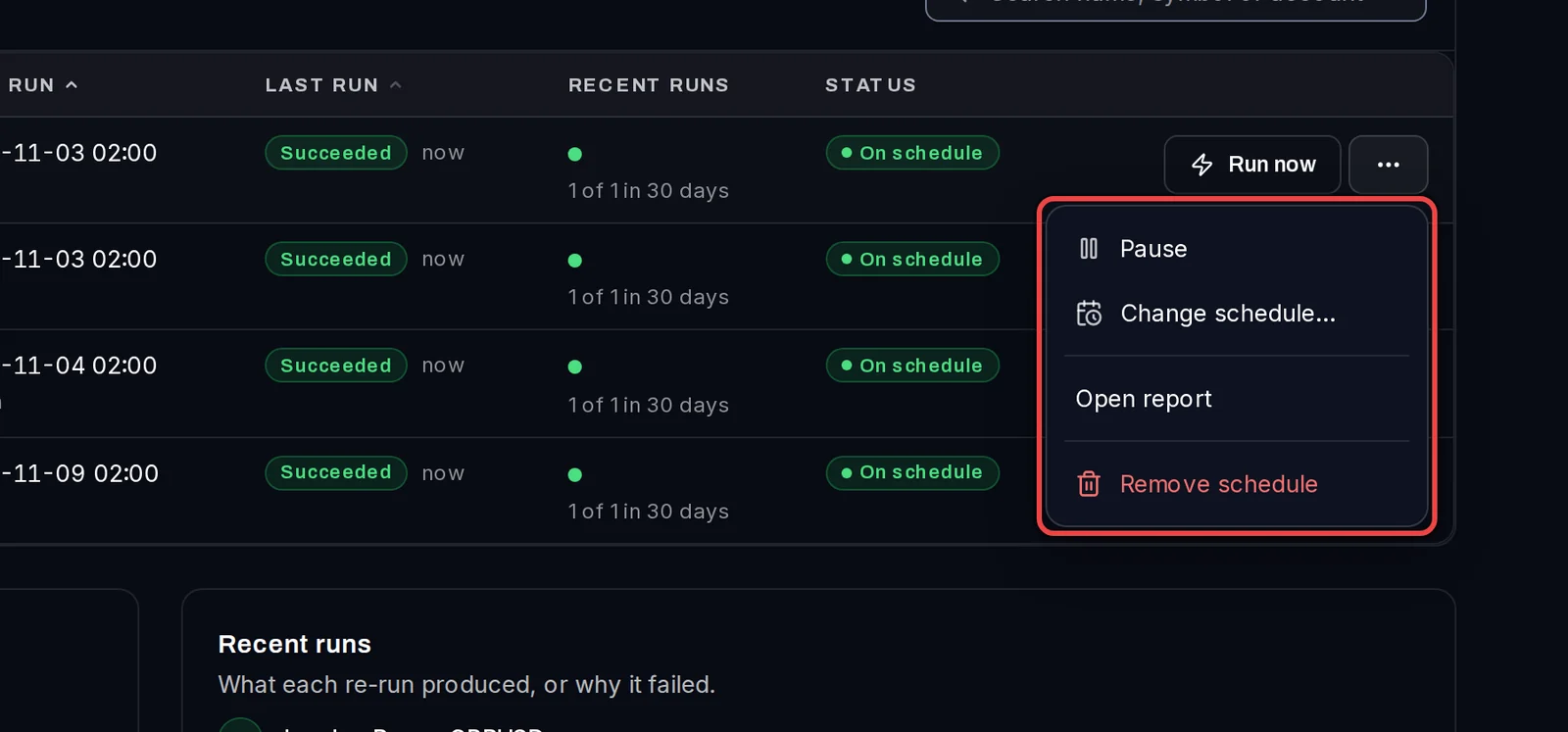
Pausar, cambiar o eliminar un horario
- Haz clic en el botón … al final de la fila.
- Elige Pause (más tarde Resume), Change schedule…, Open report o Remove schedule.
Para cambiar varios a la vez, marca sus filas y usa la barra que aparece: Run now, Pause, Resume, Set schedule… o Spread start times…, que comienza cada una unos minutos después de la anterior para que no se acumulen todas a la vez.
Es bueno saberlo
- Los re-runs ocurren en este PC, por lo que la app debe estar ejecutándose. Activa Start with Windows en Settings › Profile: la app se abrirá entonces en la bandeja cuando inicies sesión en Windows. Un re-run que se haya perdido mientras el PC estaba apagado comenzará la próxima vez que la app esté abierta.
- Un re-run es una prueba ordinaria: espera en la cola a que haya una terminal de prueba libre.
- Cuando un re-run falla, la entrada mantiene su último resultado válido y se muestra bajo Failing.
- Solo se pueden programar las entradas de la Library. Los Workflows no.