
مركز المساعدة
Help Center articles
الصفقات المفتوحة، سجل التداول، وسجل الأحداث
تعمل لوحة Terminal الموجودة في أسفل صفحة الحساب تماماً مثل تبويبات Trade و History في MetaTrader: حيث تعرض المراكز المفتوحة، وكل صفقة مغلقة، وسجلاً لما رصده الـ EA. إنها بمثابة سجل تداول خاص بك، محفوظ من أجلك.
الخطة: كل خطة.
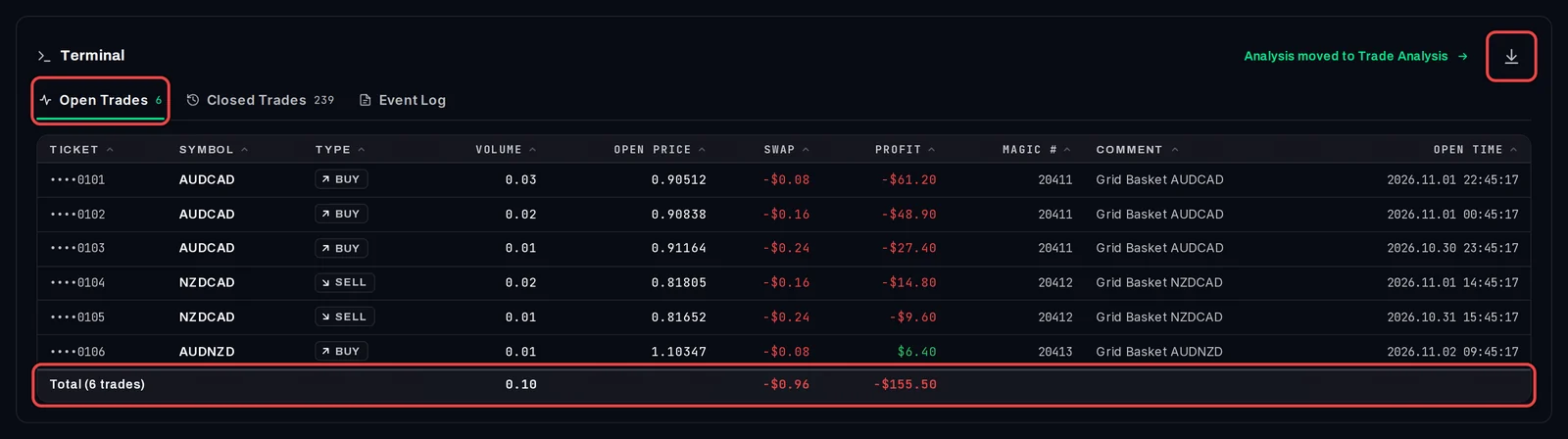
عرض الصفقات المفتوحة
- افتح الحساب وانتقل إلى أسفل علامة التبويب Overview.
- انقر على Open Trades. تُظهر كل صفقة مفتوحة رقم التذكرة (Ticket)، والرمز (Symbol)، ونوع العملية (شراء أو بيع)، والحجم (Volume)، وسعر الفتح، والسواب (Swap)، والربح الحالي، والرقم السحري (Magic Number)، والتعليق، ووقت الفتح.
- يضيف الصف الأخير مجموعها، على سبيل المثال Total (6 trades).
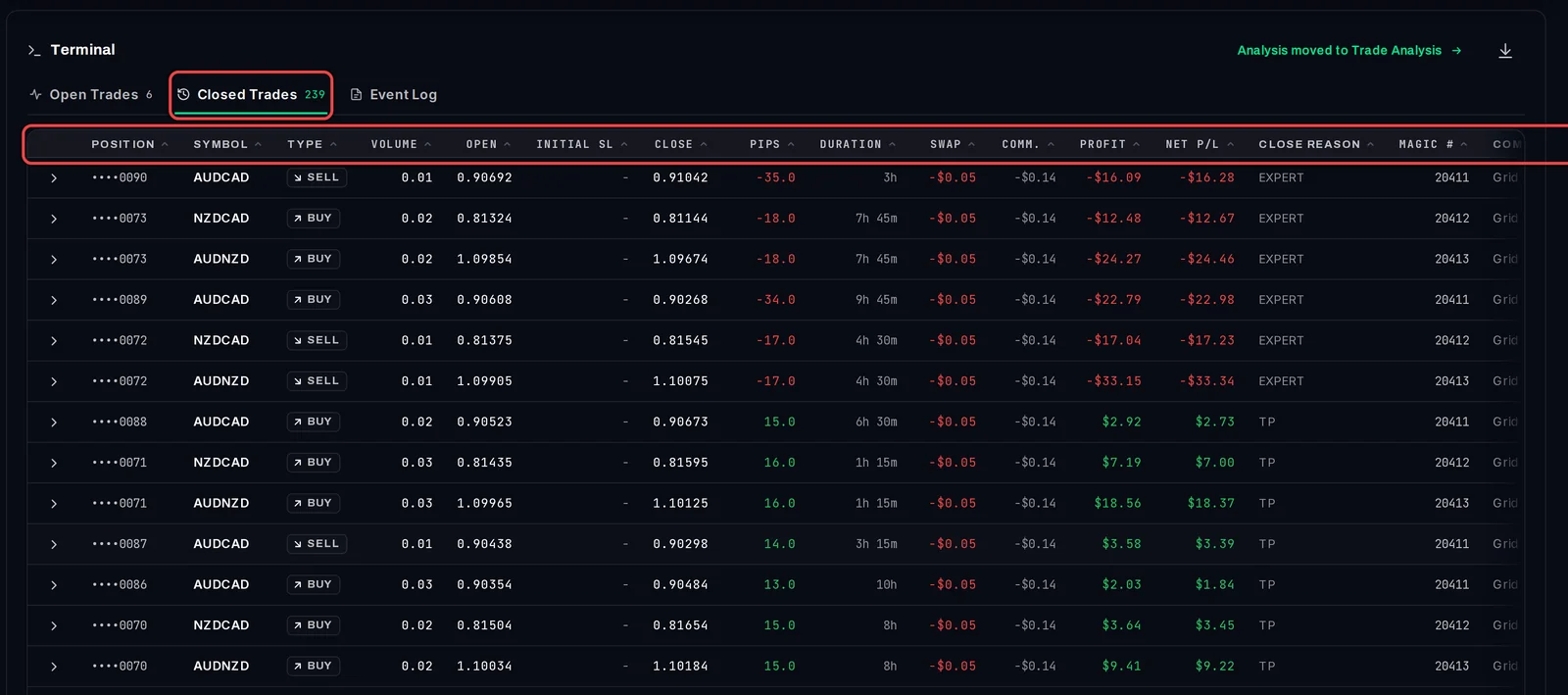
تصفح سجل التداول
- انقر على Closed Trades. الرقم الموجود بجانبه يوضح عدد الصفقات المغلقة في الحساب.
- يعرض كل صف سعر الفتح والإغلاق، والنقاط (pips)، والمدة، والـ swap، والعمولة (Comm.)، و Profit، و Net P/L (الربح بعد الـ swap والعمولة)، وسبب الإغلاق، والـ magic number، والتعليق.
- انقر على اسم العمود للترتيب بناءً عليه.
- انقر على السهم الموجود في بداية الصف لعرض سجل تلك الصفقة.
- تُظهر القائمة 50 صفقة في المرة الواحدة؛ استخدم الزر الموجود أسفلها لتحميل المزيد.
تحقق من سجل الأحداث (Event Log)
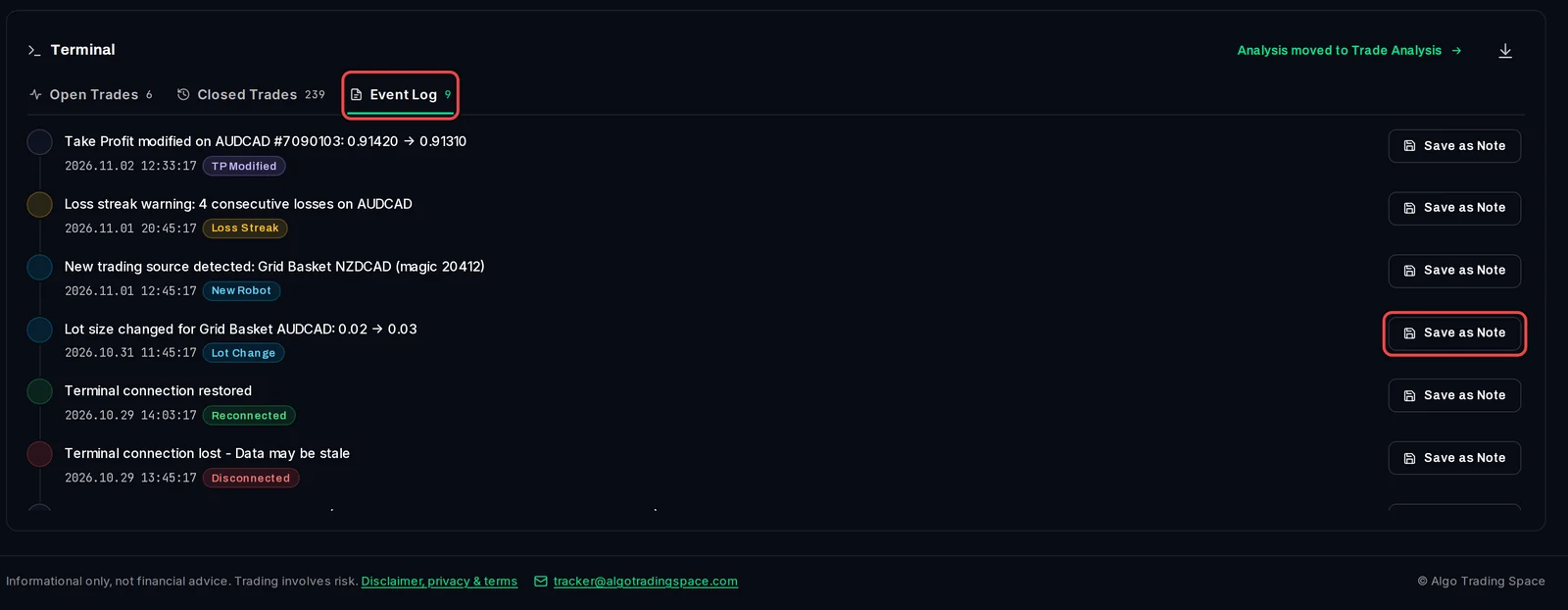
- انقر على Event Log. حيث يعرض قائمة بما سجله الـ EA، مرتبة من الأحدث إلى الأقدم: مثل إرفاق الـ EA أو إزالته، فقدان الاتصال واستعادته، تغييرات حجم اللوت (lot size)، تغييرات جني الأرباح (take-profit)، سلاسل الخسائر، وغيرها.
- الأوقات هي توقيت خادم الوسيط.
- انقر على Save as Note في أي إدخال لإبقائه في الجدول الزمني للحساب مع أرقام الحساب في تلك اللحظة.
تنزيل صفقات التداول الخاصة بك
- انقر على سهم التحميل في أعلى يمين نافذة Terminal.
- يتم حفظ ملف CSV يحتوي على الصفقات المفتوحة ثم الصفقات المغلقة على جهاز الكمبيوتر الخاص بك.
من الجيد معرفته
- يتبع Terminal شريط التصفية: عند التصفية لروبوت واحد، ستعرض الجداول والإجماليات صفقاته فقط. أما تحميل ملف CSV، فيحتوي دائماً على الحساب بالكامل، بدءاً من تاريخ خط الأساس للتتبع (Tracking Baseline Date) في حال قمت بتحديده.
- تتحدث الصفقات المفتوحة في كل مرة يقوم فيها الـ EA بإرسال تقرير، وذلك كل 2 إلى 5 دقائق.
- تضيف مدخلات Event Logging الخاصة بالـ EA المزيد من الأحداث. يتم تسجيل عمليات بدء وتوقف الـ EA وفقدان الاتصال حتى في حالة إيقاف تشغيلها.
- توجد جداول ومخططات التجميع (Group-by) في علامة التبويب Trade Analysis؛ والرابط Analysis moved to Trade Analysis ينقلك إلى هناك.