
مركز المساعدة
Help Center articles
تصفية الحساب حسب الروبوت، أو الرمز، أو التواريخ
عندما تشترك عدة روبوتات في حساب واحد، أو عندما يهمك فقط شهر الماضي، يقوم شريط التصفية بتضييق نطاق صفحة الحساب ليشمل تلك الصفقات فقط. وتتبعها الرسم البياني، والملخص، و Terminal، وتحليل التداول.
الخطة: كل خطة.
ابحث عن شريط الفلتر
- افتح الحساب وابقَ في تبويب Overview.
- قم بالتمرير لأسفل متجاوزاً الأرقام. يقع شريط الفلتر فوق منحنى حقوق الملكية: Symbol، Magic، Comment، والاتجاه، والفترة الزمنية، و More filters. يوجد نفس الشريط في أعلى Trade Analysis و Drawdown DNA.
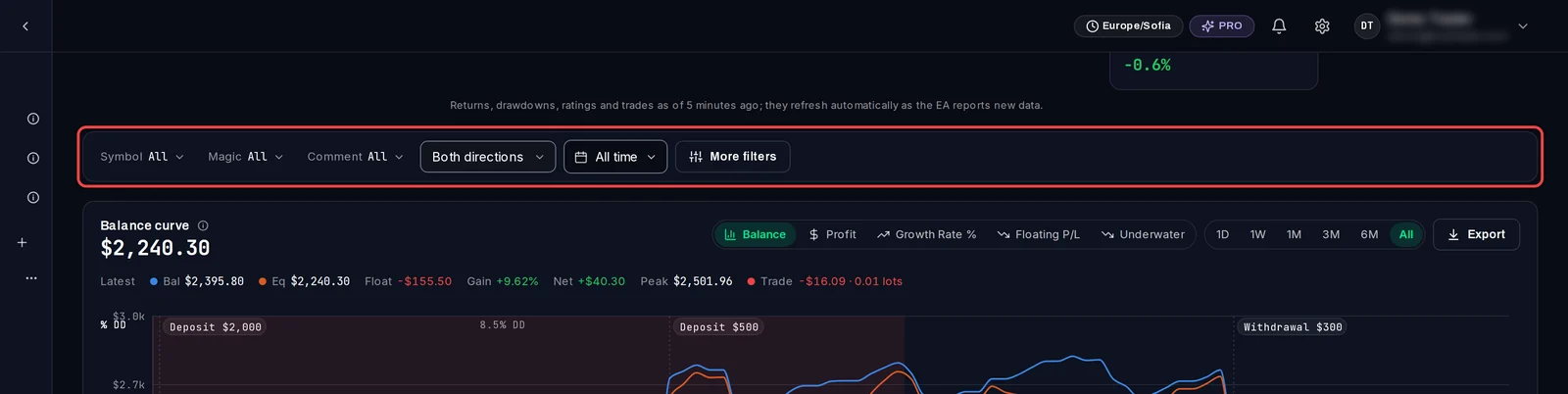
الاطلاع على روبوت أو رمز واحد
- انقر على Magic. يتم إدراج كل روبوت حسب magic number الخاص به (المعرف الذي يضعه الـ EA على كل صفقة يفتحها)، مع رمز التداول وعدد الصفقات.
- انقر على الروبوت الذي تريده. انقر على آخر لإضافته أيضاً.
- للمطابقة عن طريق النص بدلاً من ذلك، اكتب جزءاً من الاسم في مربع البحث، على سبيل المثال جزءاً من تعليق الصفقة، ثم اختر Contains.
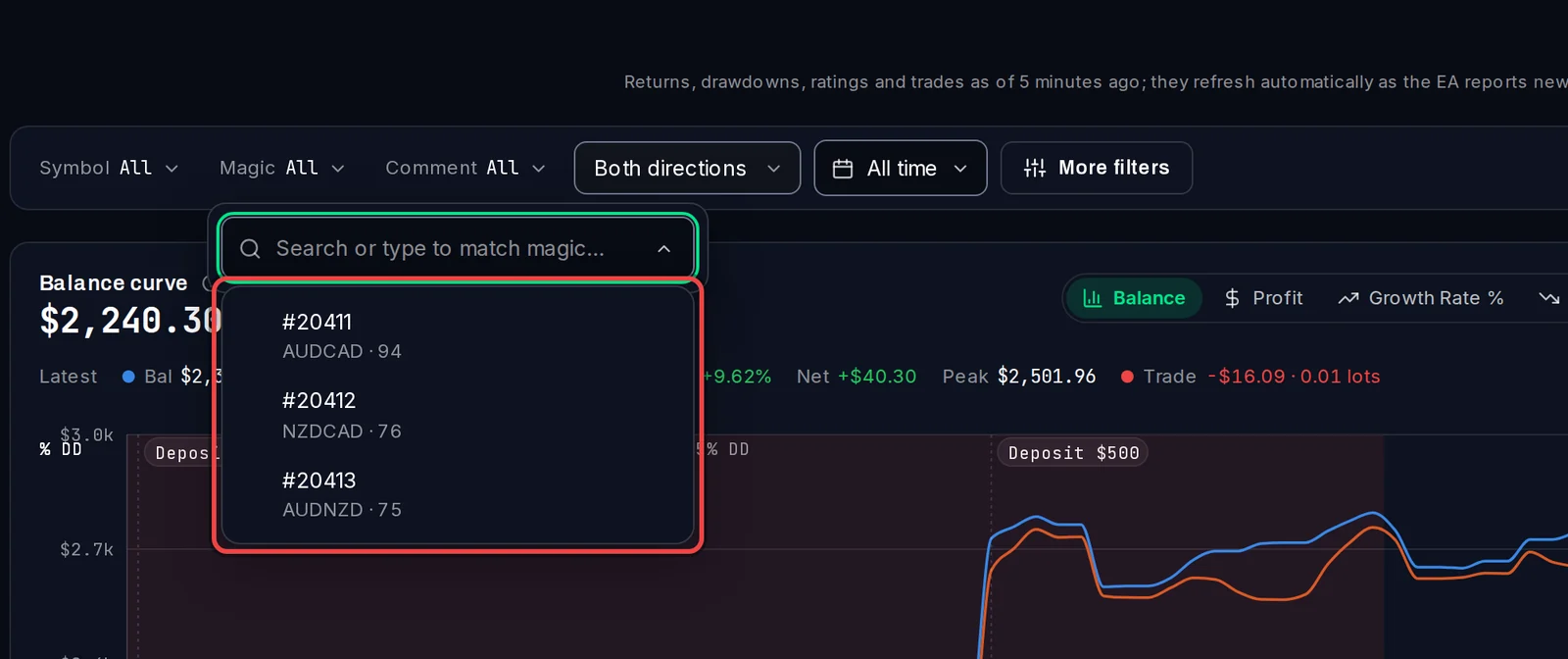
Symbol و Comment يعملان بنفس الطريقة. لرؤية عمليات الشراء فقط أو عمليات البيع فقط، اختر Long only أو Short only بدلاً من Both directions.
اختر فترة زمنية
- انقر على All time.
- اختر Last 7 days، أو Last 30 days أو Last 90 days، أو أدخل From date و To date (inclusive) ثم انقر على Apply.
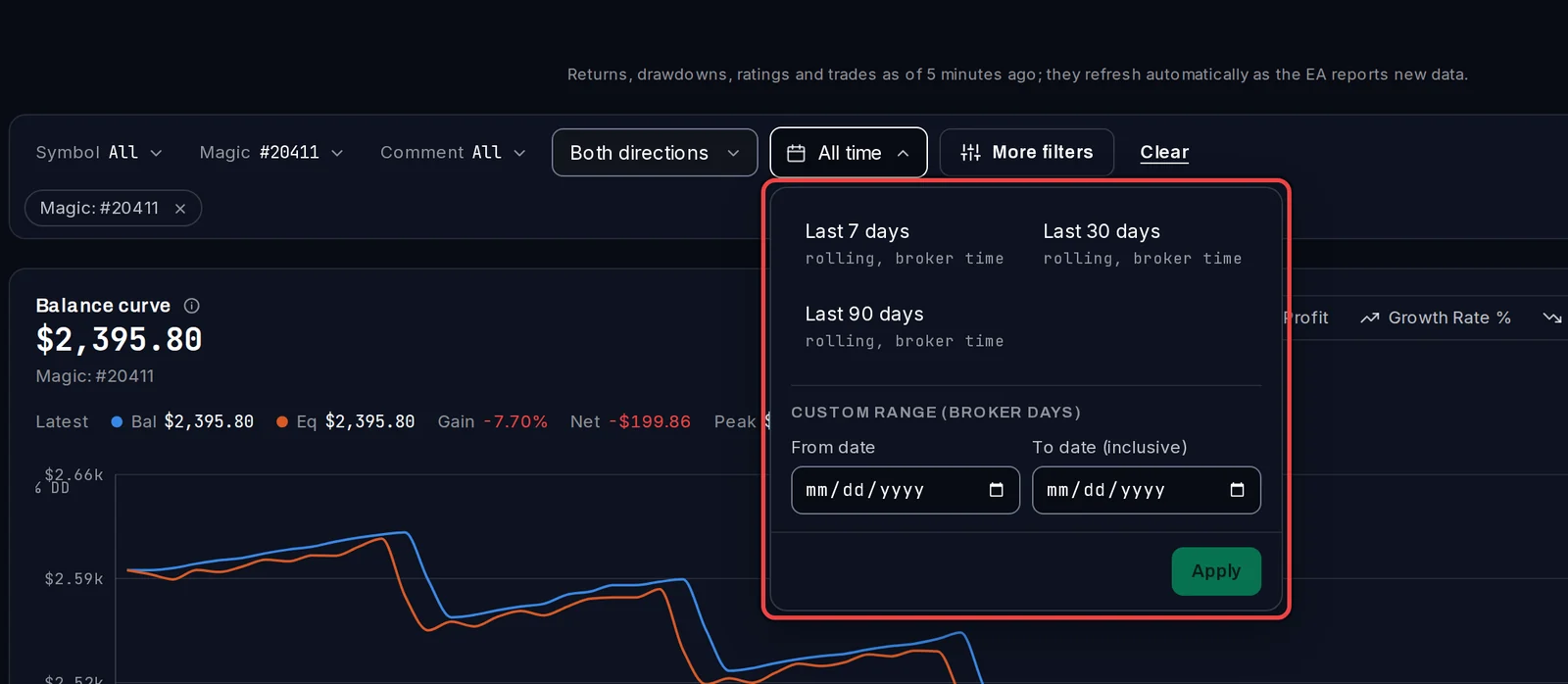
قراءة النتيجة ومسحها
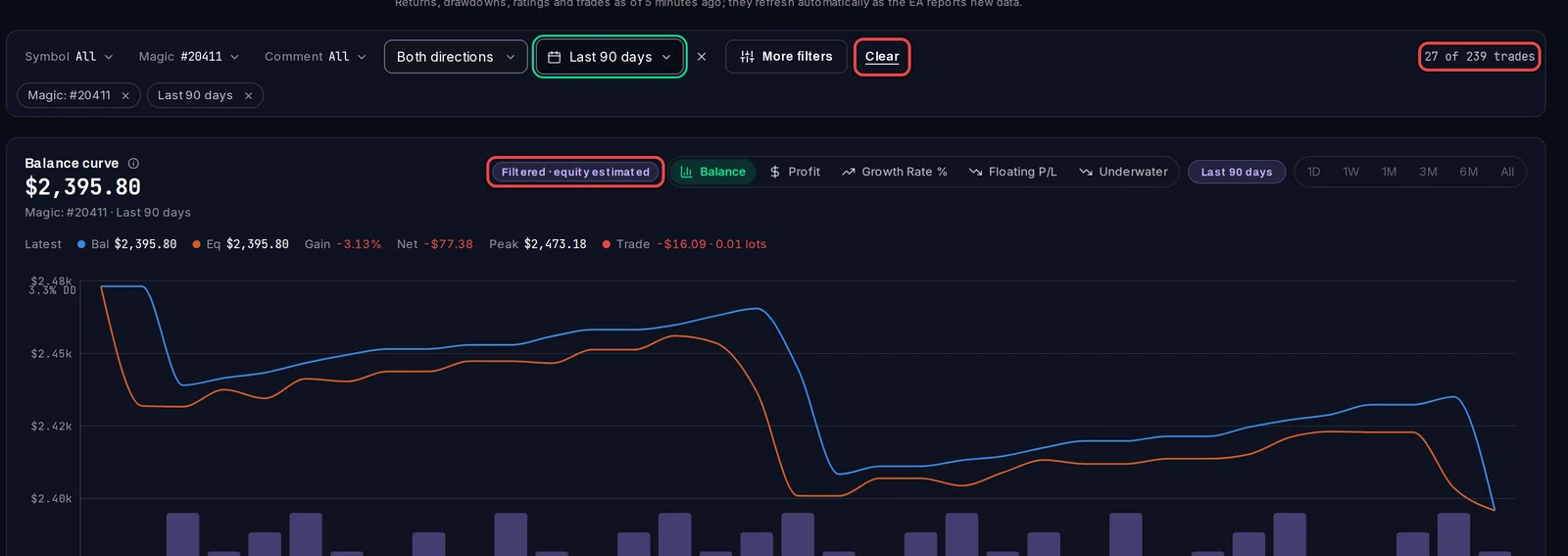
- يظهر كل فلتر على شكل "chip" أسفل الشريط. ويُظهر الطرف الأيمن عدد الصفقات المغلقة التي تطابق الفلتر، على سبيل المثال 27 of 239 trades.
- يتم تحديد المخطط بـ Filtered · equity estimated ويقوم بإعادة رسم تلك الصفقات فقط.
- انقر على × في الشريحة لإزالة فلتر واحد، أو Clear لإزالتها جميعاً.
التقييد حسب الربح لكل صفقة
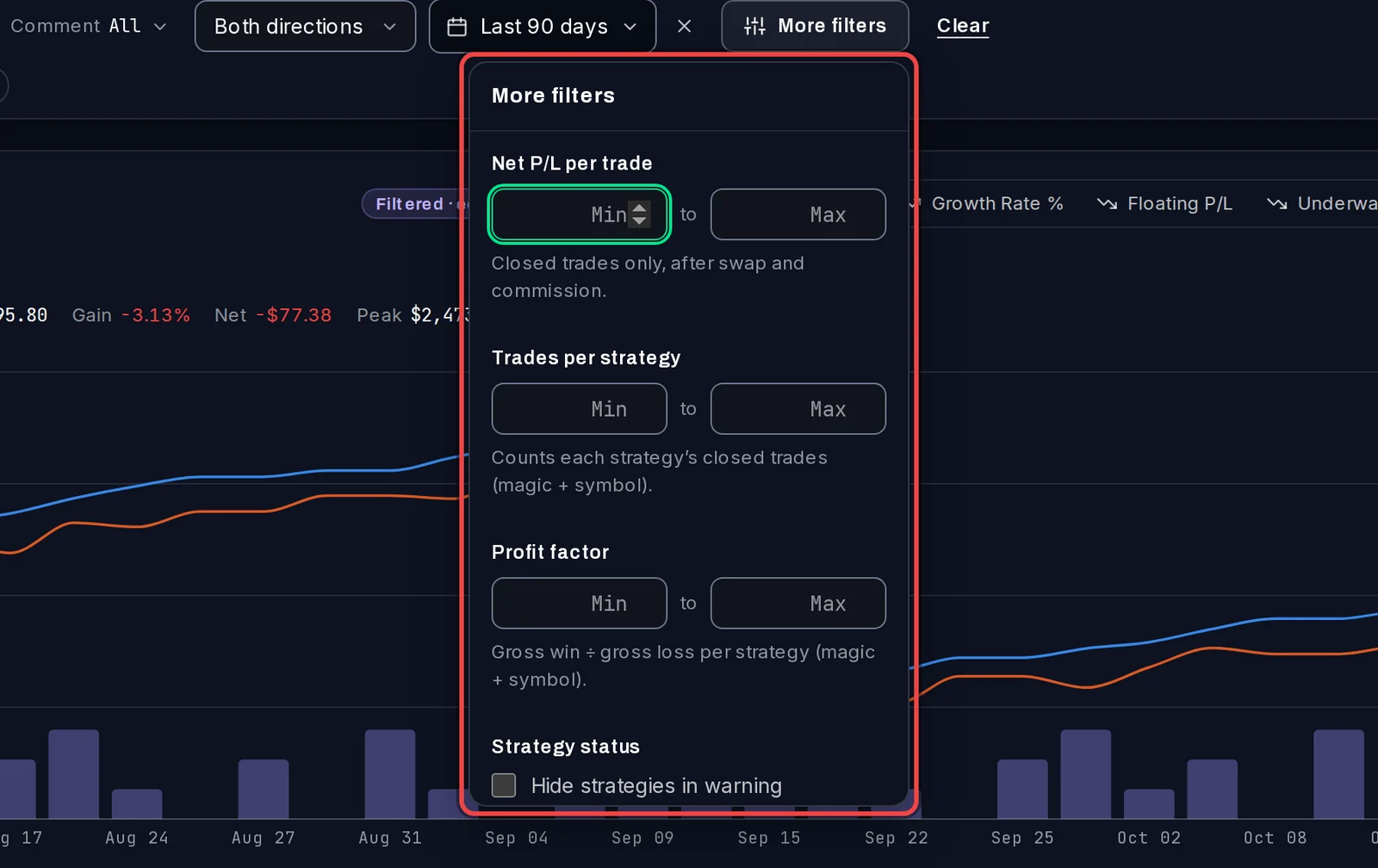
- انقر على More filters.
- تحت Net P/L per trade، أدخل Min، أو Max أو كلاهما. صافي الربح أو الخسارة (Net P/L) هو نتيجة الصفقة المغلقة بعد احتساب السواب (Swap) والعمولة.
معلومات تهمك
- تستخدم الفترات توقيت الساعة الخاص بالوسيط، وهي نفس الأيام الموجودة في كشف حساب MetaTrader الخاص بك.
- تعد الفلاتر جزءاً من عنوان الصفحة، لذا يمكنك حفظ عرض مصفى (filtered view) في العلامات المرجعية أو إرساله إلى شخص تشاركه الحساب.
- الأرقام الموجودة في أعلى صفحة Overview تظل ثابتة للحساب بالكامل؛ فهي لا تتأثر بالفلتر.
- على الهاتف، ينطوي الشريط خلف زر Filters الذي يعرض عدد النتائج المتطابقة.