
帮助中心
Help Center articles
查看结果的敏感度(敏感度标签页)
当邻近的输入值也表现良好时,一个好的结果才更具价值。敏感度(Sensitivity)选项卡将你的 EA 运行结果展示在两个输入参数的网格(grid)上(例如:止损对止盈),这样你就可以观察某个结果是处于一个广泛的良好区域,还是仅仅是一个幸运的单一设置。
计划:每一个计划。
进行多次运行以进行比较
该选项卡使用此结果以及你其他输入值不同的 same EA, symbol, timeframe and test dates 的结果。你可以通过使用多个设置文件进行批量测试,或者通过将多次优化的结果提升为回测来进行。在单次运行中,网格只有一个单元格。
打开 灵敏度 选项卡
- 打开其中一个结果:Results,然后点击回测名称。(或者使用该行的 ⋯ 菜单 › Sensitivity。)
- 点击 Sensitivity 标签页。
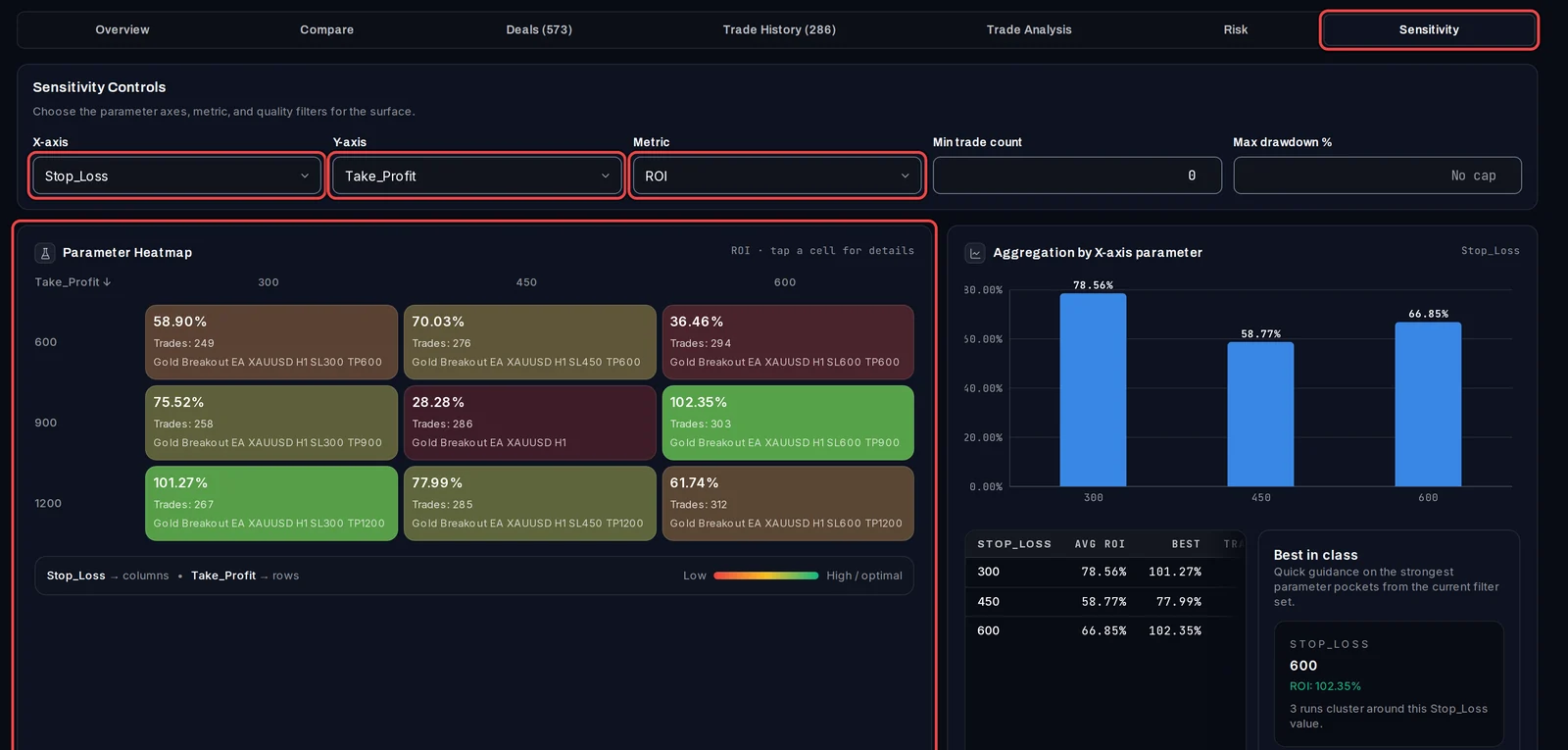
- 在 Sensitivity Controls 下,选择 X-axis(横向)和 Y-axis(纵向)中的两个输入项。
- 选择为单元格着色的 Metric:ROI(收益)、Max DD、Sharpe、Profit Factor 或 Performance Score。
- 可选:设置 Min trade count 或 Max drawdown % 以跳过交易笔数过少或回撤过深的运行序列。
阅读热力图
- Parameter Heatmap 的每个单元格都是两个输入组合的一种形式,包含了其指标、交易笔数以及测试名称。绿色代表更好,红色代表更差。
- 带有破折号且包含 Trades: 0 的单元格是你尚未测试过的组合。
- 一个稳健的 EA 会显示出一片相似且优秀的单元格。如果一个优秀的单元格被周围较差的单元格所包围,则是一个警示信号,表明该结果可能无法持续。
- Aggregation by X-axis parameter 和 Aggregation by Y-axis parameter 显示了每个输入值对应的平均结果和最佳结果。Best in class 则标出了最强劲的数值。
查看一个单元格
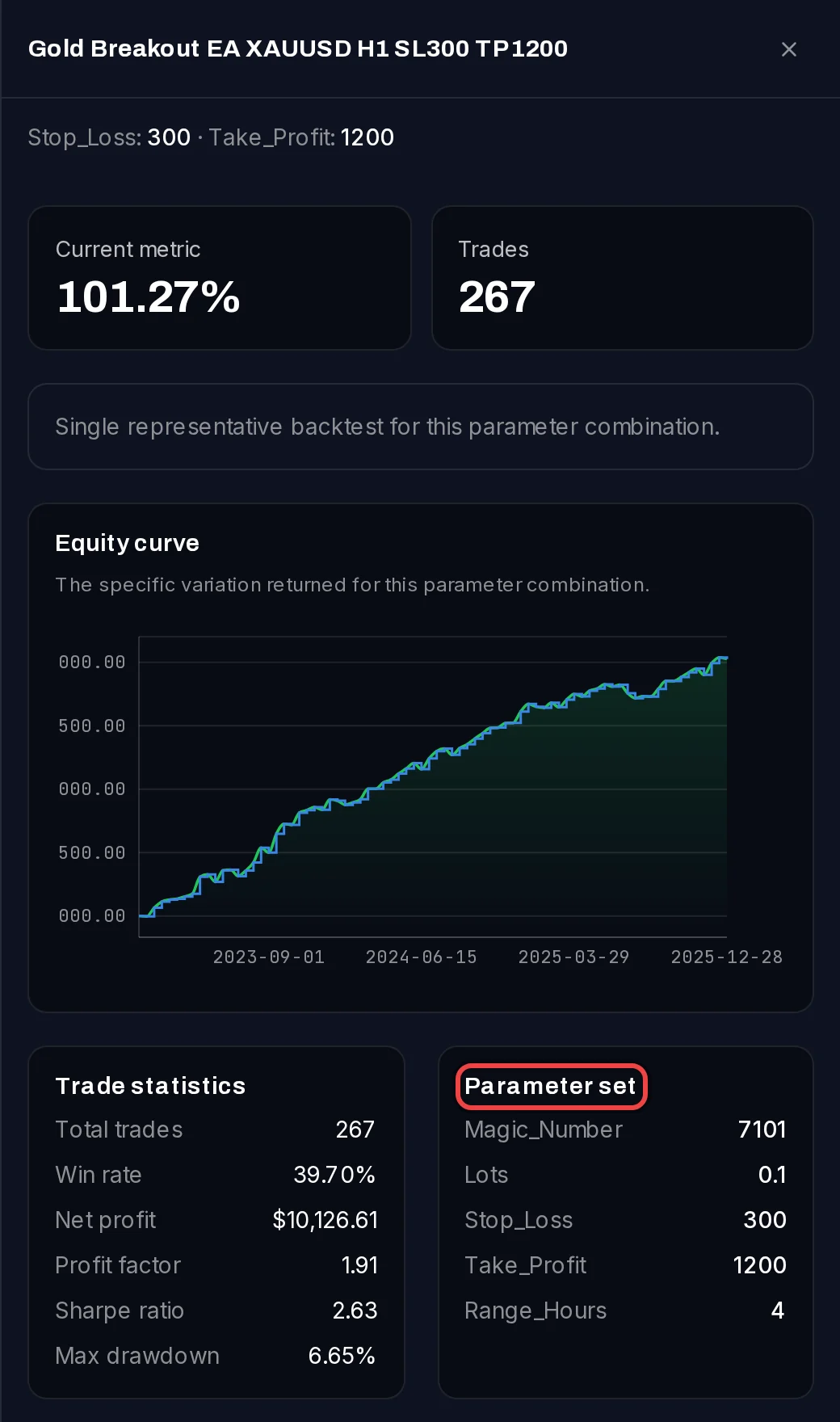
- 点击一个单元格。随后会打开一个面板,其中包含该次运行的各项数据、净值(Equity)曲线、Trade statistics、Parameter set 以及完整的输入值列表。
- 点击 Close 返回网格。
了解这些很有用
- 合并回测没有敏感性 (Sensitivity) 选项卡。
- 如果报告没有输入值,则该标签页显示 No parameter data found。
- 若要测试缺失的组合,请打开结果的 View Set File,更改数值并点击 Test with these values。