
帮助中心
Help Center articles
将测试保存为模板并重复使用
模板会将你喜欢的一组测试器设置(建模、执行延迟、存款、货币、杠杆以及日期选取方式)保存在一个名称之下。随后,你可以将其应用于新的测试,或者直接配合任何 EA 运行,从而确保系列中的每一次测试都使用相同的设置。
计划:每个计划。
将测试设置保存为模板
- 点击 Results 并打开一个你想保留其设置的回测。
- 点击右上角的 Save as template,它位于 Re-test 旁边。

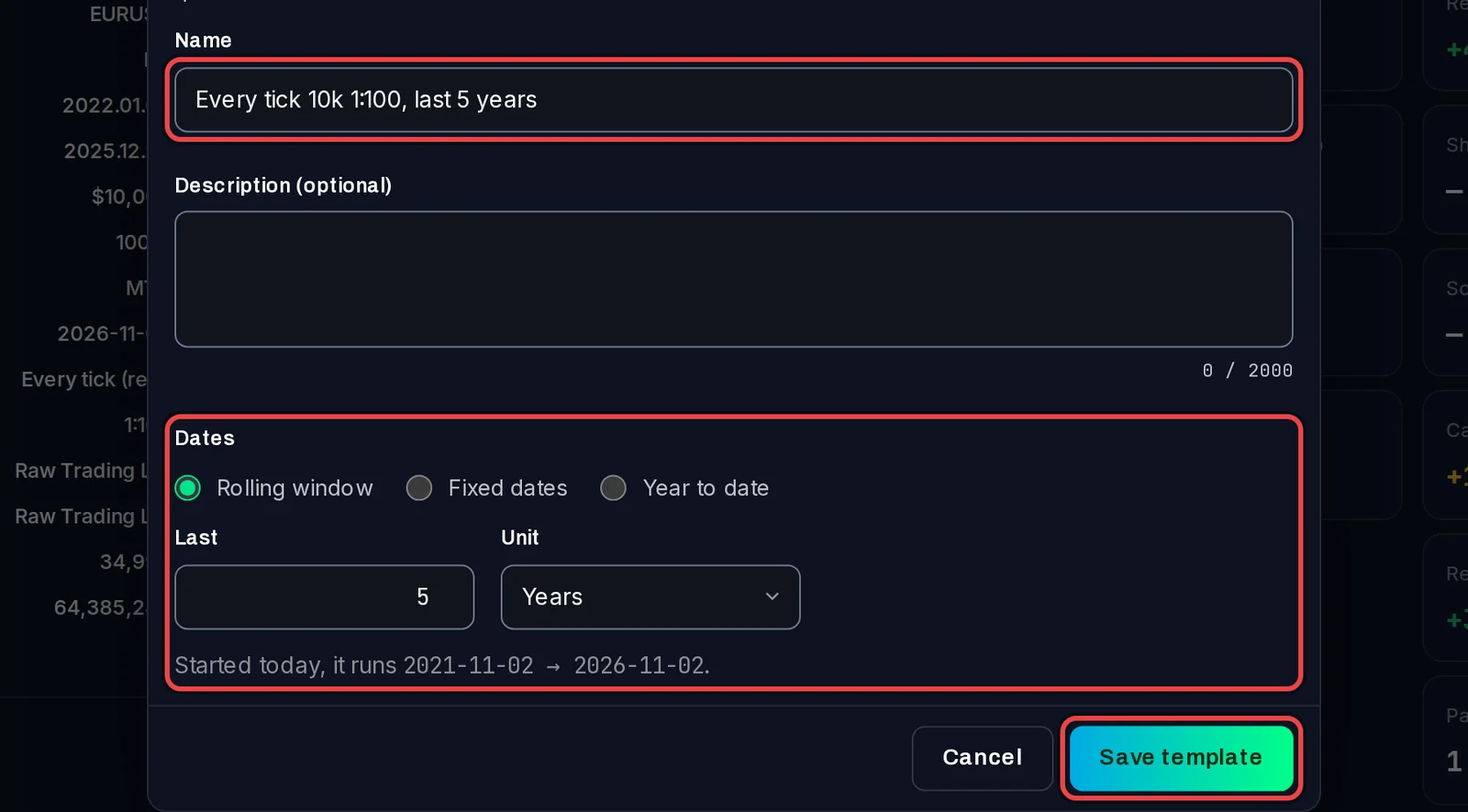
- 为其提供一个表示其所含内容的 Name,例如“每跳动 10k 1:100,过去 5 年”。一个 Description (optional) 会在稍后提供帮助。
- 在 Dates 下,选择此模板的测试如何选取其周期:Rolling window(过去几年或几个月,以你运行测试之日结束)、Fixed dates(始终为相同的“开始时间”和“结束时间”)或 Year to date。
- 点击 Save template。
使用模板
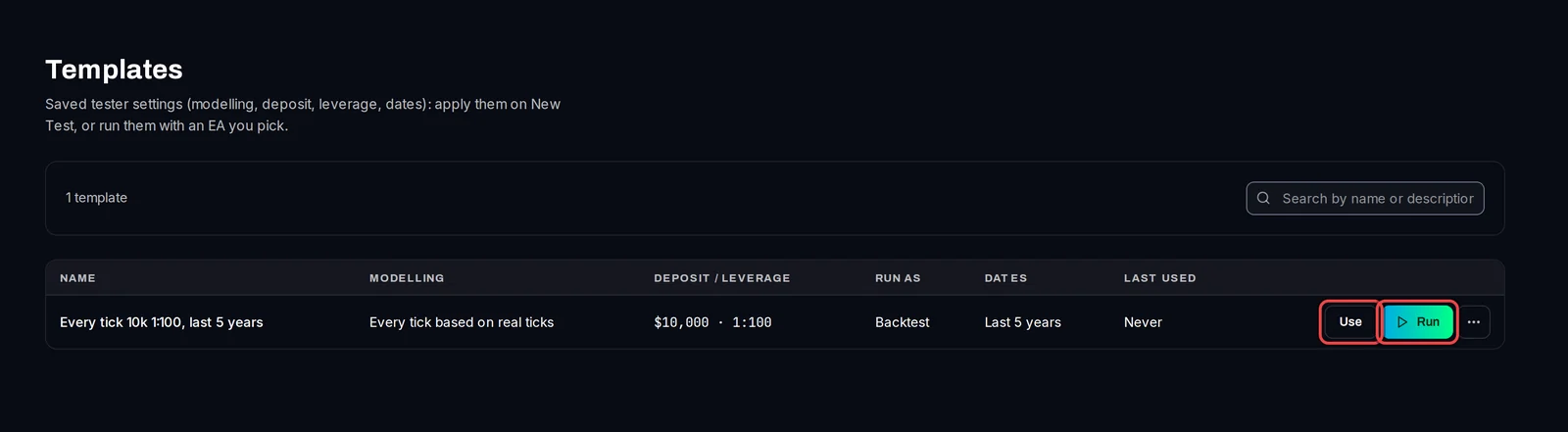
- 点击 Library › Templates。每个模板都会显示其建模方式、存款和杠杆,以及对应的日期。
- 点击 Use 以打开已填入模板设置的 Backtests › New test(页面显示为 Loaded from template)。选择 EA、设置文件、交易品种和时间框架,然后像往常一样添加测试。
一键运行模板
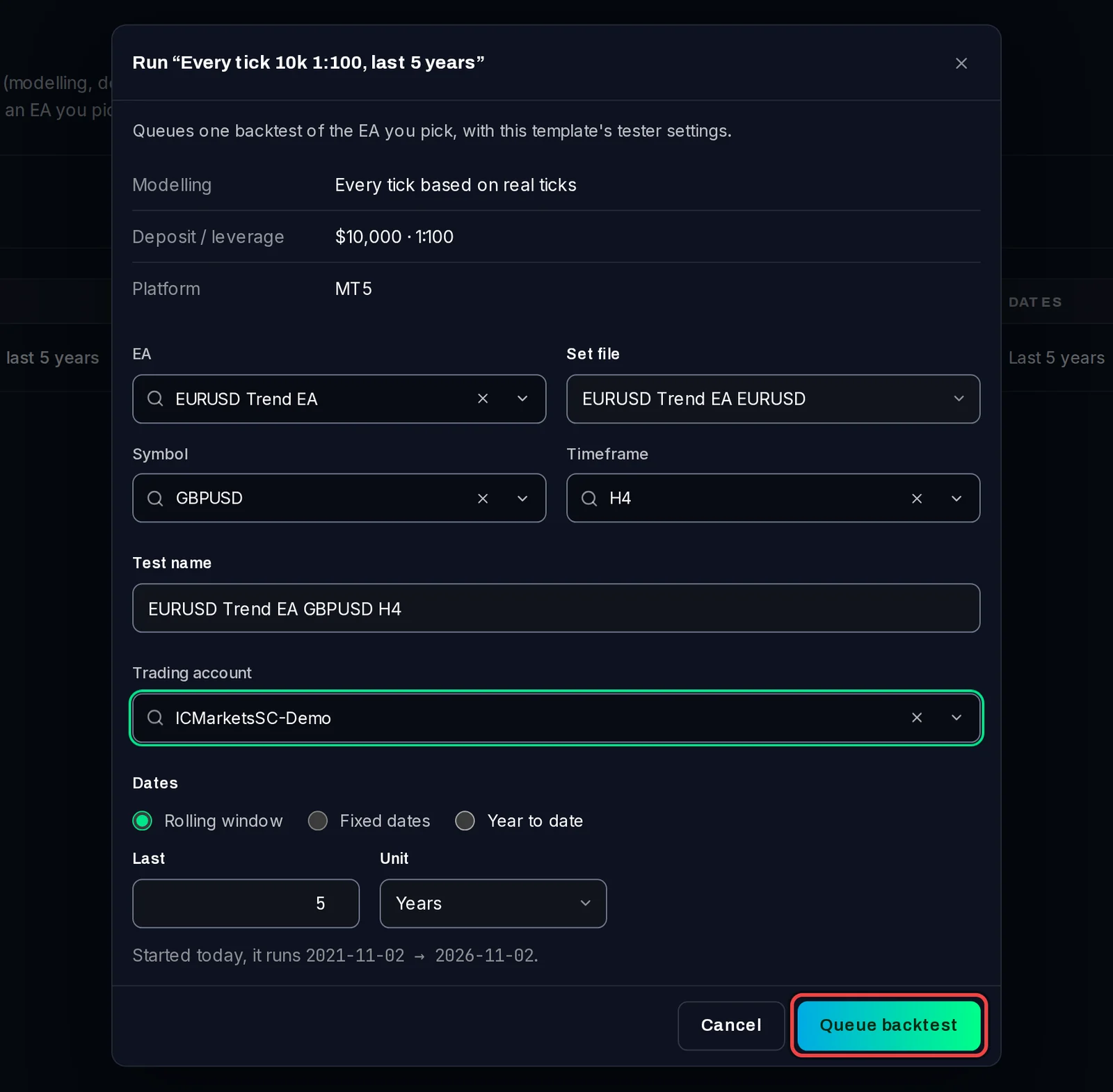
- 在 Library › Templates 上,点击模板旁的 Run。
- 选择 EA,其 Set file、Symbol 和 Timeframe。
- 检查 Test name 并选择 Trading account(用于运行测试的测试终端)。
- 点击 Queue backtest。测试将进入 Backtests › Queue。
了解详情
- 模板不会保留 EA、设置文件、交易品种或时间周期:你每次使用它时都需要重新选择这些内容。
- 模板上的 … 按钮具有 Edit、Duplicate 和 Delete。
- 模板与设置 › 默认值与模板协同工作:默认值填充每一个新测试,而模板则填充你基于其启动的测试。