
帮助中心
Help Center articles
安装 Backtest Manager:安装程序或便携式 ZIP 文件
Backtest Manager 有两种形式:Windows 安装程序,以及可以在任何文件夹中运行的便携式 ZIP 文件。大多数人应该使用安装程序,因为它会自动进行更新。
计划:每个计划。
下载应用程序
- 在 Backtest Manager 页面上获取你想要的方案。免费方案无需支付任何费用即可完成结账。
- 打开 我的账户 › 下载。你会看到两个文件:
ATS-Backtest-Manager-Setup-…exe(安装程序)和ATS-Backtest-Manager-…-portable.zip(便携式 ZIP 文件)。
使用安装程序进行安装
- 运行
ATS-Backtest-Manager-Setup-…exe。 - 如果 Windows 显示 Windows protected your PC,请点击 More info,然后点击 Run anyway。Windows 针对其不常遇到的新程序显示此提示。
- 按照安装程序进行操作。它仅为你当前的 Windows 用户进行安装,无需管理员权限,并会在桌面和开始菜单中添加快捷方式。
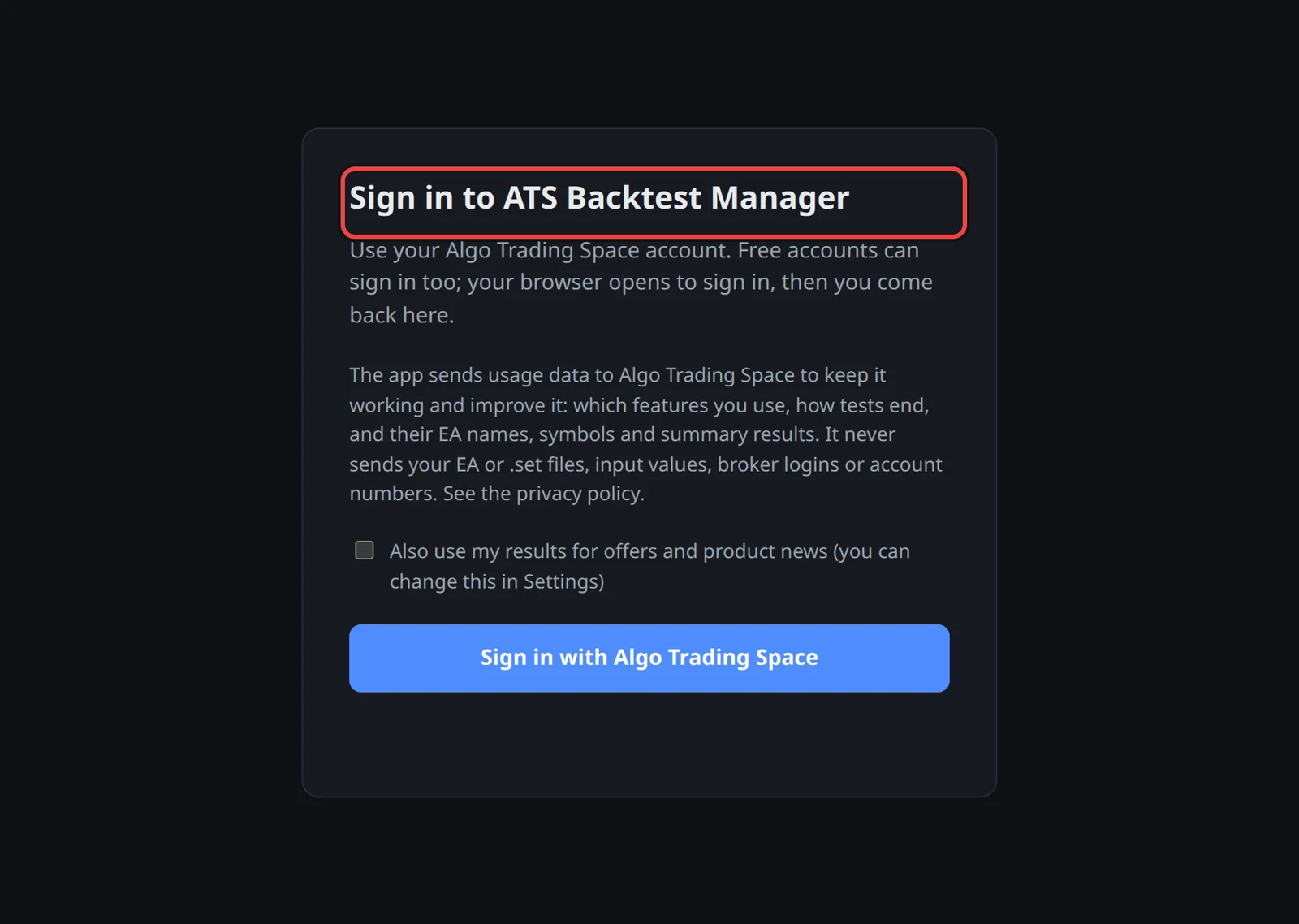
- 启动 ATS Backtest Manager。第一个屏幕会要求你登录。
或者使用便携式 ZIP 压缩包
- 将其解压到你拥有的文件夹中,例如在第二个驱动器上。避免使用 Program Files 以及会被 OneDrive 或 Dropbox 同步的文件夹。
- 在那个文件夹中运行
ATS Backtest Manager.exe,然后登录。
该便携式应用程序将所有内容(设置、结果、测试终端、日志)保存在 .exe 旁边的 Data 文件夹中,因此你可以将整个文件夹移动到另一个驱动器或电脑。移动后,请在“设置 › 配置文件”(Settings › Profile)中重新开启 Start with Windows。

了解详情
- 你需要 Windows 10 或 11(64 位)以及 MetaTrader 5。不支持 MT4、macOS 和 Linux。
- 安装的应用程序将其数据保存在
%APPDATA%\ATS Desktop Backtester中,并将测试终端保存在%LOCALAPPDATA%\ATS Desktop Backtester\terminals中。File › Open data folder 用于打开它。 - 将便携文件夹移动到另一台 PC 或 Windows 用户时,系统会要求你重新登录:登录信息会针对单个 Windows 用户进行加密保存。
- 卸载时会询问是否同时删除你的结果、设置、登录信息和测试终端。除非你选择“是”,否则答案为“否”,因此重新安装后可以再次找到所有内容。
- 已安装的应用会自动进行自我更新。便携版 ZIP 文件则需要手动更新:请参阅 更新应用。