
帮助中心
Help Center articles
构建并运行工作流
工作流将原本需要你逐一手动启动的多个任务串联在一起:例如,对一组 EA 进行回测,保留盈利的 EA,在另一家经纪商的数据上进行验证,并将最终胜出的策略保存至 Library。每一步都会保留符合条件的项,并将其传递给下一步。
计划: Pro(每月 €29)用于运行工作流。新账户在首次登录 App 时将获得 14 天的 Pro 权限。在 Free 版本中,你可以构建并保存工作流;Run 回答了“工作流需要 ATS Backtest Manager Pro”的问题。
从现成的自动化工作流开始
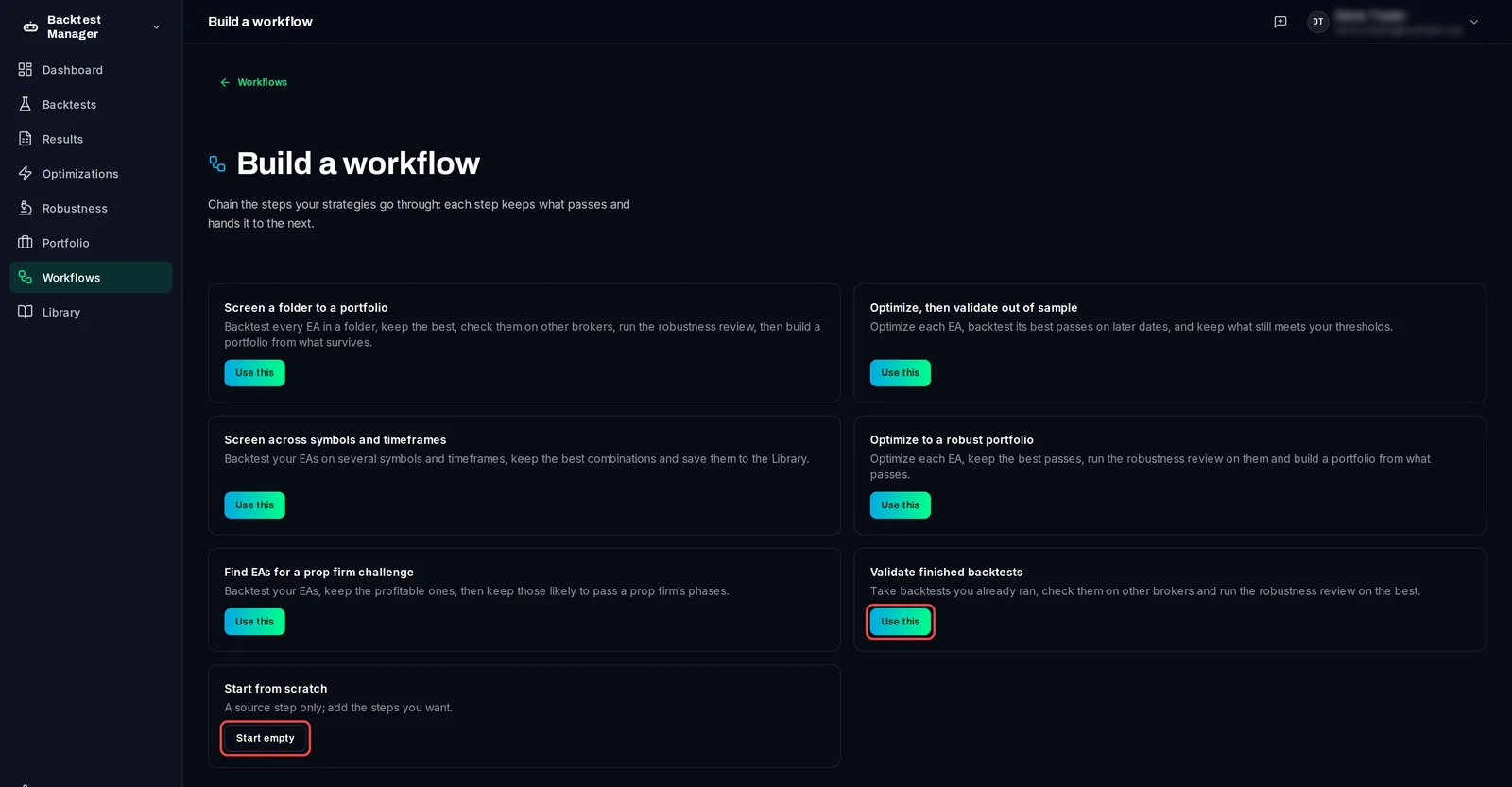
- 点击左侧栏中的 Workflows,然后点击 Build a workflow。
- 选择一个接近你需求的入门模板,例如 Screen across symbols and timeframes 或 Validate finished backtests,然后点击 Use this。Start empty 仅为你提供第一步。
选择策略
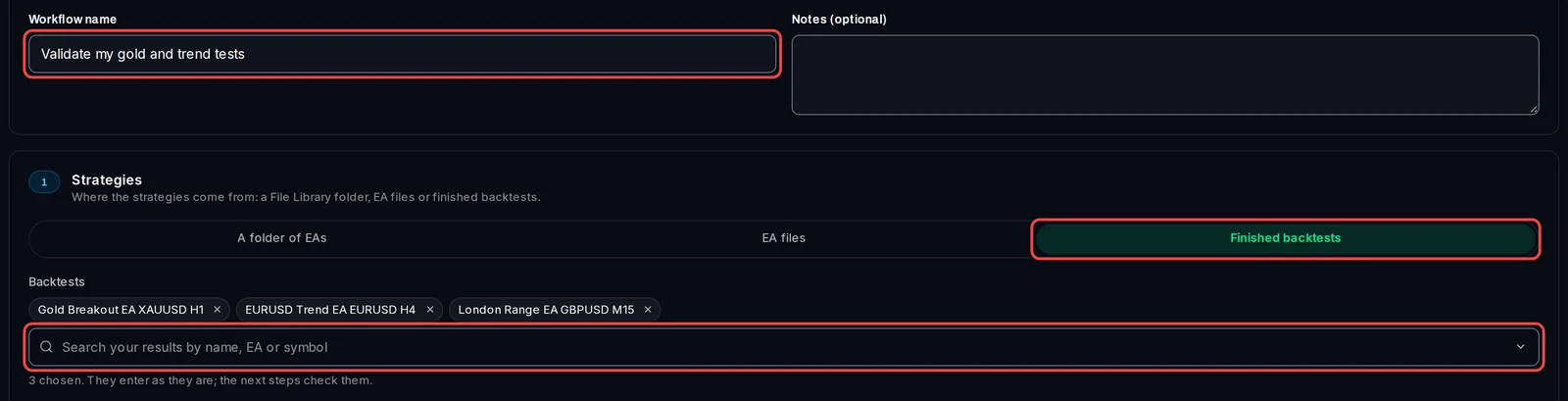
- 输入 Workflow name。
- 在步骤 1 中,Strategies,选择它们的来源:来自 Library › Files 的 A folder of EAs,单个 EA files,或者你已经运行过的 Finished backtests。
- 选择文件夹、EA 或回测。
添加并排列步骤
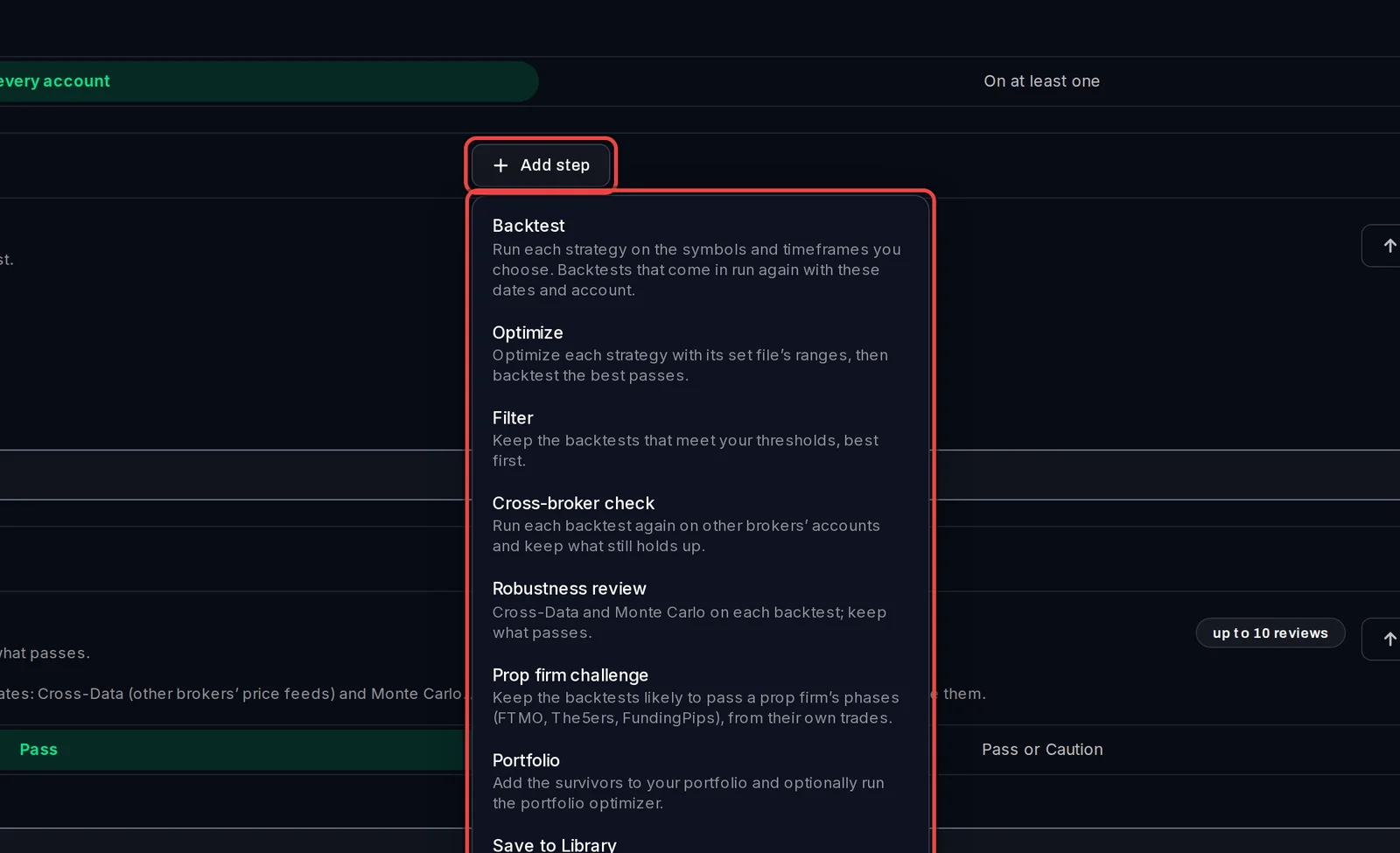
- 点击 Add step 处以添加新步骤,并选择其类型:Backtest、Optimize、Filter(仅保留符合你限制条件的测试,并按最佳顺序排列)、Cross-broker check(在其他经纪商的测试终端上再次运行)、Robustness review、Portfolio 或 Save to Library。
- 填写每一步骤的设置。入门级设置会自动使用合理的数值进行填充。
- 使用步骤上的箭头将其向上或向下移动,使用垃圾桶图标将其移除。一个工作流最多包含 12 个步骤。
保存并运行它
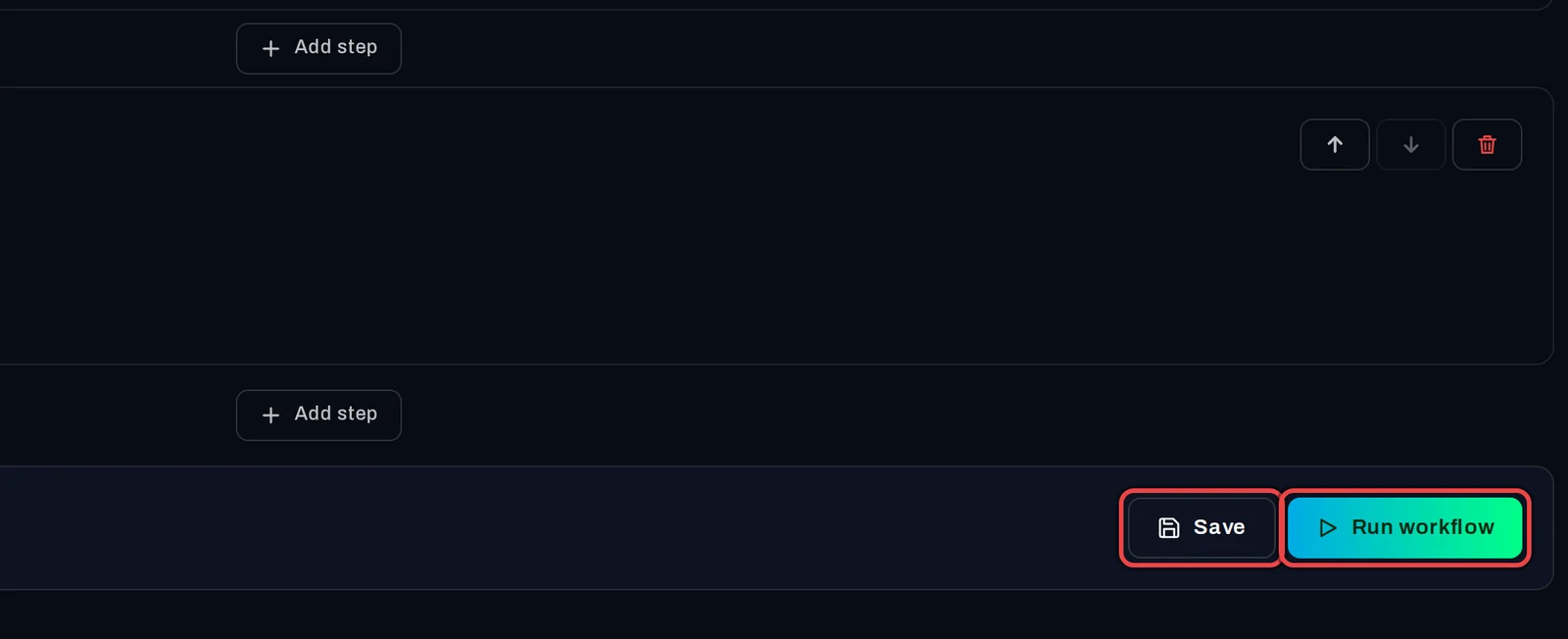
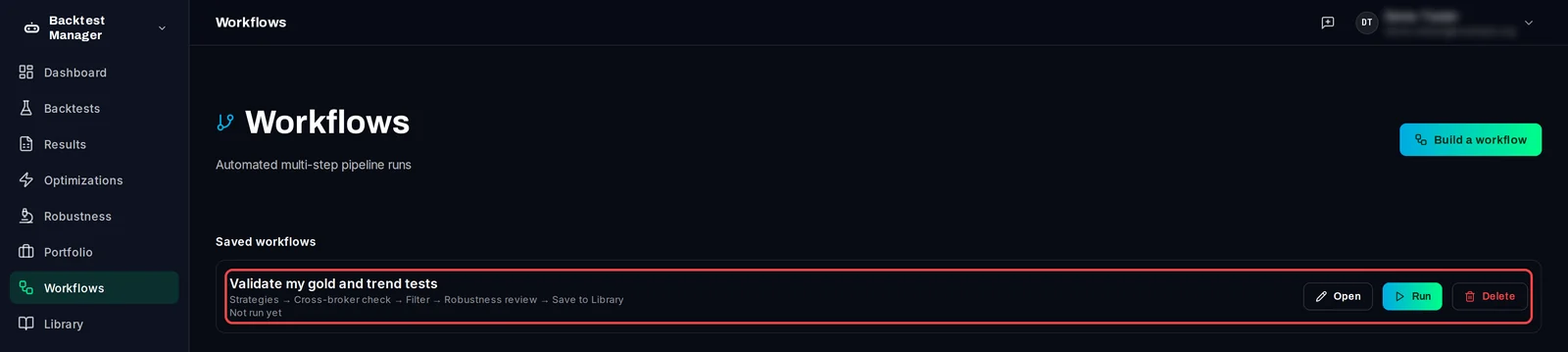
- 点击 Save 以保留该工作流。它会显示在工作流页面的 Saved workflows 下方。
- 点击 Run workflow 开始运行。其测试任务将进入队列并在你的测试终端上运行。
稍后,在 Workflows 页面上,点击已保存工作流上的 Run 即可重新开始,点击 Open 即可进行修改,或点击 Delete。每次运行都会在下方列出其状态;打开它即可查看每一步骤保留和丢弃了哪些内容,以及原因。
了解详情
- 在步骤下方,构建器会显示工作流启动的测试运行次数。如果某个步骤会导致排队超过 500 次运行,则会被拒绝:请选择较少的交易品种或时间周期,或者先添加一个过滤器。
- 鲁棒性审查步骤最多进行 10 次回测,因此请在其之前添加一个 Filter。
- 跨经纪商检查需要至少一个已登录另一家经纪商服务器的测试终端。
- 工作流在启动时运行。它们无法进行定时调度;而 Library 条目可以。