
Centro de ayuda
Help Center articles
Mira qué tan sensible es un resultado (pestaña de Sensibilidad)
Un buen resultado vale más cuando los valores de entrada cercanos también funcionan bien. La pestaña de Sensibilidad despliega tus ejecuciones de un EA en una cuadrícula de dos parámetros de entrada, por ejemplo, el stop loss frente al take profit, para que puedas ver si un resultado se sitúa en un área de buen rendimiento general o si es simplemente una configuración única con suerte.
Plan: cada plan.
Ejecuta varias veces para comparar
La pestaña utiliza este resultado y tus otros resultados de same EA, symbol, timeframe and test dates cuyos valores de entrada difieren. Realízalos con un lote de pruebas utilizando varios archivos de configuración, o promoviendo varias pasadas de una optimización a backtests. Con una sola ejecución, la red tiene una sola celda.
Abre la pestaña de Sensibilidad
- Abre uno de los resultados: Results, luego haz clic en el nombre del backtest. (O usa el menú ⋯ › Sensitivity de la fila.)
- Haz clic en la pestaña Sensitivity.
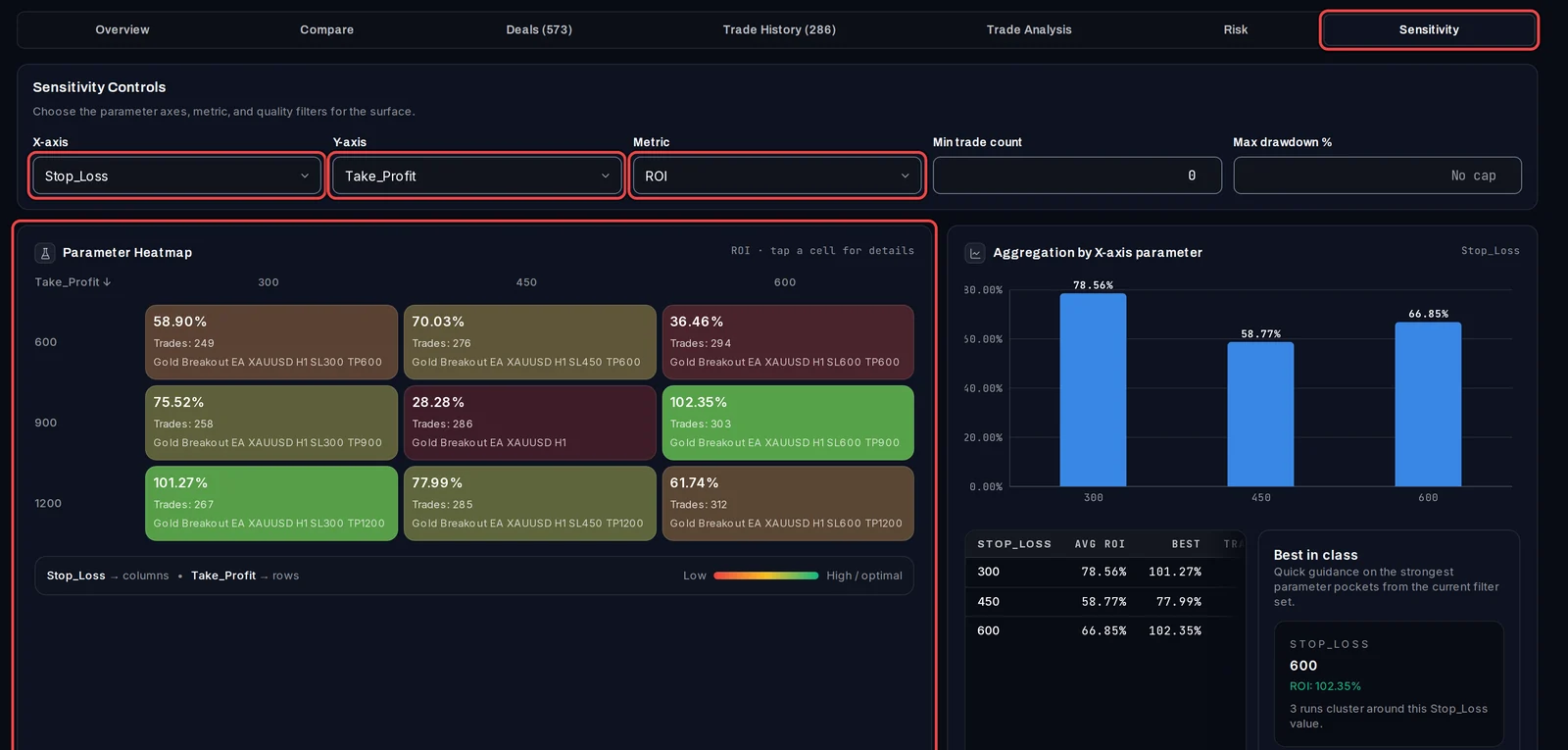
- Bajo Sensitivity Controls, selecciona los dos inputs en X-axis (horizontal) y Y-axis (vertical).
- Selecciona el Metric que colorea las celdas: ROI (retorno), Max DD, Sharpe, Profit Factor o Performance Score.
- Opcional: configura Min trade count o Max drawdown % para omitir rachas con muy pocas operaciones o un drawdown demasiado profundo.
Lee el mapa de calor
- Cada celda de Parameter Heatmap es una combinación de las dos entradas, con su métrica, su número de operaciones y el nombre de la prueba. El verde es mejor, el rojo es peor.
- Una celda con un guion y Trades: 0 es una combinación que aún no has probado.
- Un EA robusto muestra un parche de celdas similares y buenas. Una celda buena rodeada de celdas pobres es una señal de advertencia de que el resultado podría no mantenerse.
- Aggregation by X-axis parameter y Aggregation by Y-axis parameter muestran el promedio y el mejor resultado para cada valor de un parámetro de entrada. Best in class nombra los valores más fuertes.
Mira una celda
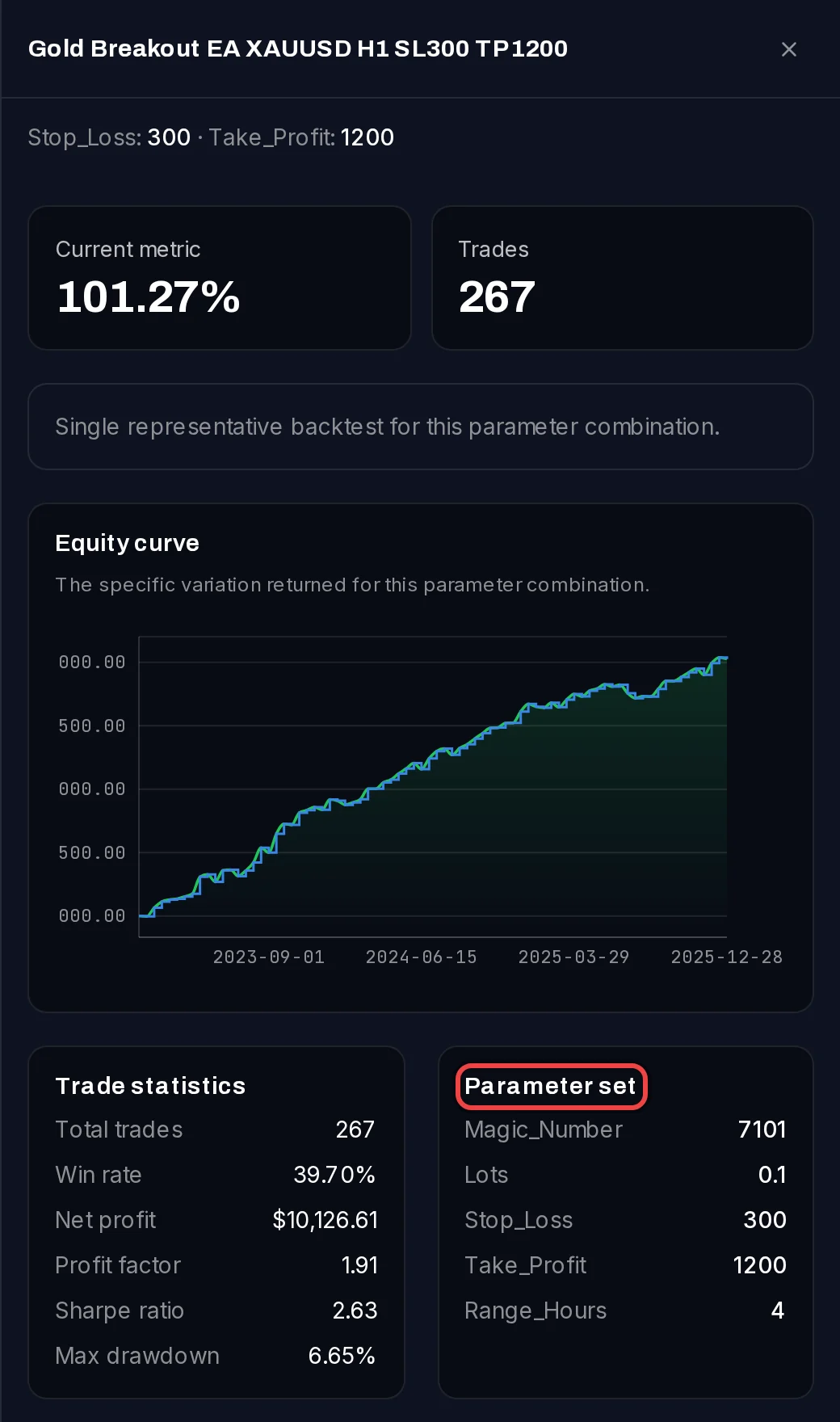
- Haz clic en una celda. Se abrirá un panel con las cifras de la ejecución, su curva de equidad, su Trade statistics y su Parameter set, la lista completa de los valores de entrada.
- Haz clic en Close para volver a la red.
Es bueno saberlo
- Los backtests combinados no tienen una pestaña de Sensibilidad.
- Si el reporte no tiene valores de entrada, la pestaña dice No parameter data found.
- Para probar una combinación faltante, abre el View Set File de un resultado, cambia los valores y haz clic en Test with these values.