
Centro de ayuda
Help Center articles
Descarga varios robots en un solo ZIP
¿Quieres los mejores robots de un símbolo a la vez? Recopílalos en un ZIP y descárgalos en un solo archivo, para MT4 o MT5.
Plan: un plan que incluye el Prop Firm Robots App.
Añade robots al ZIP
- Configura primero el tamaño de Account y el riesgo, y Random si lo usas. Cada robot toma sus lotes y su aleatorización en el momento en que lo añades.
- Para añadir un robot, haz clic en Zip en su tarjeta. El mensaje Expert Advisor added to Zip. lo confirma.
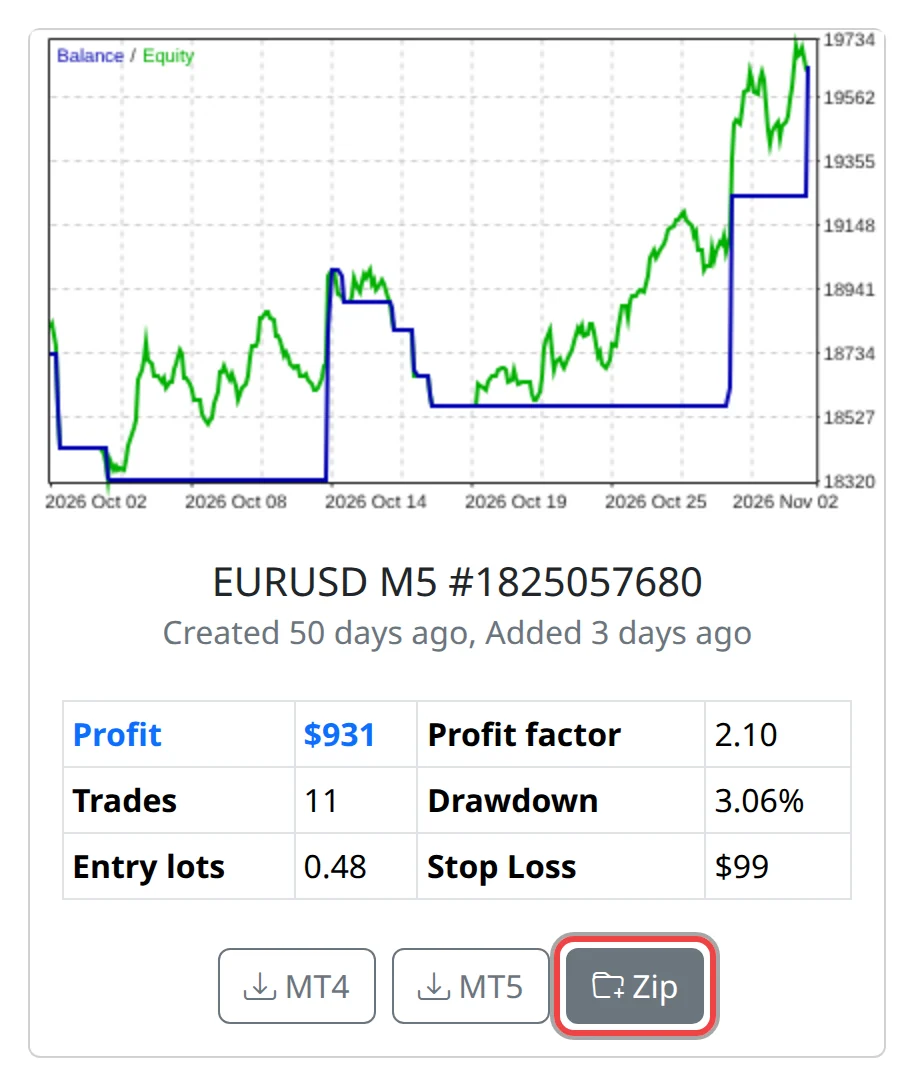
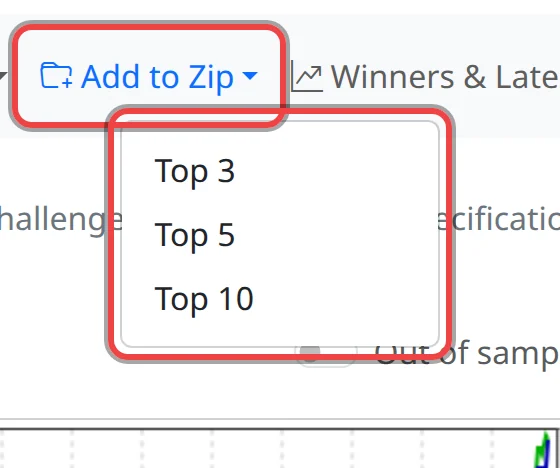
- Para añadir los mejores robots de una sola vez, haz clic en Add to Zip en la parte superior y elige Top 3, Top 5 o Top 10. Estas son las primeras tarjetas en el orden Sort by actual, así que primero ordena los robots de la forma que quieras.
Descarga el ZIP
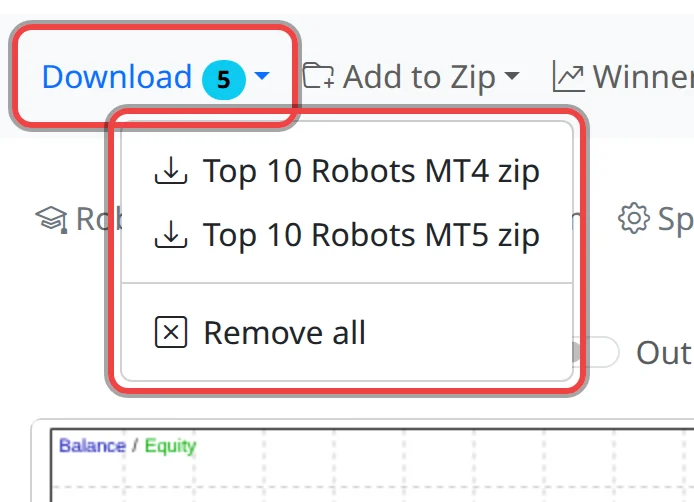
- Haz clic en Download en la parte superior izquierda. Su insignia muestra cuántos robots hay en el ZIP.
- Elige Top 10 Robots MT4 zip o Top 10 Robots MT5 zip para que coincida con tu MetaTrader.
- Tu navegador guarda
Top Robots MT4.zip(oMT5). Descomprímelo: la carpetaTop Robots MT4contiene un archivo.mq4(o.mq5) por cada robot, llamadoRobotseguido de su nombre de tarjeta. - Para empezar de nuevo sin descargar, elige Remove all.
Es bueno saberlo
- El ZIP contiene robots separados, no un solo robot combinado. Cada uno se coloca en su propio gráfico, con su propio símbolo y temporalidad.
- El menú dice Top 10, pero el ZIP contiene exactamente los robots que añadiste. Un símbolo con menos de 10 robots entregará menos.
- Un ZIP contiene un símbolo. Al elegir otro símbolo, este se vacía, al igual que ocurre con una descarga, así que descarga el ZIP de cada símbolo antes de continuar.
- Añadir el mismo robot dos veces no hace nada, a menos que Random esté activado: en ese caso, cada clic añade una nueva variación.
- Varios robots en una misma cuenta se van sumando. Configura Max open positions o Max open lots bajo Robot para limitarlos conjuntamente.