
Centro de ayuda
Help Center articles
Ordena los robots y cambia el periodo de las estadísticas
Ordena los robots de un símbolo por el número que te importe, y elige qué tan atrás en el tiempo se vean las estadísticas.
Plan: cualquiera puede explorar los robots; para la descarga se necesita un plan que incluya la aplicación.
Ordena los robots
- Haz clic en Sort by arriba de las tarjetas.
- Elige un orden: ↓ Profit, ↓ Profit Factor o ↓ Trades (el mayor primero), ↑ Drawdown % (el menor drawdown primero), o por fecha: ↑ Latest added, ↑ Latest created (el más reciente primero), ↓ Oldest added, ↓ Oldest created (el más antiguo primero).
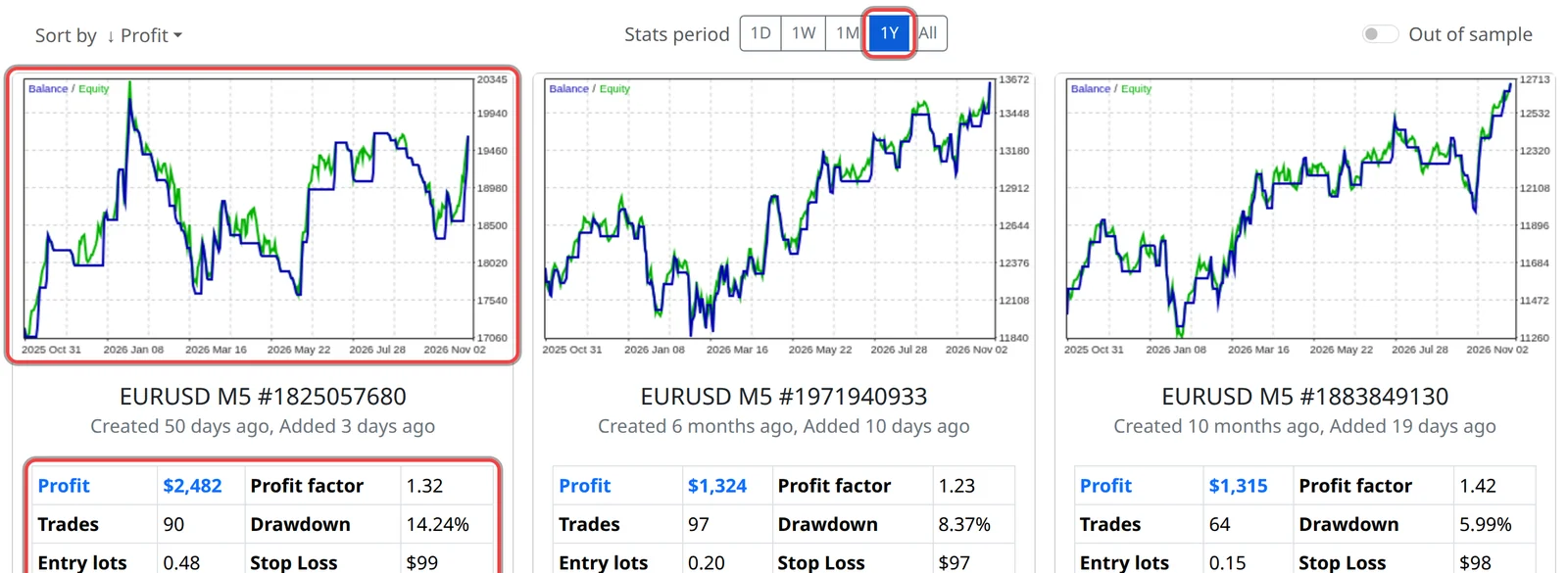
- Las tarjetas se reordenan. La estadística por la que ordenaste se vuelve azul en cada tarjeta.
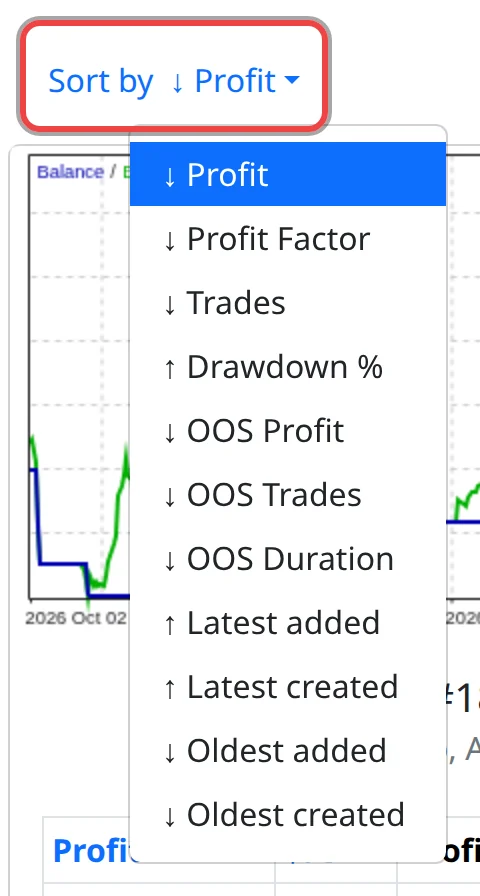
Las tres órdenes OOS se ordenan por resultados fuera de la muestra y activan Out of sample: consulta la guía relacionada.
Cambiar el periodo de estadísticas
- Haz clic en un botón junto a Stats period: 1D, 1W, 1M, 1Y o All.
- Los gráficos y las estadísticas se recalculan para ese periodo, finalizando en este momento. 1D es el último día de trading, 1W la última semana, 1M el último mes (el predeterminado), 1Y el último año.
- All muestra todo el historial de precios que la app tiene para el robot: hasta cinco años, menos para robots en temporalidades cortas (menos de tres años para robots de M5).
Es bueno saberlo
- Un periodo corto contiene solo unas pocas operaciones, por lo que su beneficio y factor de beneficio dicen poco. Revisa también 1Y y All antes de que elijas un robot.
- Cuando un símbolo tiene más de 12 robots, cambiar el periodo puede cambiar qué robots se muestran.
- La aplicación recuerda tu orden de clasificación y el periodo en este navegador.