
Centro de ayuda
Help Center articles
Descarga un PDF, el reporte de MT5 o el archivo de configuración
Descarga un resultado para guardarlo, imprimirlo o enviárselo a alguien: como un PDF, como un reporte propio de MetaTrader o el archivo .set con el que se ejecutó la prueba. También puedes descargar los reportes de varios resultados a la vez.
Plan: cada plan.
Descarga un resultado
- Abre el resultado: Results, luego haz clic en el nombre del backtest.
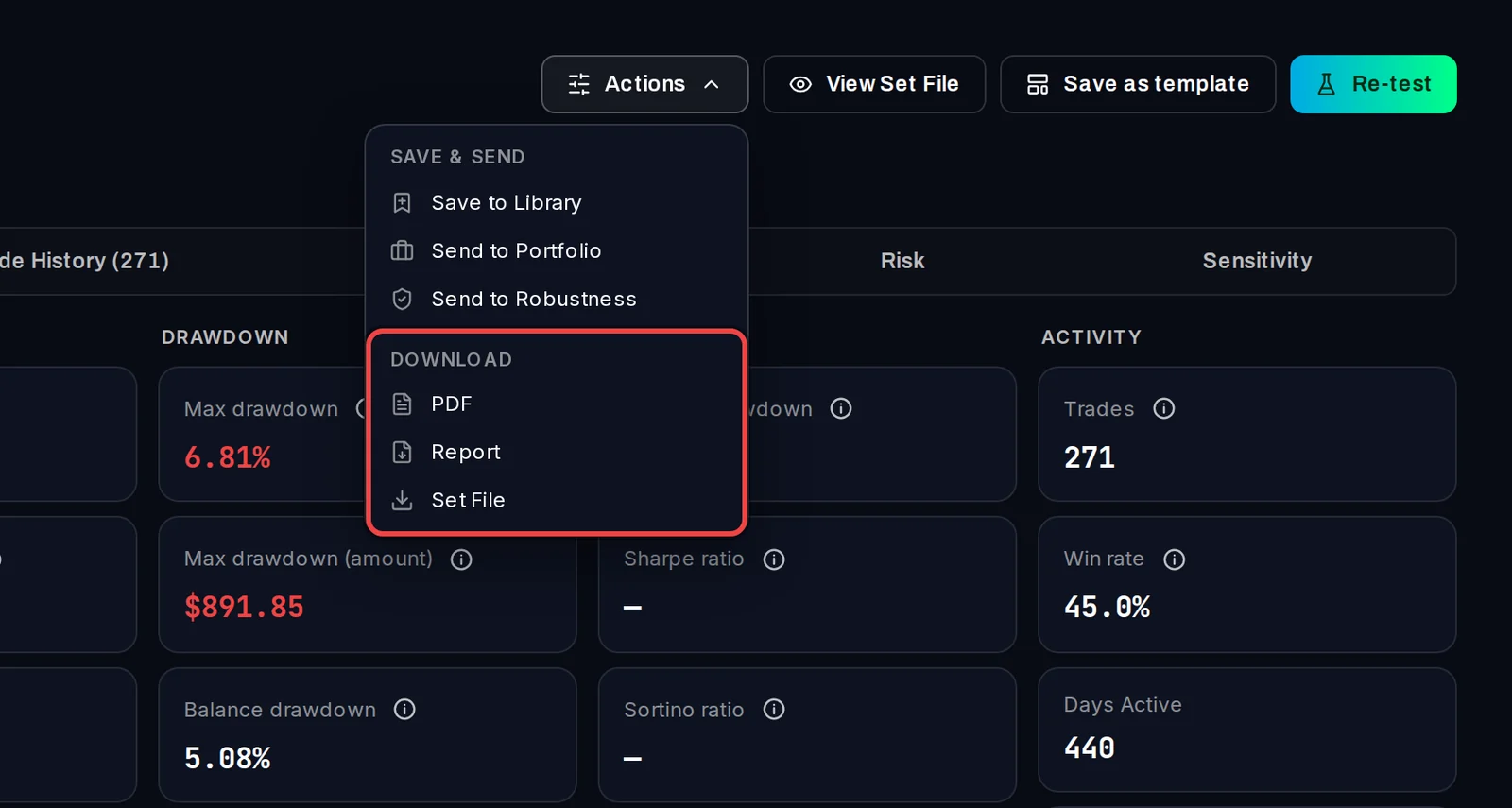
- Haz clic en Actions en la parte superior derecha.
- Bajo Download, haz clic en lo que necesites:
- PDF: la página de resultados como un informe A4, con un fondo claro.
- Report: el reporte original del Probador de Estrategias de MT5, un archivo .htm que se abre en cualquier navegador web.
- Set File: el archivo .set con los valores de entrada con los que se ejecutó la prueba, para cargarlo en MetaTrader o usarlo en una nueva prueba. Solo aparece en la lista cuando la prueba cuenta con uno.
- Windows te pregunta dónde guardar el archivo. Elige una carpeta y haz clic en Save.
¿Qué contiene el PDF?
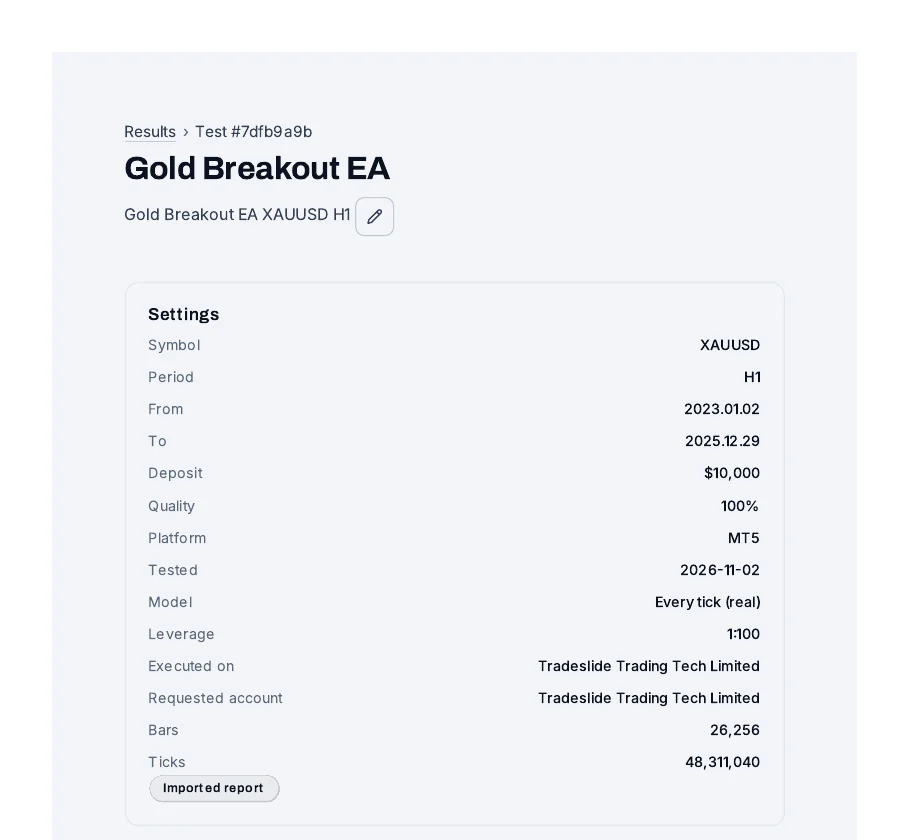
El PDF contiene el nombre de la prueba, su Settings, todas las cifras de la pestaña de Resumen, el gráfico de balance y equidad, el desglose de ganancias y la tabla mensual, a lo largo de varias páginas. Generarlo toma unos segundos; cuando se guarda, la aplicación muestra Saved y la ubicación del archivo.
Descarga varios informes a la vez
- En la página Results, marca la casilla delante de cada resultado.
- Abre Bulk Actions y elige Download Report.
- Haz clic en Apply. Obtendrás un archivo .zip con el reporte de MT5 de cada resultado.

Es bueno saberlo
- El PDF muestra únicamente el Resumen (Overview). Las otras pestañas (Deals, Trade Analysis, Risk y demás) no se incluyen en él.
- El archivo del reporte se llama report_ seguido del código de la prueba. Cámbiale el nombre después de guardarlo si mantienes varios.
- Para un resultado importado, Report te devuelve el reporte que importaste.
- Para ver los valores del set-file sin descargarlo, haz clic en View Set File en la página de resultados.