
Centro de ayuda
Help Center articles
El Portfolio Builder combina varias de tus estrategias en una sola cuenta y muestra cómo habrían funcionado juntas. Comienza con un conjunto de estrategias: backtests que envías desde tus resultados o archivos de reportes que subes.
Plan: cada plan. Añadir estrategias es gratis; construir portafolios utiliza ejecuciones de Portfolio Builder, y el plan Free incluye una asignación mensual de las mismas (consulta Establece tus objetivos y construye portafolios).
Envía backtests desde tus resultados
- Abre Results.
- Selecciona los backtests que quieras en el portafolio, o marca la casilla en el encabezado para seleccionar todos los backtests de la página.
- En la barra sobre la lista, elige Send to Portfolio Builder bajo Bulk Actions.
- Haz clic en Apply. Un mensaje indicará cuántos se han añadido, por ejemplo Added 8 to Portfolio.
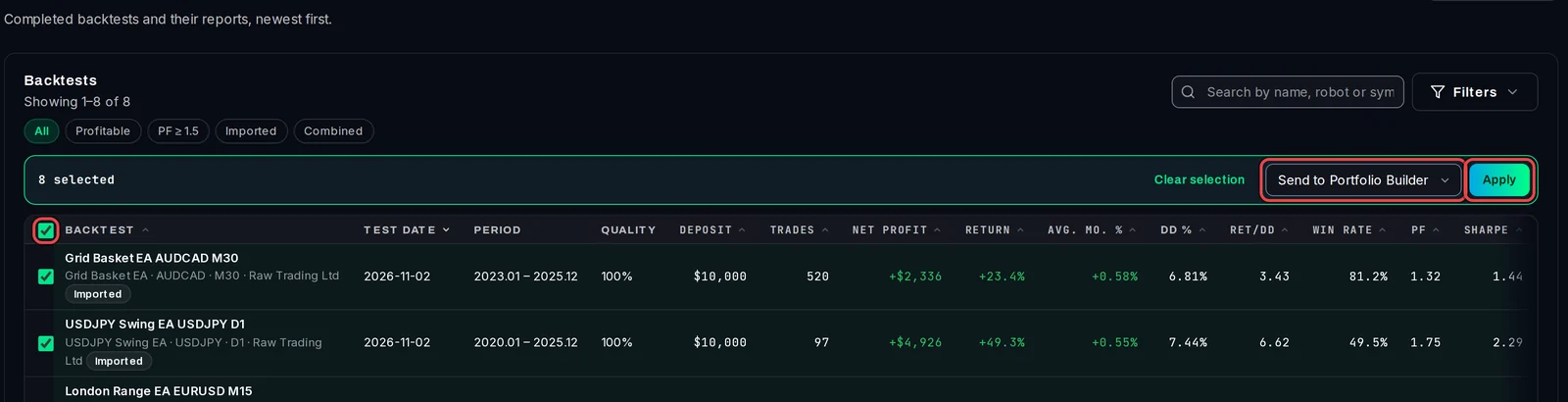
Para un backtest, abre su página de resultados y selecciona Actions › Send to Portfolio.
Revisa tu pool de estrategias
- Haz clic en Portfolio en la barra lateral izquierda. Esto abre Strategies.
- Bajo Your strategy pool, cada estrategia tiene un tick de Use. Desmarca una estrategia para mantenerla en el pool pero evitar que el builder la seleccione.
- Usa Show (All, In use, Left out) o el cuadro de filtro para encontrar una estrategia. El botón de la papelera al final de una fila elimina esa estrategia y sus archivos del pool (tu resultado permanece en Results).
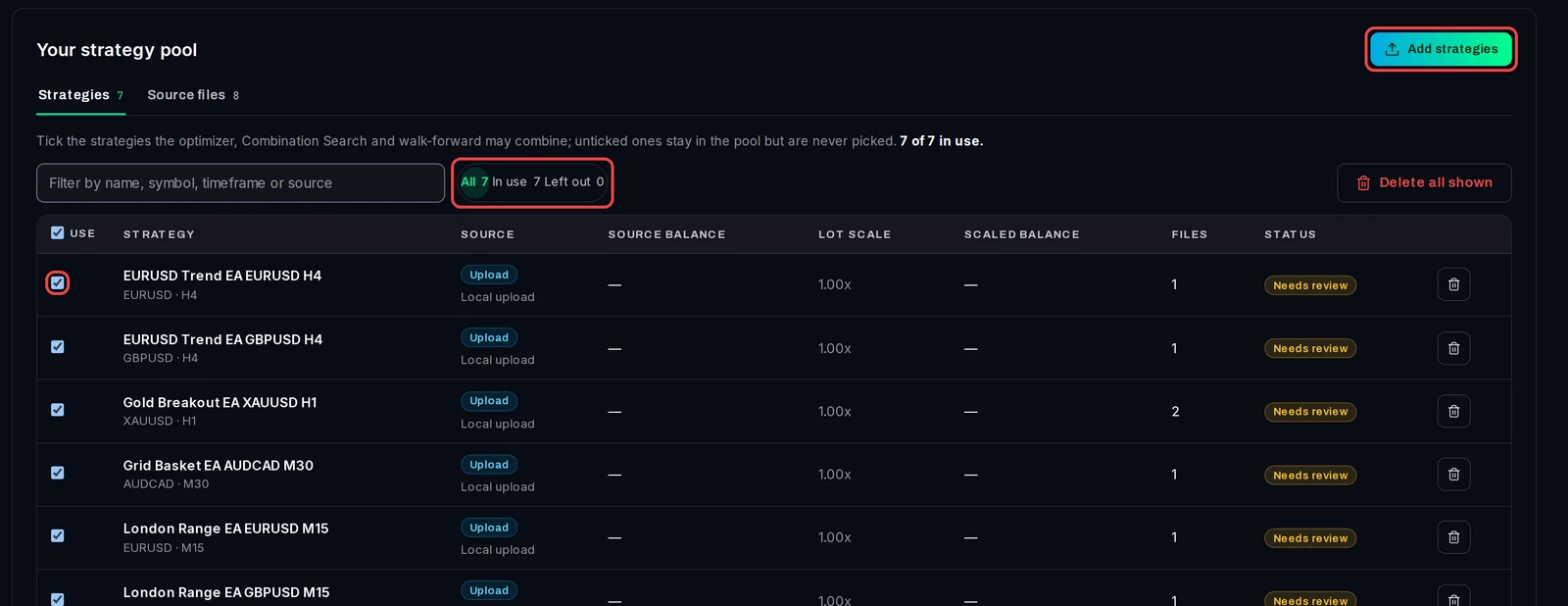
Los reportes del mismo EA en el mismo símbolo y temporalidad se convierten en una sola estrategia. En el ejemplo, ocho reportes generaron siete estrategias: los dos reportes de Gold Breakout EA se fusionaron (Files muestra 2).
Subir archivos de reportes
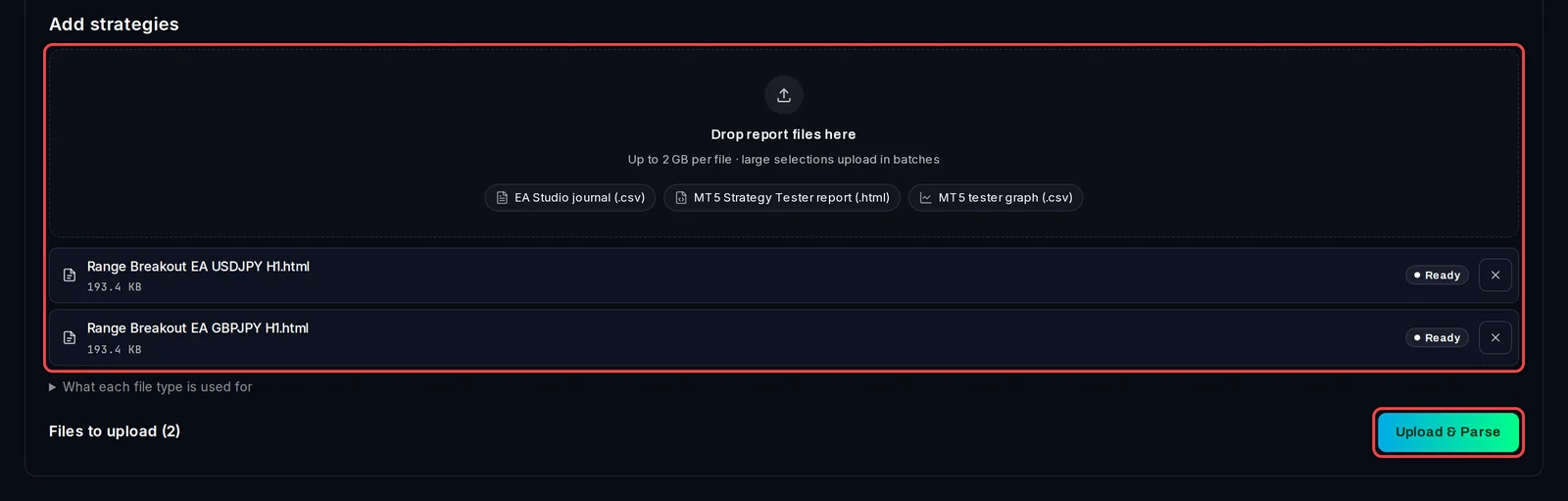
- En Strategies, haz clic en Add strategies.
- Suelta los archivos en Drop report files here, o haz clic en él para seleccionarlos. El constructor lee un informe del MT5 Strategy Tester (
.html), una exportación de un gráfico del tester de MT5 (.csv) y un journal de EA Studio (.csv), con un máximo de 2 GB por archivo. - Haz clic en Upload & Parse.
- Cuando se lean los archivos, haz clic en Review matches → para verificarlos en Match.
Es bueno saberlo
- El constructor trabaja sobre las operaciones propias del backtesting. Nunca realiza trading y nunca cambia tu MetaTrader.
- Para empezar de nuevo, haz clic en Clear workspace en la parte inferior del pool. Esto eliminará cada estrategia y archivo, tus objetivos, las variantes y el portafolio real, y no se puede deshacer.
- En la versión Free, Portfolio en la barra lateral izquierda lleva una insignia de Pro. Aun así, puedes usar el constructor con tu asignación mensual.