
مركز المساعدة
Help Center articles
احصل على تنبيهاتك عبر Discord
احصل على تنبيهات Account Tracker الخاصة بك في Discord، سواء تم نشرها في قناة في الخادم الخاص بك أو كرسالة مباشرة إليك، لتتمكن من رؤيتها على هاتفك دون الحاجة لفتح لوحة التحكم.
الخطة: Pro أو VIP. تتضمن الـ 14 يوماً من Pro التي يبدأ بها كل مستخدم جديد هذه الميزة.
الخيار 1: النشر في قناة خاصة بخادمك
- في Discord، افتح Server Settings › Integrations › Webhooks الخاص بخادمك.
- انقر على New Webhook، ثم قم بتسميته (على سبيل المثال "ATS Tracker") واختر القناة الخاصة بتنبيهاتك.
- انقر على Copy Webhook URL.
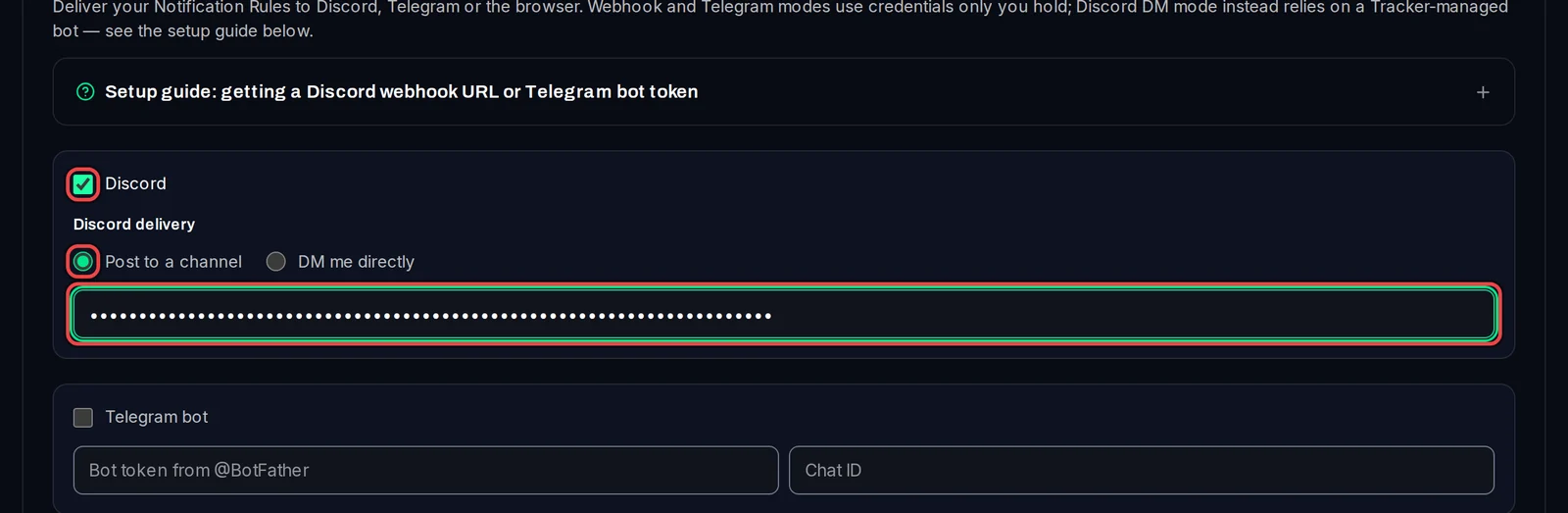
- في المتتبع، افتح Settings › Plan & Integrations وانتقل إلى Custom alert channels.
- قم بتحديد Discord، ثم اختر Post to a channel وقم بلصق رابط الـ webhook في الحقل المخصص.
الخيار 2: الحصول على رسالة مباشرة
يقوم بوت ATS بإرسال الرسالة. لا يمكنه مراسلتك إلا إذا كنت في خادم Discord الخاص به؛ ويوضح دليل الإعداد الموجود في الصفحة أي خادم هو المقصود.
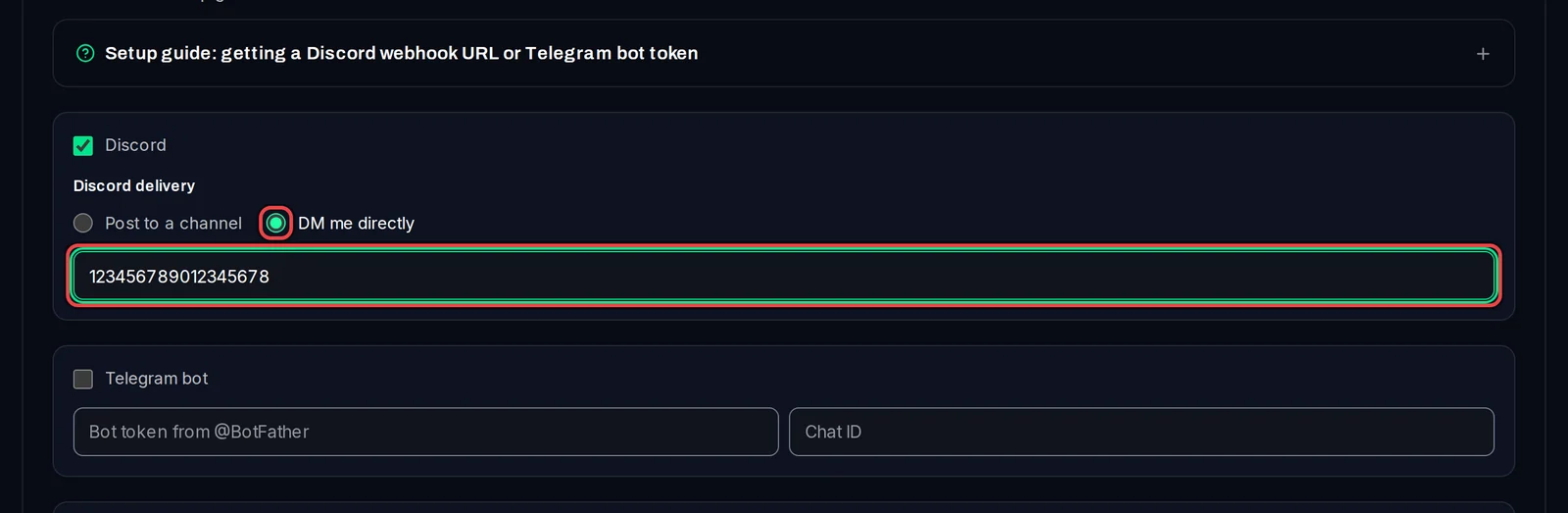
- في Discord، افتح Settings › Advanced وقم بتفعيل Developer Mode.
- انقر بزر الماوس الأيمن على اسمك في أي مكان واختر Copy User ID.
- في Custom alert channels الخاص بالمتتبع، قم بتحديد Discord، ثم اختر DM me directly وقم بلصق معرف المستخدم (user ID) الخاص بك.
حفظ واختبار
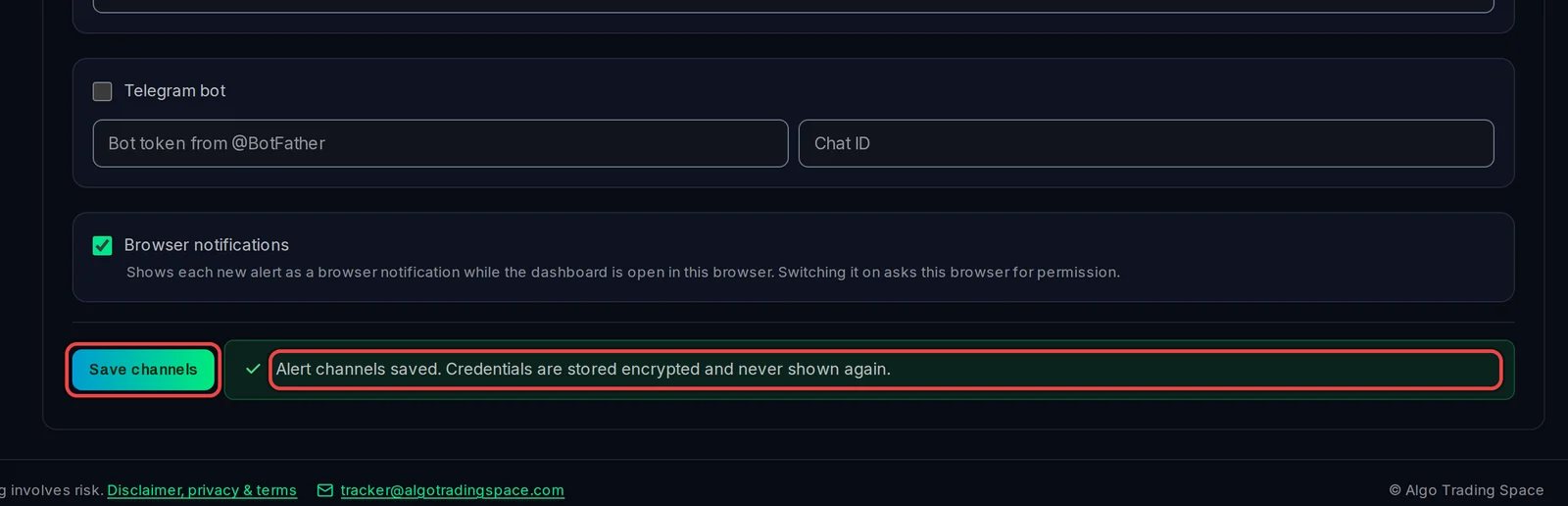
- انقر على Save channels في أسفل البطاقة. ستظهر لك Alert channels saved.
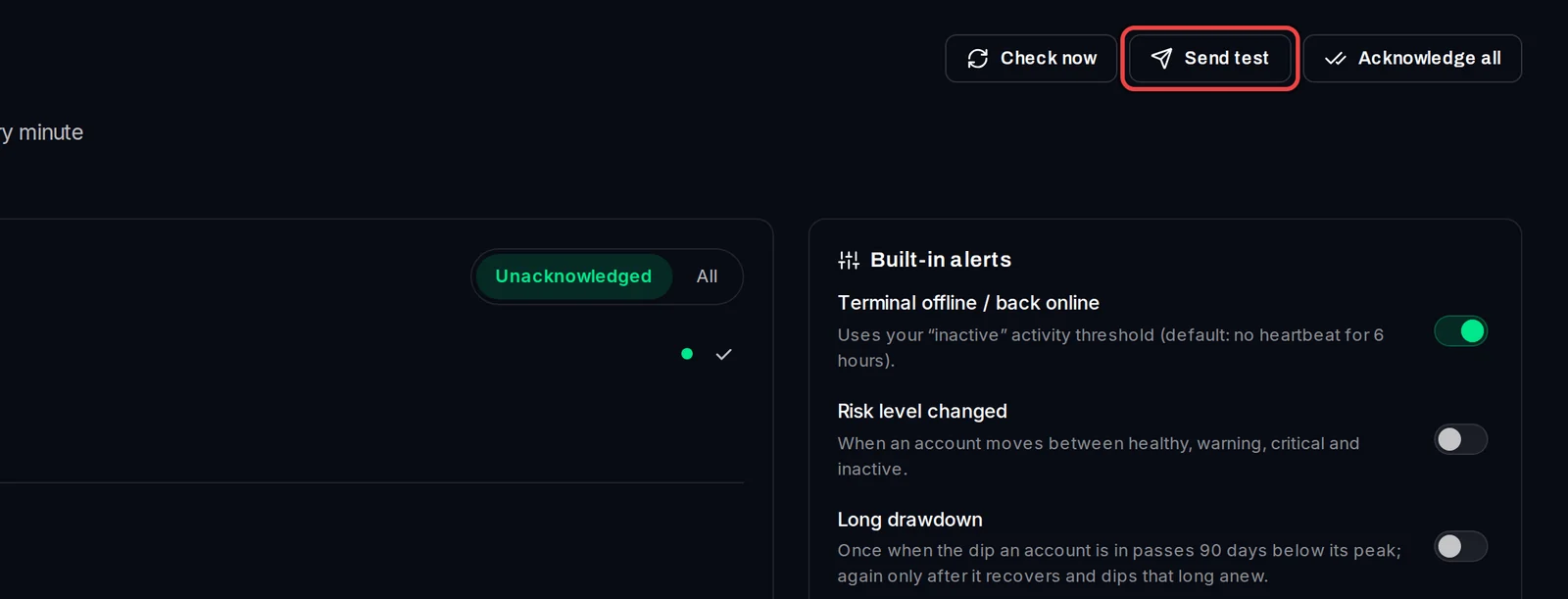
- افتح Monitoring › Alerts وانقر على Send test. يجب أن تصل رسالة اختبار في Discord، وستوضح الصفحة ما إذا تم تسليمها.
معلومات مفيدة
- يتم إرسال قاعدة إلى Discord فقط عندما تتضمن Notification Type الـ Discord / Telegram. يتم إرسال التنبيهات المدمجة (عدم اتصال المنصة بالإنترنت، مستوى المخاطر، وتنبيهات التراجع) أثناء تشغيل Push built-in alerts to Discord / Telegram، وذلك في صفحة التنبيهات (Alerts).
- يتم تخزين رابط الـ webhook الخاص بك بشكل مشفر ولا يتم إظهاره مرة أخرى. لتغييره، قم بلصق رابط جديد ثم اضغط على حفظ.
- إذا ذكر الاختبار أنه فشل، فقد يكون قد تم حذف الـ webhook في Discord: قم بإنشاء واحد جديد وقم بلصقه.
- خطوات الإعداد موجودة أيضاً على الصفحة: افتح Setup guide: getting a Discord webhook URL or Telegram bot token فوق الحقول.