
مركز المساعدة
Help Center articles
مقارنة اختبار البيانات السابقة بالتداول الحقيقي
هل يتداول الروبوت الخاص بك في السوق الحقيقي بنفس الطريقة التي كان عليها في الـ Strategy Tester؟ تضع علامة تبويب مقارنة الاختبار العكسي (Backtest Comparison) نتائج الاختبار العكسي جنباً إلى جنب مع صفقات الحساب الحقيقية، وتحدد النقاط التي يختلف فيها الأداء، كما تقدم حكماً مكتوباً مع التوصيات.
الخطة: Pro أو VIP. تتضمن الـ 14 يوماً الخاصة بـ Pro التي يبدأ بها كل مستخدم جديد هذه الميزة.
إضافة الاختبار العكسي
- افتح الحساب وانقر على علامة التبويب Backtest Comparison.
- تحت Step 1 — Upload Backtest Report، قم بإدراج تقرير HTML الذي قمت بحفظه من MetaTrader 4 أو MetaTrader 5 Strategy Tester (
.htmأو.html) على بطاقة Backtest Report، أو انقر فوق browse. - اختياري: انقر على Add Testergraph Report (.csv) لإضافة منحنى الرصيد (balance) وحقوق الملكية (equity) الخاص بالمختبِر.
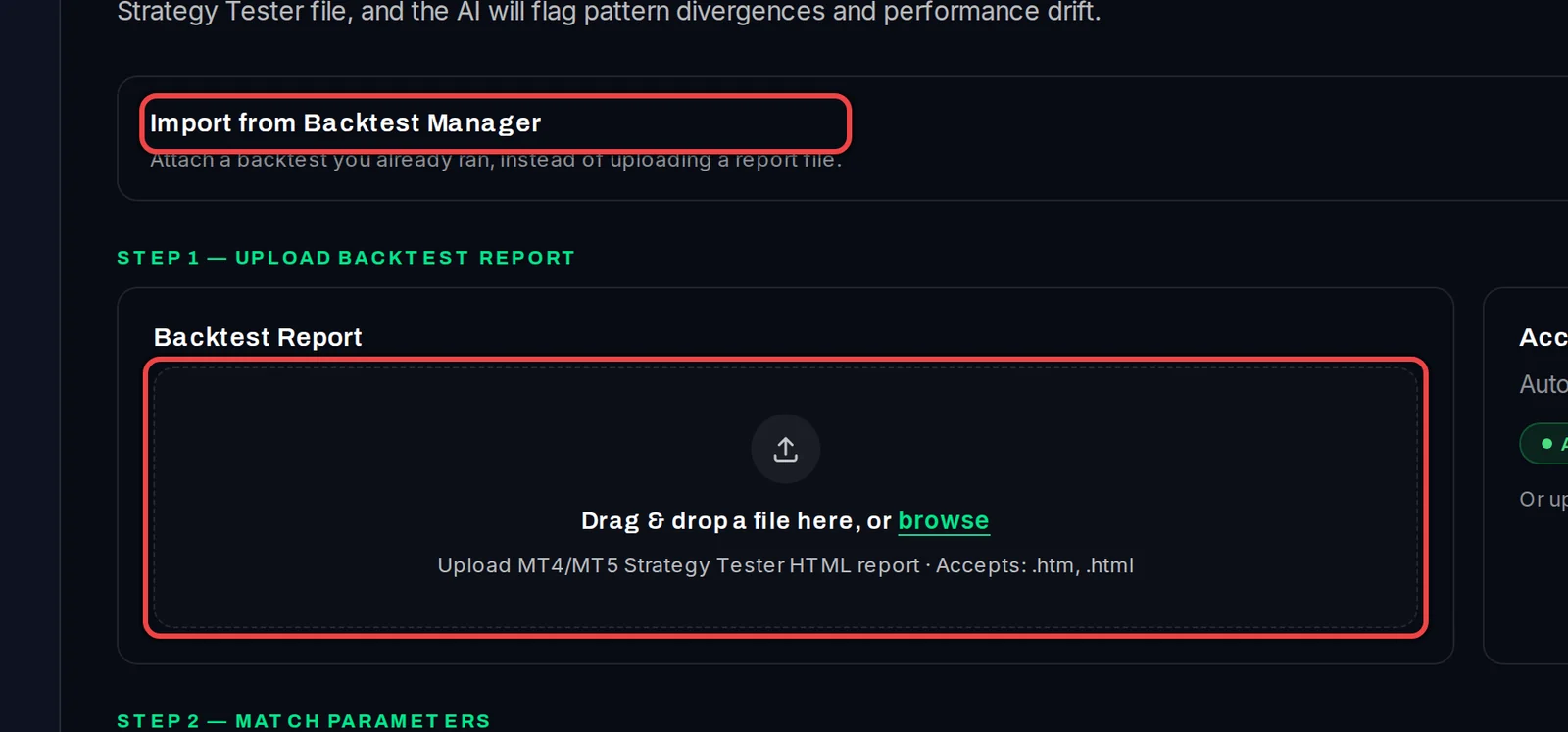
تُملأ بطاقة Account Data تلقائياً من الصفقات المتتبَّعة في الحساب. هل قمت بتشغيل الاختبار في Backtest Manager؟ استخدم Import from Backtest Manager الموجود فوق البطاقات بدلاً من ذلك (راجع الدليل ذي الصلة).
المطابقة والتشغيل
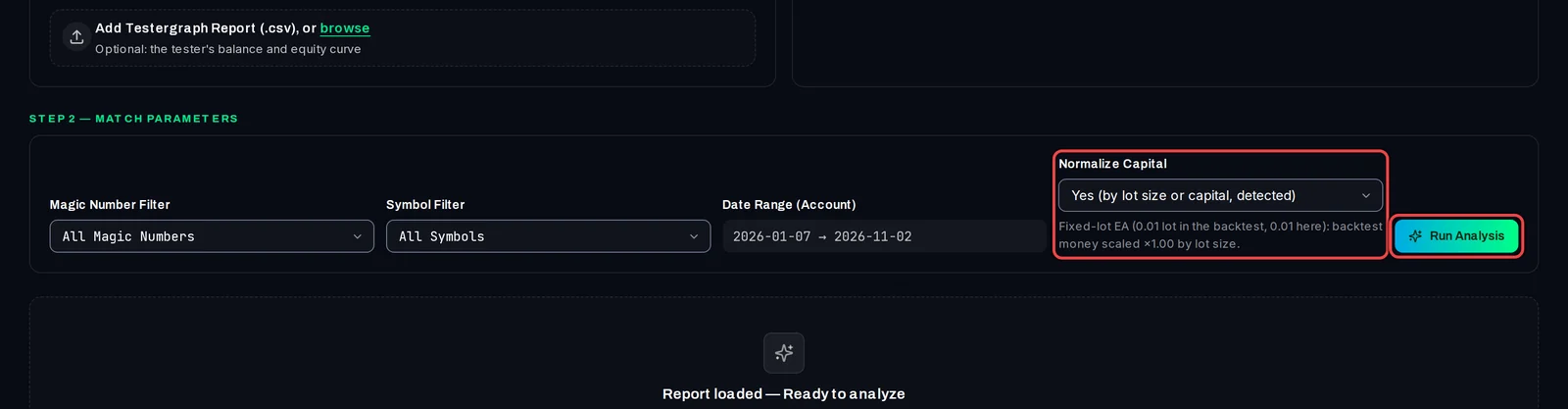
- تحت Step 2 — Match Parameters، اختر رقم الروبوت في Magic Number Filter والزوج الخاص به في Symbol Filter إذا كان الحساب يشغل أكثر من روبوت واحد. الـ magic number هو المعرّف (ID) الذي يضعه الـ EA على كل صفقة يفتحها.
- اترك Normalize Capital على Yes. حيث يقوم بتوسيع أرقام الأموال في الاختبار العكسي (backtest) لتناسب هذا الحساب، إما عن طريق حجم اللوت لـ EA يتداول بلوت ثابت، أو عن طريق الرصيد الافتتاحي لـ EA يحدد الحجم بناءً على الرصيد. ويشير السطر الموجود أسفله إلى الطريقة المستخدمة.
- انقر على Run Analysis.
اقرأ المقارنة
- يوضح Health Score مدى تطابق الحساب مع الاختبار العكسي (backtest) الخاص به، من 0 إلى 100، مع عرض كل رقم جنباً إلى جنب.
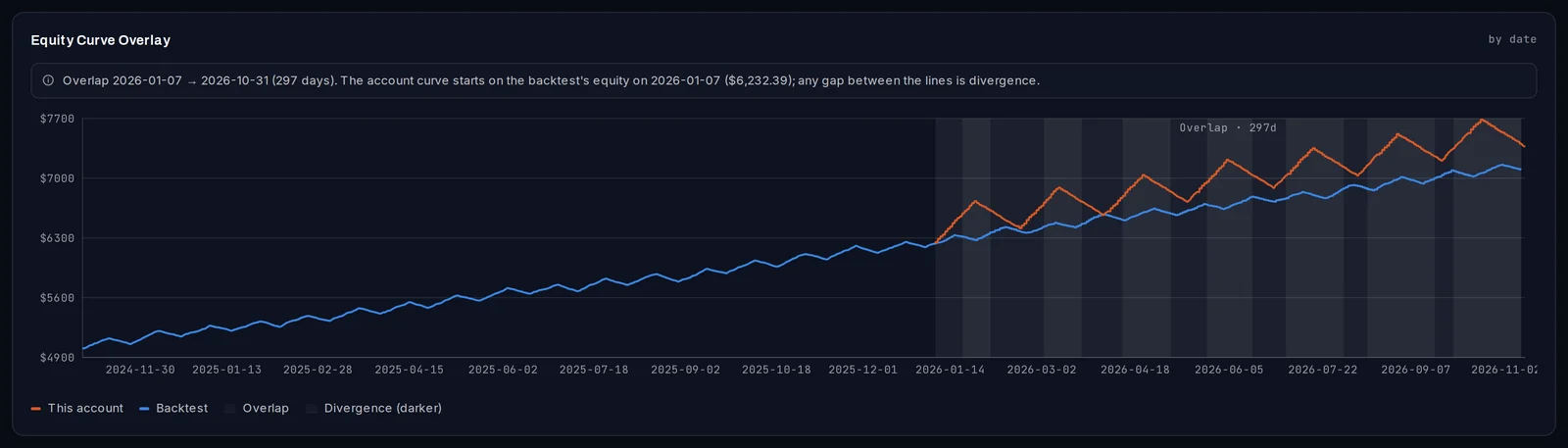
- يقوم Equity Curve Overlay برسم المنحنيين معاً في تقويم واحد. الجزء المظلل هو الفترة التي يغطيها كلاهما. Same-Period Comparison أدناه يقارن تلك الأيام فقط.
- في الأسفل، ستجد عمليات التحقق، ومخططات المدة الزمنية ومعدل الفوز، وفي الأسفل الحكم المكتوب مع Recommended Actions.
فتح مقارنة محفوظة
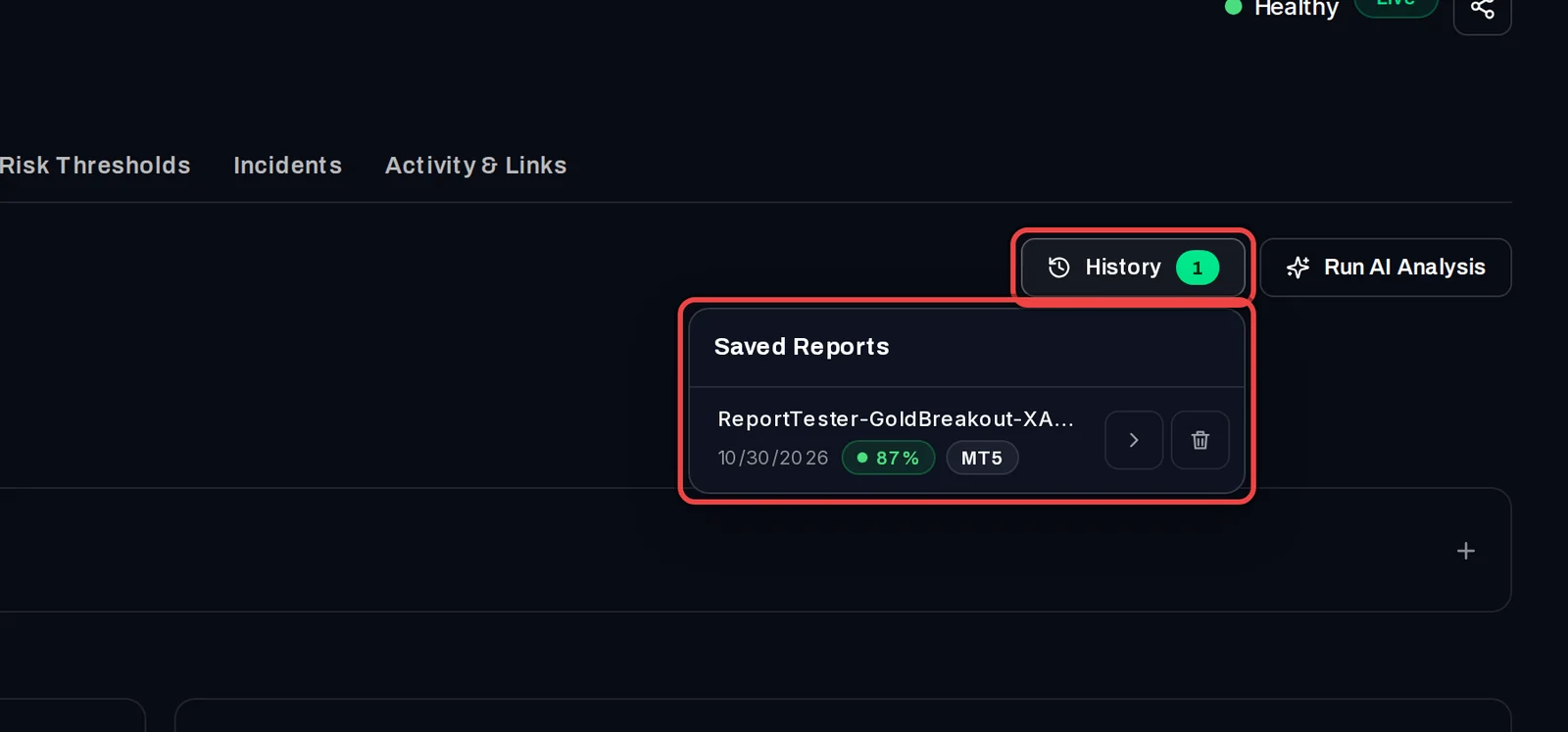
- يتم حفظ كل تحليل تقوم بتشغيله. انقر على History في أعلى التبويب.
- تحت Saved Reports، انقر فوق تقرير لتحميله مرة أخرى، أو انقر فوق أيقونة سلة المهملات لحذفه.
معلومات مفيدة
- سيفتح أحدث تقرير تم حفظه تلقائياً عند عودتك إلى التبويب.
- يتمت مقارنة فترة زمنية حية قصيرة بعناية: حيث توضح لك التبويب مدى إمكانية الثقة في هذه الأرقام (ثقة عالية، متوسطة، أو منخفضة).
- حذف تقرير محفوظ يزيل المقارنة فقط، ولن يتم المساس بملف backtest الخاص بك أو صفقات الحساب.
- يمكن للمستخدمين المحترفين إضافة مفتاح OpenAI الخاص بهم في Settings › Plan & Integrations.