
帮助中心
Help Center articles
策略编辑器
概述
当您在EA Studio中打开策略页面时,您会在页面左侧看到编辑器选项卡
。另一种访问策略编辑器的方法是点击收藏夹或投资组合中的任何策略。这两者都是应用程序主菜单选项卡的一部分。
工具栏

在编辑器的工具栏中,您可以选择用于策略的历史数据(这将是服务器名称)。之后,您可以选择货币对和时间框架。
为了方便起见,这里设有允许您导出或分享智能交易系统(Expert Advisors)的按钮。一旦您更改了任何设置,EA Studio 将会加载相应的数据文件并非常快速地重新计算策略。
右键菜单
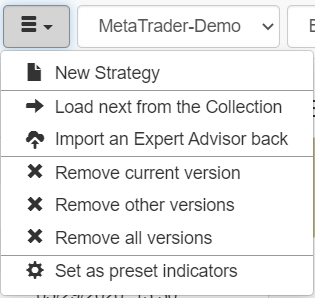
以下是 Forex Strategy Editor 右键菜单中包含的选项:
- 新建策略- 此功能会移除现有策略并打开一个空白模板。
- 从收藏夹中加载下一个- 它会打开收藏夹中统计值较低的下一个策略。
- 导入回智能交易系统- 如果您有一个使用 EA Studio 创建并想要研究的智能交易系统 (Expert Advisor),您可以将其导入回程序。
换句话说,此选项允许您从现有策略中获取有价值的信息。最重要的是,它为您提供了改进策略的机会。 - 移除当前版本- 当前策略(及其特定 ID)将从编辑器和收藏夹部分中移除。
- 移除其他版本- 它会从编辑器和收藏夹中移除该策略的所有其他版本。
- 移除所有版本- 此选项将从编辑器和收藏夹中移除该策略的所有版本。
- 设置为预设指标- 当您偏好某些指标时,可以轻松地将它们用于未来的策略。
添加到投资组合
当您点击“投资组合”按钮时,EA Studio 会将当前策略与投资组合部分中的其他策略合并。如果该策略已存在于其中或与另一个策略重合,则不会将其移入投资组合。
导出智能交易系统
此选项允许您将当前策略导出为MetaTrader 4或MetaTrader 5的智能交易系统 (Expert Advisor)。
市场信息

市场信息- 它为您提供有关货币对、交易时间框架、加载数据的开始和结束日期、市场价差以及 K 线数量的信息。
我们建议您从您的经纪商加载历史数据,以便获得与 MetaTrader 中相同的结果。
指标图表
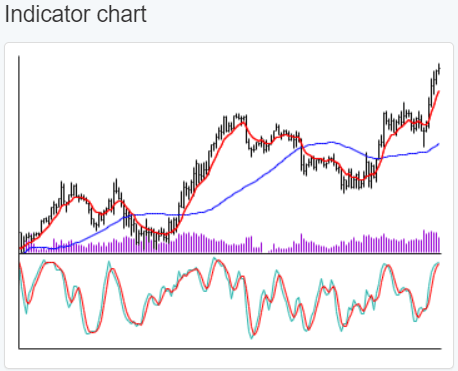
指标图表显示了您策略中使用的确切指标。此外,当您点击图表时,可以看到市场价格。
策略布局
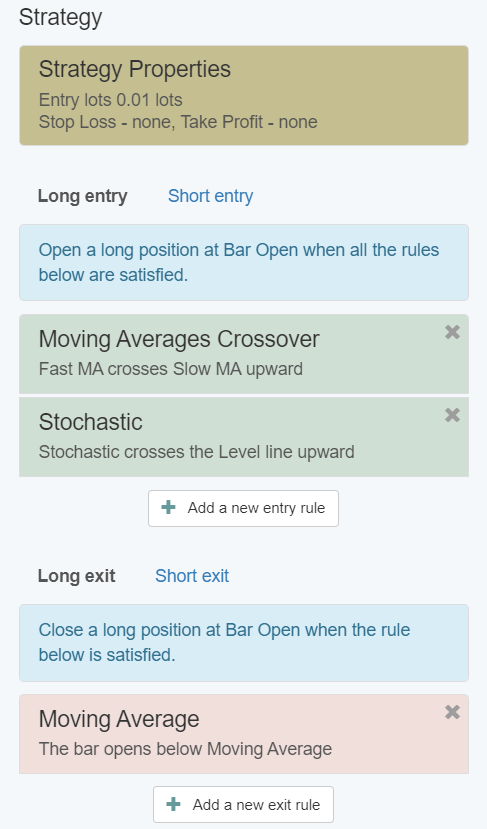
本部分向您展示策略属性以及手数、止损、和止盈设置。之后,您可以检查入场和出场规则,以了解您策略的多头和空头头寸。
回测输出
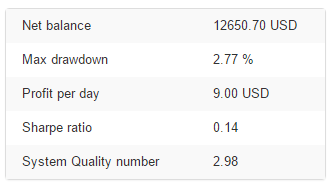
Forex Strategy Editor 的这一部分为您提供了关于策略回测的高度实用的统计数据。
余额图表
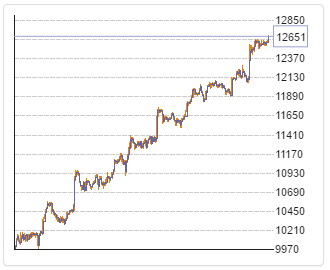
策略编辑器中的余额图表代表了您策略在回测期间的表现。
交易者追求平滑的上行线。如果这伴随着短期的停滞和低回撤,那么您就拥有了一个可靠且具有潜在盈利能力的策略。