
帮助中心
Help Center articles
如何为 MetaTrader 5 & МТ4 导出 EA
在编辑器中打开策略后,您可以通过点击工具栏中的Export Advisor 按钮将其导出为 MetaTrader 5 和 MetaTrader 4 的智能交易系统(Expert Advisor)。
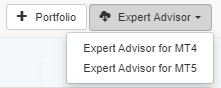
只需点击一下,您的智能交易系统就准备好了。无需编程,无需编程经验。
根据您打算使用的平台,您有以下导出选项:
- 适用于MetaTrader 4 的智能交易系统
- 智能交易系统适用于MetaTrader 5
该智能交易系统完全使用原生 MQL 代码编写,因此可以在不使用第三方库或指标的情况下使用。
如何在 MetaTrader 5 和 MetaTrader 4 中添加智能交易系统
| MetaTrader 4: | MetaTrader 5: | |
| 1. 前往:文件/打开数据文件夹/MQL4/Experts | 1. 前往:文件/打开数据文件夹/MQL5/Experts | |
| 2. 粘贴智能交易系统文件。 | 2. 在此处粘贴您的智能交易系统文件 | |
| 3. 返回 MetaTrader | 3. 返回 MetaTrader | |
| 4. 前往导航器(Navigator)部分(如果未打开,请前往“视图/导航器”)。 | 4. 前往导航器(Navigator)部分(如果看不到,请从“视图/导航器”中打开) | |
| 5. 右键点击导航器,然后从右键菜单中点击“刷新(Refresh)”。智能交易系统将出现在导航器的 Expert Advisors 文件夹中。 | 5. 右键点击导航器,然后从菜单中选择“刷新(Refresh)”。随后智能交易系统将出现在 Expert Advisors 文件夹中。 | |
| 6. 打开您计划添加智能交易系统的图表。 | 6. 然后右键点击智能交易系统的名称并选择“修改(Modify)”。 | |
| 7. 将智能交易系统从导航器框拖放到图表上即可完成挂载。 | 7. 您会看到代码编辑器打开。点击窗口顶部菜单中的“编译(Compile)”。 | |
| 8. 然后关闭代码编辑器。 | ||
| 9. 将智能交易系统从导航器框拖放到图表上以进行挂载。 |
为智能交易系统使用不同的魔术数字(Magic Numbers)
魔术数字是 MetaTrader 中每个智能交易系统唯一的编号。它们非常有帮助,特别是当您在同一个交易品种上使用多个专家时,因为您需要区分它们的持仓。
从 EA studio 导出的智能交易系统已预设了随机的魔术数字,以确保您在交易过程中能够区分持仓。
尽管如此,当您在同一个交易品种上使用多个专家进行交易时,我们建议您检查并确保它们的魔术数字是不同的。
如果发现专家具有相同的魔术数字,您可以从专家的代码或输入参数中更改这些数字。
MetaTrader 5 不允许您在同一时间在同一个交易品种上使用多个专家进行交易。
解决方案是使用 MetaTrader 5 对冲(Hedging)账户。在这种情况下,您需要为每个智能交易系统设置不同的魔术数字。
如何运行智能交易系统
将专家拖放到图表后,会打开一个对话窗口。如果您想查看智能交易系统的不同设置,只需转到“输入参数(Inputs)”选项卡。
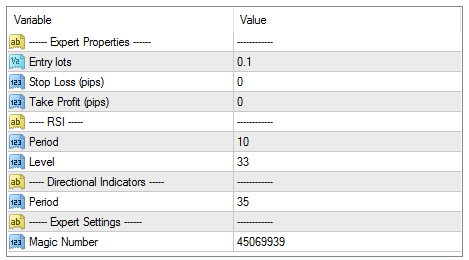
您可以应用任何想要的更改,然后在 MetaTrader 策略测试器中测试智能交易系统(请在“视图/策略测试器”中找到它)。
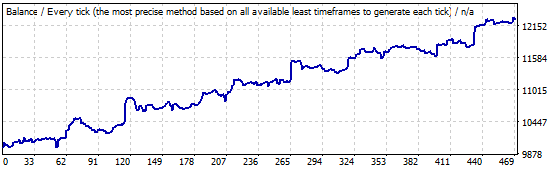
MetaTrader 和 EA Studio 的测试结果应当是一致的。如果结果存在冲突,请确保您应用了相同的数据、点差和佣金。如果问题仍然存在,我们建议您在论坛(Forum)中发起话题,我们将很乐意为您提供帮助。