
帮助中心
Help Center articles
数据导入
作为 EA Studio 的用户,您可以轻松上传来自您自己经纪商的历史数据。当您使用此类数据创建并测试策略时,这能让您确信在开始实盘交易时,您将获得类似的结果。
否则,由于所有经纪商提供的数据不同且使用的时区也不同,这会非常冒险,且回测结果是不可靠的。
数据导出脚本
当您进入“数据导入”页面时,有两个名为“EA Studio Data Export”的脚本 (MQL)。其中一个是用于 MetaTrader 4 的,另一个是用于 MetaTrader 5 的。在您的交易平台中安装此类脚本后,您就可以导出其历史数据。
为了在 MetaTrader 中安装数据脚本,您需要执行以下操作:
- 下载脚本(适用于您的 MetaTrader 版本)
- 前往文件/打开数据文件夹/MQL4(如果是 MetaTrader 5,则为 MQL5)
- 然后打开Scripts文件夹并将数据导入文件添加到其中。
- 返回 MetaTrader 平台,右键点击导航器 (Navigator)并选择刷新 (Refresh)从菜单中。如果它没有打开,只需前往视图/导航器 (View/Navigator)。
- 几秒钟后,您将在列表中看到该脚本。
如果您使用的是MetaTrader 5平台,请遵循以下步骤:
- 前往导航器 (Navigator),右键点击脚本名称并选择修改 (Modify)。
- 当编辑器打开时,点击顶部菜单中的编译 (Compile)按钮。
- 然后关闭代码编辑器。
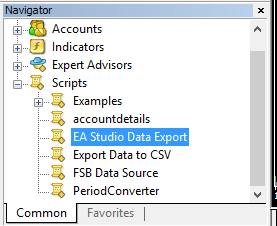
完成后,会出现“EA Studio Data Export”文件夹:
以下是从 MetaTrader 导出文件的方法:
- 打开所需货币对的图表。
- 点击名为禁用新报价自动滚动 (Disabling auto-scroll on new tick) 的按钮
- 使用Ctrl和键盘上的-符号缩小图表。这样,更多的 K 线将同时加载。
- 然后按下键盘上的Home 键。观察屏幕左侧,确保新 K 线正在显示。Home 键和缩小图表选项都能让您的经纪商在您的平台上加载所有历史 K 线。
- 最后,将脚本拖放到您的图表上。您将看到输入最大 K 线数、点差以及货币单位佣金的选项。
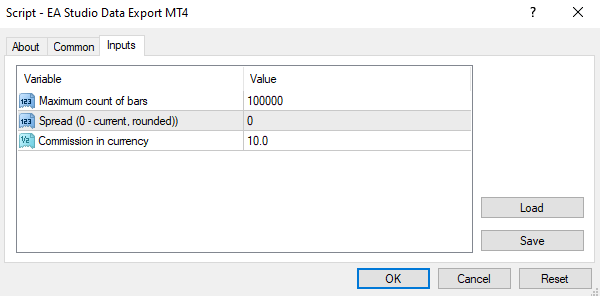
如果您将点差设为零,它会将数字舍入到第一个更高的整数。建议这样做,以便您使用更审慎的方法。
货币单位的佣金必须按 1 个交易手数进行输入。检查您的经纪商是否有佣金的最简单方法是在模拟账户上开一个手位的仓位。
之后点击确定 (OK),您将在图表的右下角看到所有导出的 K 线。
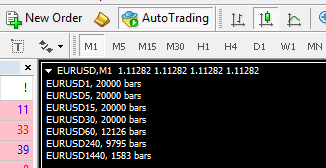
*“禁用新报价自动滚动 (Disabling auto-scroll on new tick)”按钮如下所示:

在 EA Studio 中导入文件
脚本保存的数据文件会存放在 MetaTrader 的 MQL*/Files 文件夹中。
以下是在 EA Studio 中导入文件的步骤:
- 首先,前往File/Open Data Folder/ MQL4/Files
- 会有许多 JSON 文件需要您将其拖放到 EA Studio 中。
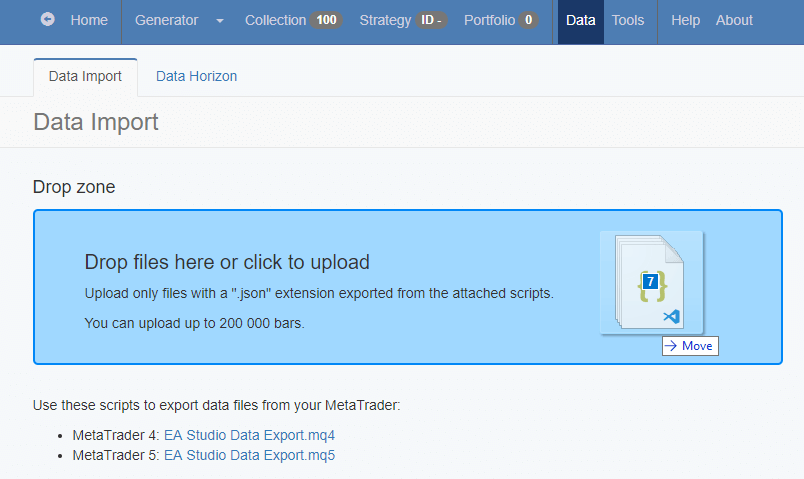
EA Studio 允许您上传的 K 线图数量上限为 200,000。当程序加载文件时,它们会显示在 Data Import Log 部分。
然后前往 Editor,选择您的数据服务器和交易品种。如果您已经登录,应用程序会将您的文件保存在云端。